Manejar versiones de tus procesos cuando quieres hacerle cambios sin detener tu operación
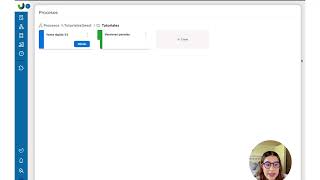
Julieta muestra cómo duplicar un proceso en Gist, probar cambios sin afectar la operación actual, y luego publicar la versión nueva. Aprende a limitar quién inicia la copia, desactivar el disparador antiguo y archivar versiones pasadas en carpetas.
Hola qué tal, Bienvenido a otro video tutorial de Gist, mi nombre es Julieta y en el tutorial de hoy te voy a mostrar cómo manejar las versiones a tus procesos cuando quieres hacerles cambios pero no quieres afectar su operación. Para ello vamos a lo siguiente. Yo aquí tengo un proceso de venta rápidamente que ya estoy utilizando, ya tengo algunos seguimientos corriendo, ya estoy en mi fase de lanzamiento, ya se están utilizando y demás, pero me doy cuenta en la operación justo que quiero hacerle cambios a ese proceso que implican muchos movimientos de configuración. Para ello, lo primero que recomiendo es duplicar este proceso que ya estamos utilizando. Entonces, primer paso para hacer estos cambios masivos sin afectar la operación de tu proceso que está corriendo, duplicarlo, súper importante aquí cuando tú duplicas un proceso GIS te pregunta si quieres duplicar también las bases de datos, en este caso no las vamos a duplicar, esto porque pretendemos que esta duplicación se convierta como en la versión 2 o la versión más nueva o ya ajustada de tu proceso original. Entonces sí vamos a seguir usando esas mismas bases de datos, solo vamos a hacer modificaciones como en lo que el proceso original está corriendo. Entonces, súper importante no duplicar las bases de datos. Listo, con eso confirmamos y aquí ya tenemos una venta rápida y nuestra copia. Pasamos a nuestra copia, publicamos y aquí súper importante, sabemos que el equipo ya está acostumbrado a venir e iniciar ventas rápidas desde aquí, entonces, para evitar que el equipo se confunda o que te vaya a empezar a iniciar seguimientos desde tu copia, lo primero que vamos a hacer antes de configurar es limitar quién es quién va a poder estar iniciando esta copia que todavía no es una versión real, hasta que tu Process Master Líder o quien esté configurando termine de hacer todos los cambios. Para ello aquí desde el botón de inicio nos vamos a ir al lapicito y aquí en el disparador manual vamos a limitar los roles de las personas que puedan iniciar esta versión 2. Entonces aquí en vez de que todos puedan disparar, únicamente el líder va a ser quien pueda hacer pruebas a este proceso en esta fase de ajustes, cambios y demás. Entonces, súper importante, aquí tenemos la venta, la venta rápida sigue corriendo normal, tienen sus seguimientos corriendo ya dados de alta y demás, y tenemos una copia a la que también súper importante, le vamos a cambiar el nombre para identificarla como Venta rápida versión 2. Entonces, dentro de este proceso de venta rápida versión dos, ya tu process Master, Líder o quien sea que esté configurando esta parte de los procesos en Gist, va a poder hacer todas sus modificaciones. No sé si me di cuenta que las prospección necesita tres pasos antes de cotizar, entonces los voy a agregar. Y después también me di cuenta que en la venta me están faltando, no sé, algunas tareas para facturar después de que yo ya vendí mi proyecto. Entonces aquí necesito hacer alguna tarea ya ligada a la venta ganada, que sea para facturación o cobro. Ese tipo de cambios que son un poquito más masivos, por decirlo de alguna manera, que cambian la estructura de cómo está fluyendo su proceso actual o inicial, a ese tipo de cambios es en donde nosotros les recomendamos hacer este tipo de duplicidad o manejo de versiones. Sabemos también que existen cambios mínimos cuando son cositas como campos o únicamente agregar una sola tarea, cosas así, ahí sí recomendamos hacerlo los cambios desde su proceso original. Sabemos que siempre que estamos haciendo cambios en un proceso podemos hacerlos y hasta que publicamos es cuando se reflejan en los seguimientos que ya estén corriendo o nuevos. Entonces, si son cambios así un poquito más pequeños o minuciosos que no vayan a afectar tanto la operación de lo que esté corriendo, eso sí se hace desde el proceso original. Pero ya si quieren hacer cambios más masivos, entonces hacemos esto de las dos versiones. Aquí yo ya tengo mi versión 2 adaptada, ya está lista para correrla, ya la probé, ya hice tres, cuatro vueltas, ya adapté, ya está lista. Entonces ahora sí vamos a cambiar el disparador a que todos, todos, todos puedan iniciar esta nueva versión del proceso de venta rápida. Entonces, recapitulando, para manejar las versiones, primer paso, súper importante, duplicar tu versión 1 a una copia. Dentro de esta copia, limitar el acceso a que únicamente el Líder pueda iniciar seguimientos desde ahí, cuando está haciendo pruebas, hacer las pruebas, cambiarle el nombre para que también identifiquen los dos procesos, los diferencien, publicar y ya que esté todo, todo listo, ahora sí volver a cambiar los accesos dentro de la segunda versión para que ya todos empiecen a correr sus ventas rápidas en la versión 2. ¿Qué pasa con la versión 1? La versión 1 lo que recomendamos es que aquí ya una vez que está probada la versión 2 y lista para ser reemplazada. Aquí en la versión 1 vamos a eliminar el disparador para que todas las ventas de la venta rápida sigan corriendo. Si ven por aquí, las ventas en sí no cambian, pero aquí al borrar el disparador y publicar, ya nadie del equipo va a poder estar corriendo pruebas desde la versión 1. Entonces aquí la venta rápida, aquí le vamos a poner que esta fue la versión 1. Y también recomendadísimo empezar a utilizar las carpetas en Gist. Entonces aquí vamos a poner versiones pasadas pasadas, creamos la carpeta y pasamos nuestro proceso versión 1 a esa carpeta para que el equipo únicamente a partir del proceso probado de versión 2 inicie sin que la versión 1 les esté haciendo como mosca. Listo. Ahora, ¿Qué es lo que pasa con lo que ya tienen corriendo? ¿Qué es lo que procede con los seguimientos que ya tenían dados de alta desde la versión 1? Para ello, aquí sabemos que tenemos estas tres ventas corriendo que van a seguir el mismo flujo que teníamos, no se están borrando esos seguimientos y por la magia de las bases de datos, todo lo que se haga en la venta versión 1 y venta versión 2 se están guardando y almacenando en la misma base de datos. Entonces, no se preocupen, los datos no están siendo reemplazados, sino que estamos modificando la versión del flujo únicamente. Entonces aquí ya supongamos que tengo una venta 4 que ya está en mi nueva fase de implementación, con otros cambios y otros pasos y demás, porque ya es mi segunda versión. Como saben, aquí yo ya puedo dar de alta los contactos que tenía desde mi venta pasada. Entonces, esta es una venta para José, los requerimientos son estos y el encargado de la venta soy yo. Entonces, listo, si nos vamos aquí ya con esto en nuestros seguimientos, tenemos una venta corriendo desde la versión 2 y 3 ventas pasadas corriendo desde la versión 1. Que sepan, eso si no les afecta. Lo ideal es que ustedes dejen corriendo sus ventas pasadas desde el proceso original y a partir de los cambios empiecen a correrlos en la versión 2. Pero si ustedes dicen de que, oye, no, ya quiero trasladar mis seguimientos de esas ventas originales a la nueva versión, ¿Cómo le hago? La verdad, aquí la única recomendación es traspasar seguimientos de procesos pasados a los nuevos de manera manual. Por eso yo les digo que les recomiendo que si tienen algunas, muchas o que no afecte tanto en la operación en procesos pasados, dejen que se acaben desde allá y más bien a partir de los cambios empiecen a correr en la segunda versión, pero si creen que es muy necesario trasladar seguimientos antiguos a la nueva versión, bastaría con que entren a los seguimientos que tengan corriendo, por ejemplo esta venta 1 yo la tengo en fase de prospección, lo que haría es tal cual ingresar al seguimiento y dar de alta los mismos datos en la nueva versión, entonces tendría una pestaña con mi versión 1 y después por acá una pestaña con mi versión 2 para iniciar y empezar a pasar los datos, por ejemplo esta venta 1 es de Julieta, entonces aquí dar de alta la venta 1 para Julieta con estos requerimientos que también bastaría únicamente con que copien y paint de aquí tal cual es traspasarlos de manera manual y con eso empezar a iniciar las ventas para trasladarlas, aquí vemos yo ya pasé una en mis seguimientos, mi venta 1 ya está en mi proceso de venta rápida versión 2, entonces como yo ya lo pasé y ya lo llevé al punto en donde lo tenía en mi versión pasada, sabemos que la venta 1 en la prospección, digo en la venta de versión 1 estaba en prospección, entonces yo ya puedo ir a mi venta 1 y detener ese seguimiento que ya traspasé a mi nueva versión, aquí bastaría con detener, detenemos y listo, así yo ya no tengo ese proceso corriendo desde mi venta versión 1 y ya lo traspasé a mi venta versión 2, básicamente de eso iría este tutorial, por favor cualquier duda no duden en entrar a nuestro sitio de soporte, vamos a dejar el link aquí abajo para que puedan consultarlo y pues listo, nos vemos en el siguiente video tutorial de EAST, hasta luego.
More from David







Configurar la sección de mi empresa Usuarios, roles, divisa, zona horaria, branding personalización

Condiciones comprender que es posible condicionar no sólo campos de tipo lista de opciones, varian


