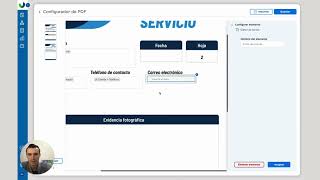
David Castellanos walks through Gist's new PDF automáticos feature, showing how to import a service-order template, match fields like company name and technician, adjust layout and spacing, and set up an automation to email the finished PDF to clients.
Chapters
¿Qué día es hoy? Hoy es viernes de procesos y tengo un caso que te volará la cabeza. Recientemente, hace un par de días de hecho, acabamos de lanzar los PDF automáticos en Gist. Y al momento de estar grabando este vídeo, este es el primer vídeo que se graba sobre esta nueva característica. Y no quería dejar pasar este momento tan especial para que lo usáramos por primera vez en un proceso súper interesante que es la atención de un servicio, soporte, mantenimiento, etc. Ojo, lo que voy a hacer aquí es un ejemplo de un servicio en donde ya va a tener la generación automática de órdenes de servicio con tu logotipo y todo el asunto. Ahora viene una parte muy importante que debes saber. Cuando descargues esta plantilla, vas a tener que cambiar tu logotipo y personalizar algunos dos o tres detalles para que se adapte exactamente a ti. Y otro punto importante, no porque esté generando una orden de servicio significa que solo funciona para órdenes de servicio. Este es un ejemplo, se puede usar para contratos, para cotizaciones, para un montón de cosas que estoy seguro que te van a hacer mucho sentido. Así que bueno, vamos a empezar. Y para esto ya sabes que todo lo que voy a hacer aquí, aquí abajo va a estar el link para que lo descargues en tu Gist y lo tengas ya listo y funcional. OK, Yo voy a crear un proceso partiendo de una plantilla de hecho que ya había hecho hace tiempo en otro viernes de procesos que se llama Servicios en empresas e Instalaciones. La voy a descargar. Me dice que se instala un proceso de servicio, una base de datos de clientes. No instalamos. Excelente. Y lo que voy a hacer es que este proceso de servicio ahora genere órdenes de servicio precisamente. Le voy a editar dos o tres cositas por aquí. Vamos a dar los toques hogareños. Y aquí en la ejecución de servicio vamos a editar los campos. Y es aquí donde empieza la magia. Vamos a crear un nuevo campo. Esto ya puedes hacer tú también desde tu Gist, crear un tipo de dato PDF autogenerado. Aquí yo le voy a poner que esta es la orden de servicio tal cual. Vamos a configurarlo y voy a importar. ¿Como sabes esto? Debes saberlo antes de empezar. Tú puedes empezar a importar campos aquí, como textos, etcétera, al PDF. Tú puedes importarlos y todo el asunto directo en una página en blanco y estar agregando páginas al PDF y todo el asunto aquí viene el tema, yo te voy a ahorrar todo ese trabajo de personalizar y poner tu logo y todo esto simplemente yo voy a importar una orden de servicio, un formato que yo ya tengo, incluso tú puedes subir el tuyo si lo requieres, nada más que sepas que cuando subes un formato te limpia, de hecho justo lo que me está preguntando aquí seguro que siempre es importar, esto hará que la configuración actual se elimine, procede solo si está seguro, entonces le doy a aceptar, me borra toda la configuración y me importa el PDF que yo puse, en este caso ya lo tengo, son dos páginas y puedes ver que la primera página que tiene para poner la fecha, tiene para poner datos del cliente, qué servicio se hizo, qué técnico, qué comentarios, firmas incluso y aquí viene un tema interesante, pues al final las evidencias fotográficas, esta es una orden muy simple, tú la puedes personalizar, hacer más grande, agregarle páginas, tú ya que tengas todo esto puedes hacerle muchas más cosas, OK, yo voy a poblar, es justamente lo que estamos haciendo aquí, voy a configurar este PDF para que le saques tú todo el jugo y vamos a ver si funciona tal cual entonces bueno, vamos a partir, primero le voy a dar guardar aquí para salir, volver a entrar y ver que todo esté guardado correctamente aquí está nuestra orden de servicio, de hecho esta orden de servicio la voy a pedir como evidencia en la ejecución de servicio y será obligatoria y vamos a darle nuevamente en configurar, ya estamos bien, me parece que no se está eliminando este texto pero no pasa nada, lo que vamos a hacer es crear campos, OK, en este PDF voy a primero importar campos, aquí basta con que le des arrastrar, arrastrar y soltar los elementos y fíjate aquí viene cómo viene la magia, voy a poder acomodarlo en su lugar, por ejemplo aquí datos de la empresa, pues seguramente vamos a poner aquí nada más un campo, de hecho si quieres agregar campos le das clic aquí vamos a poner nombre de la empresa, no tengo nombre de empresa, entonces para eso tengo que darle guardar, me voy a la base de datos y los clientes, voy a agregar una columna que se llame nombre comercial, que es un texto o es más, vamos a hacer algo, el nombre del cliente que yo ya tenía como llave principal lo llamaré ahora nombre comercial y el nombre comercial que acabo de crear se llamará nombre de contacto, nombre comercial, contacto, teléfono, me falta una de email, También está una de domicilio, la de domicilio la vamos a dejar por aquí y ya está, excelente, ahora me voy a ir a servicio nuevamente, procesos, configurarlo, vamos acá, ejecutarlo, orden de servicio y vamos a seguir con nuestra configuración. Ahora sí, en datos de la empresa, pues aquí vamos a buscar el nombre comercial, listo, ya lo tenemos aquí porque proviene de la base de datos de cliente. Ahora esto yo quiero que esté en cierta tipografía, entonces aquí le estoy dando Control A o Command A si estás en Mac, tal cual, aquí controlar, se selecciona todo el texto y yo le voy a decir que va a estar en tipografía 14, está bien y va a ser tipografía Taho, vamos a ver qué tal se ve y esto por si el nombre es muy largo pues lo voy a poner aquí, todo este espacio, listo, y este texto que ahora se llamó texto 1, le voy a cambiar el nombre, que es el campo que tiene el nombre de la empresa, fíjate, ya lo tengo yo aquí, de hecho en la segunda página lo voy a volver a utilizar porque aquí se plasma, no necesito crear otro campo, volverlo a configurar, no, ya lo tengo configurado, nada más me voy al nombre de la empresa y se importa justo nuestro texto ya lo tenemos ahí con la misma tipografía y todo lo acomodo para que esté en su lugar y si te fijas nos ahorramos toda la configuración exactamente, lo que se plasme aquí se va a plasmar acá en la segunda página que básicamente aquí, déjame lo acomodo un poquito mejor para que esté más parecido en cuanto a tamaño, listo y vemos que está muy similar y listo, ya tenemos el nombre comercial. Ahora vamos con el nombre del cliente, o sea el contacto diría yo que aquí en el PDF dice nombre el cliente, no pasa nada y nosotros lo usaremos como nombre de contacto. Vamos a hacer un poquito más grande y está igual lo voy a hacer tahoma y va a ser aquí, vamos a ver qué tal se ve esa tipografía aquí también es mucho de prueba y error, entonces pues vamos a poner aquí el nombre del contacto, correcto, nombre del contacto, ya está y este campo yo lo llamaré nombre del contacto, así. Y como puedes ver ya tengo aquí nombre de contacto, en la segunda página también lo usaremos, listo, chiste es ahorrarme la consideración doble que esto implicaría, yo quiero que los datos por lo menos en mi plantilla si están, que aparezcan en ambas páginas y listo, ya estamos ahí, ahora vámonos con el teléfono, agregamos otro editor de textos y puedes decir, oye, es que es mucho trabajo restar los campos y todo esto y sí lo es, pero vale la pena, ¿Por qué? Porque solo lo estamos haciendo una vez y esto nos ahorrará horas de trabajo después. Vamos a poner el teléfono, teléfono, aquí está igual lo voy a seleccionar todo, control A y tahoma, listo, ahora este campo se va a llamar teléfono de, listo, este teléfono al cliente lo vamos a poner acá también. Ahora estoy haciendo esta primera implementación completa de esta nueva característica, estarás de acuerdo conmigo que puede tener ciertas correcciones que hacerle, o sea, la primera vez que generemos el documento a lo mejor hay un campo que un poquito más arriba lo movemos, lo editamos y no pasa nada, esto de hecho lo voy a hacer aquí mismo en este viernes de procesos, listo, entonces aquí, nombre del cliente, como un poquito más arriba vamos a acomodar, Como puedes ver esto es acomodarlo a nuestro antojo, listo, ahora vamos a poner el email en otro editor, textos, set email, listo, aquí lo vamos a seleccionar aquí de hecho me estoy equivocando, estoy insertando acá, quiero seleccionar todo y debe ser este email, lo vamos a poner aquí y lo vamos a acomodar también y este campo le llamaremos email del cliente. Como puedes ver esto de nombrar los campos que yo ya inserté en el editor me ayuda mucho a ahorrarme tiempo para otros otros usos, por ejemplo aquí el email del cliente, déjame ver, no se puso bien, email del cliente, listo, ya está, de hecho pudiste ver que el email del cliente yo lo edité desde acá, o sea, este campo, este lo estoy editando desde aquí y en la segunda página ya se corrigió, ¿Por qué? Porque proviene del mismo campo y eso me ahorra mucho tiempo, Listo, pues ya tenemos allí el email, perfecto, ahora otra cosa que debemos poner pues es la fecha, aquí yo ya puse los datos del cliente, ahora me falta la fecha, voy a darle guardar, siempre importante antes de salir que le estés dando guardar cualquier cosa, fecha, yo voy a agregar aquí un campo en editor de textos que pues básicamente va a ser la fecha en la que se esté generando esta orden que aquí voy a poner un campo y este dato va a ser la fecha, puede ser la fecha y hora del servicio, sí, vamos a poner esta fecha y hora del servicio, a ver qué tal se. Igual lo voy a poner nada más está un poquito más chiquita para que quepa y va a ser también tajón, vamos a ver qué tal será fecha y la vamos a poner que esté itálica y negrita, vamos a ver qué tal. Esta es la fecha y hora del servicio, le vamos a dar a aceptar, lo voy a utilizar también en la otra página, Aquí la reg. Tengo que importar la fecha y hora del servicio, este texto no me sirve, es fecha y hora del servicio porque hasta te digo que ya está configurado con la tipografía y listo, ya tenemos la fecha. Mejor incluso sabes que aquí le voy a decir que esté centrado y acá, listo, entonces con esto ya estamos hoja 1 y hoja 2. Ahora viene la dirección del cliente, perfecto, y entre más tiempo le dedique a que esto esté bien diseñado, es más tiempo el que me va a ahorrar y ahorita lo vamos a ver. La dirección la voy a poner acá completita, vamos a agregar un campo y este es el domicilio del cliente, correcto, vamos a poner que esta dirección esté igual nada más en pajoma y vamos a poner nombre al campo dirección del cliente. En la segunda página vamos a utilizar esa misma dirección del cliente y la vamos a utilizar, Listo, puedes ver que ya estamos. Ahora, primera página viene la descripción del trabajo, que se hizo en el trabajo, esto va a ser también un campo texto, vamos a poner aquí, vamos a acomodar todo el texto que se hizo, Listo, aquí vamos a poner un campo y va a ser comentarios, descripción, déjame guardo y vamos a ver primero qué campos tengo al respecto. Me voy aquí al proceso en la ejecución del servicio, vamos a ver qué campos hay, mira, no hay uno de comentarios, vamos agregándolo, comentarios es un texto, vamos a poner comentarios, bueno, descripción del servicio realizado, Listo, esta descripción vamos a poner por aquí y ya lo tenemos, Vamos ahora sí aumento el PDF para ponerla precisamente, Creo que no se cargó bien, Listo, tuve que volverlo a abrir porque no estaba cargando los datos, Listo, ahora sí vamos a poner la descripción del servicio realizado, lo vamos a hacer seleccionar tipografía, igual Tahoma 14, vamos a ver qué tal se ve. Nombramos el campo descripción del servicio, vamos a agregarlo y acá en la segunda página. Pues en la segunda página ya no lo usaremos. Ahora viene el técnico. ¿Qué técnico responsable fue? Vamos a poner también un editor texto. Vamos a poner en todo el espacio para que se vea bien. Un campo y este va a ser un técnico, el técnico asignado encargado de atender servicio. Ese es el técnico. Igual seleccionamos controlar la foma y listo, ese es el técnico. Vamos a aceptar. Creo que en la segunda página también se usa, déjenme ver, en la segunda página no se usa. Entonces esta es la descripción del servicio realizado. Estos son comentarios adicionales. Vamos a de hecho poner aquí otro campo que sea para exclusivamente comentarios adicionales. Vamos a acomodar, Ponemos un campo. Ah, pero no tengo un campo de comentarios, déjame guardo y vamos a salir para agregar este campo en ejecución de servicio agregamos un texto y estos son comentarios adicionales. Listo, tenemos otro campo de comentarios adicionales. Este será opcional. Vamos otra vez a configurar el plan. Aquí ya lo logramos porque ya lo podemos agregar. Comentarios adicionales. Igual tipografía 14 Tahoma, vamos a ver qué tal se ve. Y de aquí ya no nos faltan tres cosas. Así acabamos. Bueno, este texto nada más déjenme lo nombro comentarios adicionales y luego nos vamos a las firmas. Vamos con lo divertido, las firmas. Vamos a poner aquí este espacio para la firma del cliente. Vamos a ponerlo. Vamos a ponerlo así, a ver qué tal se ve. Esta es la firma del cliente. Es importante que nombres los campos acá de este lado. A pesar de que se les pone un nombre por default, es importante que tú los nombres para si después necesitas usarlo. Aquí vamos a poner otra firma. Y esta es la firma del técnico. Listo, vamos a aceptar. ¿Por qué los pongo un poquito abajo aquí? Digo, tú puedes decidirlo, ahorita lo vamos a probar. Yo quiero que esté un poquito abajo para que la firma como que se sobreponga ante el texto. La vamos a probar y a ver qué tal funciona. Listo, pero al técnico sumergente ya está configurado nuestro PDF en la primera página. Ahora vamos a ver la segunda página. Viste que el membrete es casi igual, solamente aquí nos pide evidencia fotográfica. Para esto haremos esto. Imagen. Tenemos aquí una imagen y que abarque todo el espacio, todo el espacio donde hay evidencias fotográficas. Quizás lo deje un poquito más chico para que no se empalme con el borde. Y pues estas son las evidencias. Esta imagen no proviene de una imagen fija, de hecho proviene de un campo. ¿Qué campo? Fotos del servicio realizado. Y le voy a decir a GIS que respete ambos, tanto largo como ancho de las fotos y le daremos Aceptar. Puedes ver que las evidencias están aquí. Ahora, esta es la segunda página y ya estamos listos. Ahora hay un pequeño detalle que le quiero agregar, que estoy seguro que a ti te va a servir, que es el logotipo. Te hablé al inicio de esto. Ay. Pero no es un texto, es una imagen que vamos a agregar. Y esta imagen la vamos a poner por aquí. Aquí tú puedes poner tu logotipo siempre y cuando combine con estos colores, ya tú decides, si no, tu vas a otro formato y está. Y aquí en vez de seleccionar una imagen de un campo, voy a seleccionar fija, una imagen constante, globo blanco, aquí está. Y pum. Tengo el logo blanco de Gist. Yo quiero que respete ambas dimensiones, tanto largo con macho. Vamos a acomodarlo para que se vea bien. Listo, ahí está, ya se ve bien. Y aquí lo vamos a nombrar, es un logotipo logo. Aceptar. Ya estamos otra vez. Listo. Ah, perdón, tengo que decirle que respete el ancho para que. Listo, ya tenemos aquí el logotipo de GIS. Tú puedes poner tu logotipo. ¿Que tienes que hacer? Pues aquí le das eliminar y subes el tuyo. Acá en la segunda página voy a importar este mismo logo, el logo que tengo aquí ya configurado, lo importo en la segunda página y listo, nada más me acomodo en cuanto a dimensión. Vamos a más o menos hacer que quede bien. En mi caso yo lo puse a aparte el logo y tengo que hacer esta configuración. ¿Por qué? Porque quiero que tú lo puedas editar desde el editor. Y como mi formato, si el formato del PDF ya tuviera mi logo, no podrías usar tu logo, porque ya está mi logo, entonces por eso decidí hacerlo, aunque tuviera ligeras variaciones visuales entre la página 1 y la página 2, decidí hacerlo así para que tú nomás llegues, le des clic al campo de logo, borres, subas el tuyo y ya está. Lo único que tendrías que hacer como configuración adicional a todo esto y listo, ya está configurado nuestro PDF. Vamos a darle Guardar. Hemos terminado. Ahora viene la magia. Vamos a utilizar. Voy a darle publicar cambios a esta plantilla nos vamos a ir a procesos, servicio. Imagínate que Joaquín Gómez, que son, no sé, abarrotes. Abarrotes Joaquín, así se llama su tienda y le estamos haciendo un servicio a Barrotes Joaquín. Este es su teléfono, su domicilio es en Calzada Lázaro Cárdenas, en Guadalajara. Listo, este es su domicilio. Ahora, ¿Qué servicio quiere? Pues es un mantenimiento correctivo a su aire acondicionado. Ejemplo, lo iniciamos, vamos empezando. ¿Qué indicaciones? Pues bueno, nos pide algunas indicaciones, nos pide un siguiente paso que es agendar servicios y lo vamos a cobrar. Avanzar. Fecha y hora del servicio. Voy a ponerlo en fecha y hora de este momento que lo estoy grabando, 16 de febrero. ¿Quién es el encargado del servicio? David, que es el técnico. ¿Terminamos? ¿Hay que confirmarlo? Sí, se confirmó. Órale, vámonos. Pum, terminado. Aquí básicamente estoy siguiendo el flujo, pero aquí viene la parte mágica, la orden de servicio. OK, Vamos a poner la descripción. Se realizaron correcciones al aire acondicionado, tuvimos que cambiar una pieza, se cobrará adicional, se cobrará adicional, una refacción de cableado y bla, bla, bla. Sus comentarios, algunos comentarios adicionales. Nota importante, el cliente nos abrió tarde la sucursal y tuvimos que esperar 10 minutos, no sé, 30 minutos para poder empezar. OK, estas son las fotos del servicio que realizamos. Yo aquí voy a subir una foto de centro de carga que tenemos por ahí, lo vamos a abrir. Voy a subir otra que tengo un logo por aquí. A fin de cuentas pueden ser fotos literal. Y sabes que esto se puede hacer también en la aplicación móvil. Entonces en la aplicación móvil igual tienes tu pendiente, subes todo así como lo estoy haciendo aquí. A qué horas llegamos, a qué horas nos fuimos. Esto lo tiene mi plantilla. Y ahora sí vamos a generar la orden. Ahora, ¿No crees que le falta algo a esta configuración? Las firmas, le voy a dar guardar y lo vamos a dejar aquí, pero les faltan las firmas. De hecho voy a ir a configurar. Y en la ejecución del servicio si está pidiendo la orden de servicio, pero no las firmas, mira, y las firmas ya me las generó como campos porque en la orden de servicio yo las usé. Vamos a pedirlas también aquí. Firma del cliente, firma del técnico, obligatorias, claro está, y vamos a darle publicar. Si, me voy al pendiente donde estábamos en ejecución de servicio ya las tengo aquí, Firma del técnico, firma del cliente, OK, maravilloso, ahora lo va a firmar el técnico, no sé, yo soy David Castellano, este es el técnico, excelente y lo firman eso también si tienen una tablet, un celular, de hecho en la misma aplicación de GIS puedes firmar con el dedo. Ahora, firma del cliente, en firma del cliente pues es Joaquín Gómez, pues vamos a poner Joaquín Gómez Listo, guardamos y viene la magia, vamos a generar nuestro PDF y vamos a ver qué tal quedó porque hasta la generación es cuando vemos qué onda, como quedó y vamos a ver aquí, a ver, veamos a barrotes Joaquín, OK, veo que aquí puedo ponerle una indentación y la tipografía puede ser un poquito más grande. Nombre del cliente nos dice null y correo del cliente nos dice nul. Oye, pues sí es cierto, nunca los pedí, nunca pedí el nombre del cliente y nunca pedí su correo. OK, mejoras a nuestro proceso para empezar vamos a darle guardar y para empezar vamos a ver desde el inicio, es más, desde el diagnóstico aquí me tiene que pedir su nombre del contacto porque nunca lo pedí, por lo tanto pues no, pues no lo voy a tener Y el email, el email tampoco lo pedí, entonces debe estar obligatorio, de hecho los voy a pedir desde el inicio, pero al inicio serán opcionales. Contacto y el email. ¿Qué otra cosa nos faltó? Vamos a pendientes otra vez a ver el PDF aquí si se te queda cargando, es algo como que es un previsualizador que a veces se tarda, no hay problema, simplemente lo vuelves a abrir y ya está. El domicilio, si se puso la descripción, si se puso las notas importantes, comentarios, se puso la firma, se puso la firma, se puso un poco mal por lo que veo ahorita la reacomodamos para ver si se puede mejorar esa visualización. Todo lo demás pues igual, dirección o me evidencia fotográfica, Las fotos veo que no se está respetando, se hace como que las aplastó, vamos a ver si puede, vamos a hacer algo al respecto ahorita subí estas dos fotos, entonces pues bueno, el logotipo como que está medio apretado, ahorita vamos a ver cómo es que se puede modificar desde acá Como puedes ver, esto es mucha prueba y error. Vamos a configurar el PDF nuevamente para empezar, yo ya estoy seguro que el nombre del cliente se puede ver, es más, vamos haciendo algo, voy a irme aquí a los pendientes a modificarlo. PDF generado y le voy a decir visualizar para que me lo abra en otra pestaña. De hecho, me lo tuvo que ver abierto. Ah, no, me lo descarga. Descargado. Lo vamos a abrir. OK, descargarlo. Vamos a guardar y lo vamos a abrir para tener las dos pestañas y no tener que estar y además que tenga un zoom. Entonces, vamos ahora sí en GIS, donde estábamos, a la configuración. Ejecución de servicio. Aquí está. Orden de servicio. Bien, vamos a ver primero, abarrotes Joaquín. Puede estar más grande la tipografía y además hay que poner una indentación. Creo que podemos poner un poquito más arriba. Vamos a ver cómo se puso. Sí, miren, para empezar, en datos de la empresa, vamos a. Como que está tomando desde esta línea, si te fijas, desde esta línea. Entonces vamos a reacomodarlo para que lo tome un poquito más chiquito. Vamos a hacer lo siguiente así. Vamos a ver qué tal se ve así, porque parece que lo está tomando desde la línea punteada. Ahora, la tipografía puede estar más grande, le vamos a poner un 18, a ver qué tal se ve. ¿Y luego, qué más podemos hacer? Ah, y es más, voy a abrir otra pestaña donde estemos en Gist, en los pendientes, para estarlo generando más veces y hacer pruebas más continuas. Ahorita ves cómo hacemos esto. Entonces, bueno, si yo le doy guardar y me salgo y le doy publicar y yo me regreso a la otra pestaña y le doy generar, se genera ya con los cambios. De hecho, aquí puedes ver que ya terminó. Lo vuelvo a abrir y fíjate, ya se ve mejor. Ahorro tuaquín, excelente. Ya se ve un poco mejor. Entonces así lo vamos a dejar. Excelente. Ya vimos cómo contemplar en la dimensión. Bien, ahora vamos a seguir configurando en nuestro proceso. Y esto te lo dije desde el inicio, hay mucha prueba y error aquí. ¿Por qué? Porque aquí se ve abierto, es nuestra cara ante el cliente, una buena orden de servicio. Así que vamos a moverlo. Nombre del cliente también vamos a poner tamaño 18 arriba. Acá también 18. El teléfono. Vemos que también un poquito más hacia adentro. Es muy probable que cuando tú estés viendo, cuando estés intentando hacer esto en tu cuenta de Gist, ya hayamos ligeramente corregido dos, tres cositas, mejorado tres cositas. Así que no te. Yo aquí simplemente estoy dando la pauta para que hagas una prueba real que funcione bien. Listo, entonces correo que vaya desde aquí, teléfono que vaya desde aquí. Y ahora el nombre del cliente, listo, dirección, dirección, mismo caso, creo que el correo no me moví, la tipografía, no, ahora la dirección, vamos a ver desde aquí también para que la indentación esté igual, Dieciocho, descripción del servicio, pudiste ver también como que se empalmó aquí, fíjate cómo estaba, como que agarra desde esta línea punteada, entonces no te preocupes, vamos a corregirlo, vamos a meter esta descripción para que agarre desde aquí. Puedes ver que aquí tiene como ligeros acomodos, hay que hacerlo también. Tipografía, 18, le voy a poner, si la descripción es muy larga, no quiero que se empalme con el borde, así que lo voy a hacer más chiquito así. Vamos a irnos, paso básico, listo, descripción, ya estamos, a ver, vamos a ver cómo se ve, le doy guardar, me voy a la otra pestaña, vamos a volver a generar. Listo, veamos cómo se ve, excelente. Nombre del cliente sigue sin estar porque tengo que correr otra prueba para que me lo pida nuevamente, pero mira, ya se ven bien acomodados, la dirección, la descripción del trabajo, fíjate, como que a mí me gustaría que se viera un poquito más a la izquierda y un poquito más arriba, OK, vamos a moverlo. Descripción, un poquito más a la izquierda, un poquito más arriba, listo, y acá pues este es el encaje también, vamos a ver cómo se ve, guardar, Guardar, vamos a darle publicar, si vuelvo a generar, Vamos a ver qué tal se ve. Bien, vamos bien, creo que se ve bien. Los comentarios a lo mejor alcanzaría un poquito más, vamos a ver, déjame lo borro, doy generar otra vez, Sí, creo que los puedo hacer un poquito más a la izquierda, vamos a irnos a ejecución de servicio, Ligeramente a la izquierda, listo, ya estamos. Ahora, esto en cuanto a estos campos, vamos a ver cómo se puso el técnico, mira, el técnico también como que se empalmó, Vamos ahora moverlo un poquito, porque como sabes, nos acabamos de dar cuenta de que GIF considera las medidas un poquito distinto a lo que creemos. Y te digo, seguramente es algo que cambiemos cuando tú ya estás usando esto. Esto es algo que acabamos de lanzar al momento de estar grabando este vídeo. Listo, ya está, Incluso si detectas algo raro, no dudes en mandarnos aquí en mi cuenta ayuda y nos reportas cualquier cosa rara que estás detectando y con gusto la atendemos para que quede al 100. El objetivo es que esto quede súper al 100. Encargado de atender servicio. También le voy a poner una tipografía más grande, 18 y aquí en los comentarios adicionales así, Listo, vamos a ver qué tal funciona. Comentarios también tipo G y ahora vamos a darle guardar y publicar y vamos a ver qué tal se ven ahora si los textos. Vamos acá, cerramos, voy a cerrar y abrir por cualquier cosa voy a eliminar el PDF que ya estaba y voy a generar una máquina. Listo, vamos a ver qué tanque. OK, comentarios, me gusta este, creo que podría estar un poquito más a la izquierda de arriba, pero no se ve mal, esto ya está, el técnico podría estar poquito más arriba, vamos a moverlo un poquito más y puedes ver que aquí me estoy pasando un poco de perfeccionista, pero la verdad es que vale la pena, vale la pena porque esto es nuestra imagen ante los clientes. Listo, aquí incluso esto, ¿Sabes que? Le voy a poner otra tipografía, creo que se vería bien con Times New Roman y en vez de 18 vamos a ponerle 24, a ver qué tal se ve. ¿Qué más? Ahorita nos vamos con las firmas, la fecha y el logo. ¿Como que el logo se movió? Vamos a ver primero la fecha. La fecha, OK, para empezar la fecha la puedo hacer más grande, creo que 18 no estaría nada mal. Y vamos a darle guardar. Listo, publicaremos y a ver qué tal se ve. Vamos a ver, aprobar, cierro aquí, bor que ya estaba, generamos uno nuevo. Listo, ya está aquí vamos a ver, ese es todo, la fecha, si ya se ve bien, esto es nul, te digo que cuando corramos otra prueba ya va a funcionar porque es más, ¿Sabes qué? Vamos a hacer algo aquí en la ejecución de mi servicio. Ya sabes que en el proceso yo edité que el servicio, los campos me los pidiera al inicio y en diagnóstico. Ahora como yo ya estoy en la etapa de ejecutar el servicio, pues nunca se llenó ese dato. Vamos a ir a ver detalle y en sus campos los vamos a editar. ¿Como no teníamos el nombre del contacto, lo vamos a Llenar, Joaquín Gómez, Joaquín GómeZ y su email, ahí está, le damos guardar, ahora vamos para atrás, vamos a darle otra vez generar, en teoría ya los debería plasmar porque pues ya están llenados y está Joaquín Gómez, correo electrónico, fíjate el correo se ve bien, creo que aguanta, ya está, comentarios el técnico, fíjate, vámonos, ya se ve más grande, excelente técnico responsable, ahora vámonos con las firmas porque estas se ven feas aquí, vamos a modificarlas, vamos a darle aquí configurar, miren, no me cargó bien los datos, tengo que abrir, digo cerrar y volver a abrir, vamos a refrescar a ver si se hace, listo, ya está bien, como que tengo que refrescar? Si no te carga los datos antes de que le des guardar porque te borraría la configuración, refresca y asegúrate que te los está mostrando bien, perfecto, ahora, ah pues de veras, estos mismos cambios que yo les hice aquí en el membrete también se modificaron acá en cuanto a los textos, fíjate aquí está ya es tipografía 18 en domicilio, todo eso está bien, ahora nada más voy a moverlos de lugar un poquito, que es lo que vimos que falló, moverlos un poquito de lugar y ya está. Hacia la derecha y está igual el teléfono de contacto, correo electrónico, fíjate la fecha, ya no tengo que moverle nada porque ya se acomodó esto, la tipografía y todo, nada más te voy a acomodar un poquito el lugar, listo, la dirección vimos que también hay que moverla. Y ahorita nos vamos con las fotos, vamos a guardar, bueno, vamos a las firmas, las firmas como que las recabó un tanto, vamos a ponerlas aquí cuadraditas en medio a ver qué tal, a ver si nos las acomoda bien ya igual la del técnico, como te digo aquí es mucha prueba y error, le damos guardar, ojo, hay que publicar el proceso para que esto funcione, nos vamos a la otra pestaña, eliminamos el que teníamos y generamos nuevo, vamos a ver qué tal, generamos ahora acá entre nos tienes una gran ventaja, yo ya configuré todo esto por ti, ya lo estoy haciendo por ti, pues tú no lo tienes que volver a hacer, mira, no los está contemplando bien, es probable que cuando tú descargues el caso ya de este viento de procesos ya te esté funcionando al 100 a ti, mira los datos acá y están todos, excelente, la fecha igual está bien, ambos super bien. Pues ya, ahora sí lo que nos falta para que todo está bien son las firmas y los logos que parece que se están acomodando un poco mal y también la evidencia fotográfica como que me la pone medio estirada y no queremos eso. Mira, aquí en la dirección me está poniendo una fecha, esto no debería ser, en la dirección me está poniendo la fecha, seguro algo moví y no me di cuenta, vamos a ver, servicio, orden, la reg. Hay que cambiarlo a domicilio. Domicilio ya se cambió, como que fue un error. OK, vamos a ver las firmas, esto si me intriga, no sé si lo esté acomodando mal, cerró míos de configuración, vamos a ver, Publicamos, vamos otra vez. OK, ya está el domicilio todo bien, las firmas como que las está acomodando un poco mal, ¿Sabes qué creo que es? Es que creo que tengo que considerar todo el espacio, te digo, cuando tú accedas a esto probablemente hayamos hecho algunas mejoras, es algo nuevo, así que te advertí al inicio que estaba haciendo una prueba inicial, así que bueno, vamos a considerar todo el espacio a ver si así se ve mejor para que cuando tú lo uses se vea bien. Guardamos, vamos a ver, publicamos, vamos a eliminar y generar. No, sigue teniendo algunos detalles, parece ser que lo voy a tener que acomodar distinto para que funcione vamos a tener que hacerla como así y creo que así ya va a funcionar y bueno, no es lo ideal, el chiste es que funcione. Ubicamos, volvemos a generar. Como mi objetivo es dejarte un caso muy bien hecho, pues bueno, aquí lo vamos a hacer, OK, parece ser que tengo que hacerla un poco más chica o se estará recabando mal, déjame elimino las firmas y las volvemos a tomar. La firma el técnico es David Castellano y la firma del cliente es Joaquín, Parece ser que hay un detalle aquí, no te preocupes, cuando ya tú lo tengas va a estar funcionando, listo, Ahora el tema de las imágenes, aquí parece ser que me movió el logo, me movió esto un poquito, no te preocupes, creo que es algo que tenemos que modificar nosotros de nuestro lado aquí las firmas las voy a dejar completas para que se vean bien cuando tú lo hagas Y pues las imágenes, el logotipo se supone que está respetando el ancho, vamos a ver si respetando ambos. Funciona bien, no, Parece que aquí no está bien. Bueno, no te preocupes, cuando tú lo estés funcionando, lo que hayas diseñado aquí se va a ver exactamente igual allá. Entonces así te lo voy a dejar configurado, ya tú lo descargas y ya lo puedes utilizar. Mágica. Ya está, tienes tus órdenes de servicio generadas, tienes dos que tres detalles visuales que cuando lo utilices ya va a estar funcionando bien, no te preocupes, publicar y listo, ya lo puedes descargar dando clic aquí abajo y como puedes ver esto te va a ahorrar toneladas de tiempo, o sea, yo sé de empresas que duran dos, ocho horas al día por persona, una, dos, tres personas generando órdenes de servicio y aquí el técnico todavía no llega a la oficina y puedes hacer que estas órdenes de servicio se le envíen por correo. De hecho vamos a tener un bonus especial este servicio voy a hacer que también ya tenga una automatización de enviar orden de servicio a cliente ya para que tú lo tengas también funcionando y tal cual, después de ejecutar el servicio voy a hacer aquí que se envíe un email para el cliente, para el email del cliente. Aquí ponemos orden de servicio concretada, poner gracias por confiar en nosotros, adjuntamos la orden del servicio realizado y ya está. Ahora esto lo voy a poner centrado por el técnico, por el técnico tal, el técnico pues hay que poner el encargado de atender servicio, todo esto lo voy a poner matriculado. Y aquí lo vamos a adjuntar la orden de servicio que simplemente de hecho no me está dejando adjuntarle aquí. En cuanto tú descargues esta plantilla ya va a estar funcionando, ya la vas a poder descargar aquí simplemente ahorita lo que voy a hacer es cambiar orden de servicio. Listo, como puedes ver estamos evolucionando constantemente, cuando tú ya estés usando todo esto va a funcionar 100% y la vas a poder descargar dando clic aquí abajo, ya está funcionando para ti y nos vemos en el siguiente viernes de procesos. Gózalo, disfrútalo y nos vemos en los siguientes casos. Hasta la próxima.
More from David







Configurar la sección de mi empresa Usuarios, roles, divisa, zona horaria, branding personalización

Condiciones comprender que es posible condicionar no sólo campos de tipo lista de opciones, varian


