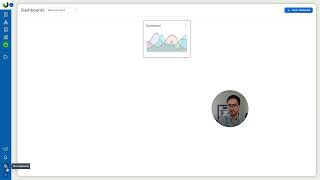
Andrés Ruiz shows how to manage dashboard permissions in Gist. You can set four permission levels: solo ver, editar gráficas, configurar, and administrador. Admin permissions are assigned in mis empresas, not in dashboard settings, and once granted they're locked to that user.
Questions this video answers
Solo ver; editar gráficas; configurar; administrador.
In the 'mis empresas' section (not directly in Dashboard settings).
No — the admin permission cannot be removed directly from the Dashboard settings.
Arturo Gist.
Chapters
Qué tal estimados, bienvenidos a un nuevo video tutorial de Gist, aquí Andrés Ruiz y hoy les voy a mostrar directamente cómo podemos gestionar el nuevo permiso de Dashboard. Entonces los Dashboards ahora gestionan los permisos de esta manera y aparece como administrador si tienes el permiso en la sección de mis empresas, entonces aquí voy a agregar a un usuario y tenemos el permiso de solo ver, editar gráficas o configurar. Aquí cada uno nos muestra qué es lo que se puede hacer con cada permiso y el de administrador, este no se puede eliminar directamente desde la configuración del Dashboard. ¿En donde sí se puede eliminar? En la parte de en la sección de mis empresas, aquí vamos para acá y por ejemplo a Arturo Gist le vamos a habilitar el permiso de poder administrar dashboards entonces cuando tú le das este permiso se convierte en un admin y tiene esos permisos bloqueados. Si vamos aquí de vuelta, vamos a permisos, entonces el rol de Arturo ahora tiene admin, si yo le quito ese permiso, pues simplemente se le quita y listo, aquí le quitamos el permiso, vamos a Dashboards, vamos a permisos y nos quitó al usuario, si lo volvemos a agregar ya sólo tiene solo ver, editar o configurar y listo, este fue el tutorial, nos vemos en un siguiente tutorial, hasta luego.










