Pipeline filtrado, ordenamiento y exportación de datos
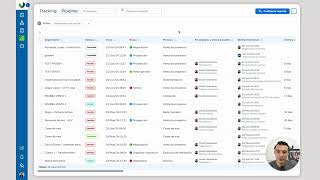
This Spanish tutorial (presented by David Castellanos) demonstrates how to use Gist's Pipeline report: how permissions control who sees or edits pipeline data (both web and mobile), how to build custom reports via three main areas—Filters, Table, and Configure Reports—and how to save personal reports, order and aggregate columns, export to Excel, and run bulk actions like cancel or delete. The video walks step-by-step through applying status and process-type filters, selecting fields (folio, status, start date, stage, priority, assigned users, involved users, durations, linked database fields), fixing/floating columns, saving the report (personal scope), and viewing detailed row-level history and actions.
Chapters
Hola, ¿Qué tal? Aquí David nuevamente y bienvenido a otro tutorial donde te voy a explicar cómo sacarle jugo a nuestro reporte de pipeline. Como sabes, en Gist es súper trascendente que toda la información que se va recabando en campo, en oficina, etc. Lo podamos analizar, manipular, consultar, exportar de nuestra forma personalizada para que podamos tener esa información a la mano cuando queramos. Y es por eso que nació el reporte de pipeline. Y estoy muy emocionado de presentarte la nueva versión que en este momento hemos actualizado recientemente para que tengas una forma de hacer reportes personalizados a tu manera, a tus anchas, a tu gusto. Así que bueno, vamos a darle con todo. Ahora voy a partir de una premisa para que esto tenga sentido. Para que puedas ver información en el pipeline o alguien pueda ver información de tu equipo en el pipeline, necesitamos que se gestionen los permisos. Voy a ir a la sección de mis empresas para asegurarme de que conoces cómo se ven los permisos y cómo asignarlos y qué significan y demás. Entonces, bueno, si bien tenemos un tutorial específico para todos los permisos, voy a platicarte qué es lo que tiene que ver con pipeline. Por ejemplo, aquí tienes a todas las personas de tu equipo y tienes un botón de permisos. Tú le das clic y hay una sección de reportes. Reportes es específicamente la sección que ataca el tracking y pipeline. ¿Que son el tracking y pipeline? Son los dos reportes como intrínsecos de Gist que tenemos. Ojo, son reportes de seguimiento. Y en este punto yo le puedo decir, oye, Emanuel, yo quiero que solo veas el flujo de los procesos donde participa y si puedes exportar datos a Excel. Entonces, nada más para que sepas, aquí tú le das los permisos a las personas para que puedan o no hacer ciertas cosas en tu reporte. Recomendación rápida para que no tengas que ver todo el vídeo de los permisos. Si la persona a la cual le estás dando acceso solo quieres que vea la información siempre y cuando participe, tienes que darle hasta este permiso. Es decir, va a poder ver el flujo, porque si puede ver la información, puede ver el flujo también. De hecho, si quito uno o le agrego están unidos, puedo decirle, no puedes ver la información, pero si puedes ver el flujo. Pero si yo le doy el acceso a la información, tiene que tener acceso al flujo. Y de hecho están escalonados. Escalonados. Si yo le doy acceso al último, se le dan todos los de abajo. Si le quito el de hasta abajo, se quitan todos. Nada más para que sepas. Y en este punto, cuando tú dices, oye, ¿Sabes que? Quiero que esta persona vea qué tarea está iniciada, quién la tiene, desde cuándo, etcétera, pero que no vea lo que hay dentro. Puede ver que el vendedor lo tiene en cotización, pero no sabe lo que está dentro, no sabe cuál es la cotización, el monto. Le puedes dar este. Si tú dices, oye, también quiero que vea lo que está dentro, le das este, que es ver toda la información siempre y cuando participe. Ojo, siempre y cuando participe es que va a poder ver toda la información y el flujo al darle estos permisos. Entonces, bueno, yo te recomiendo que las personas que no quieras que vean información, les quites esto. Incluso si solo quieres que vean sus tareas y ya, pues nada más quita los permisos de reportes y ya está. Oye, que es un vendedor y quiero que no sólo pueda ver la información, sino que pueda editarla, reiniciar el proceso, cancelarlo, editar la información que está dentro, etcétera, en cualquier momento, pero solamente si participa. Ah, OK, perfecto. Le das hasta aquí y que pueda exportar datos. OK, perfecto. Ya tú lo decides. OK, perfecto. Entonces, todo esto que yo le dé de permisos en reportes impacta no sólo en los reportes en web, sino también los reportes en la aplicación móvil, porque tenemos un pipeline en la aplicación móvil, simplificado, resumido, que también estos permisos que tú gestiones afectan a lo que las personas pueden ver en su pipeline, tanto en web como en móvil. Ahora sí, sin más, voy a explicar súper a detalle cómo funciona pipeline. Y pipeline es un reporte que consiste de tres secciones. Número uno son los filtros qué quieres filtrar. Y puedes hacer filtros de todas las columnas que tú agregues en esta tabla. Ahorita vamos a empezar con eso. Yo le voy a decir, ¿Sabes qué, Gist? A mí me interesa que me quiero hacer un reporte, imagínate, de ventas, por ejemplo, ¿Cuántos procesos comerciales están corriendo en este momento? No quiero ver los terminados, solo los que están corriendo en este momento, y quién lo trae y etc. Ahorita lo vamos a hacer. Entonces voy a hacer un reporte donde me filtre el estatus, yo quiero que solo me muestre los que estén iniciados o vencidos, es decir que estén corriendo y no me importa si todo va bien o hay una tarea vencida, pero quiero que ambos me los muestren. Tú puedes decir, oye solo muéstrame los vencidos, quiero ver qué es lo que está atorado, también se puede, en este momento voy a aplicar el filtro así y listo, ya se agregó el primer filtro y puedes ver que tengo primero todos los vencidos e iniciados, incluso si le doy clic a las columnas puedo ordenarlos, en este momento es de forma descendente, si le doy otro clic es ascendente, primero los por orden alfabético del estatus y listo, yo puedo con esto ya tener un reporte breve. ¿Ahora yo también le tengo que decir Gist, fíjate, hay ventas, hay servicios, hay ejecuciones de instalación, yo no quiero ver todo, yo quiero ver solo puros procesos de venta, entonces qué voy a hacer? Le voy a decir Gist, muéstrame los procesos que sean de venta de proyectos en mi caso y listo, aplico el feature, puedes agregar más, puedes decir oye también muéstrame porque tengo dos ventas de proyectos, uno para los de tipo calentador solar y otro para los de panel solar y otro para los de cámaras de seguridad, pon todos los que tú quieras, incluso puedes poner el servicio y la venta, ejemplo y listo, como puedes ver aquí yo tengo el servicio, la venta, etc. Y esa es la primera sección, los filtros. La segunda sección es la tabla, la tabla nos muestra toda la información que nosotros le configuremos. ¿Ahora es donde me voy a la sección número 3 que hay que configurar esta tabla, tú le puedes decir, GIS, muéstrame esto y esto y esto, como se lo dices? Con la sección 3, que es configurar tus reportes, vamos a darle clic y esto está padrísimo, toda la información que tengas en tus procesos, en tus bases de datos, etcétera, la puedes desplegar en tu reporte. Por ejemplo, yo le digo, oye Gist, a mí no me interesa ver el folio, lo quitas de aquí, el status si, cuando inicio, si, no me interesa ver cuándo finalice porque estoy viendo un reporte de lo que está corriendo, no tiene sentido, no va a tener fecha de fin porque todavía está corriendo. Quiero que me muestres la etapa, el proceso Si, dejémoslo. Y fíjate, aquí hay varias cosas que te dan, te dan luces de cómo está el proceso, qué ocurrió, etc. Te dice usuario que inició el proceso, tú puedes saber quién disparó el proceso, si se inició manualmente, quién lo inició, cuál fue su disparador del proceso, si fue a través de un webhook, si fue a través de un formulario publicable o manualmente, aquí tú lo vas a saber, yo le voy a poner para que lo analices. Y también el usuario que lo inició. El folio ya lo vimos, es básicamente el identificador único que Gist genera en automático para todo proceso. La fecha de fin, si se terminó ya el proceso, duración, si ya se terminó, pues cuánto duró el proceso corriendo, si no se ha terminado, cuánto tiempo tiene desde que inició hasta este momento. ¿El estatus es si está vencido, si está iniciado, ya vimos que hicimos un filtro al respecto, en qué etapa va, la etapa es el colorcito del flujo, donde va en cotización, en prospección, en negociación, eso tú lo configuras incluso en el flujo, con qué prioridad, la prioridad también lo puedes ver, qué proceso es, si es una venta, si es un servicio, etc. Aquí empezamos con una serie de cosas muy interesantes que a mí me gustan mucho, por ejemplo, qué encargados y tareas actuales hay? Por ejemplo, oye, ¿Quién tiene tareas ahorita? No sé, David está en negociación. Ah, OK, con eso ya me da luces de dónde está el balón en la cancha. De este seguimiento o de todos los seguimientos que voy a ver en la tabla. Involucrados, quiénes han participado en este proceso, tiempo vencido en total, si hay tareas vencidas, cuánto tiempo de retraso traemos en esas tareas, cuál fue la última interacción, o sea, si hay tres días de retraso, dime, OK, ¿Qué se hizo por última vez? No, pues a lo mejor hace cinco días se terminó la tarea de negociación, pero eso fue lo último que se hizo de este seguimiento y ya no se ha hecho nada. Aquí lo puedes ver. Y ahora sí, esto es como que la información del proceso que todo proceso tiene, pero ya cada uno de tus procesos, en este caso servicio, ejecución de instalación, avances de instalación, tienen tanto campos de formulario como duraciones de tarea. Yo puedo decirle, a ver, de la venta de proyectos Gist, a mí me interesa que me estés mostrando el campo de kilowatt y de factura, me interesan verlos y de las tareas me interesa verlas, cuánto tiempo se duró generando la cotización y cuánto tiempo generando el contrato, no sé, tú le pones ahí lo que quieras ver y cada uno de tus procesos aquí va a estar, yo tengo varios procesos, cierre de mes, reloj, checador, venta de proyectos, otra vez cotización y al final hay una sección de bases de datos, tú le puedes ah mira, me interesa que me muestres si mi proceso está vinculado a mi base de datos de clientes, quiero que me muestres el nombre comercial y su domicilio y su teléfono y de mi base de datos de proyectos muéstrame la ubicación, el contrato y el monto del proyecto y aquí tú generas tu propio reporte a la medida, puedes decirle, oye, fíjame la primera columna y si muéstrame una fila de totales, le das guardar y te va a pedir un nombre, te va a decir cómo quieres guardarlo y yo le voy a poner reporte comercial, ojo, este reporte al momento de estar grabando este vídeo sólo se guarda para ti, sólo se guarda para la persona que lo está creando, obviamente bajo sus permisos, si yo no puedo ver lo de los demás pues sólo me va a mostrar los seguimientos que me apliquen según mis permisos, nada más para que sepas. De momento si quieres que cada una de tus personas en el equipo tenga un reporter, cada uno de ellos lo tiene que crear, para eso les recomiendo que sigan este vídeo que justo estás viendo. ¿Ahora aquí tenemos un pequeño detalle que seguro cuando tú estés viendo el vídeo ya no va a estar pasando, que es que me quitó los filtros, entonces voy a decirle nuevamente Gist, quiero que me pongas el filtro iniciado y vencido y el proceso quiero que me muestre sólo la venta de proyectos, por ejemplo aquí tú puedes filtrar todo lo que agregaste de columnas, le puedes decir, ah, donde el teléfono contenga tal, la ubicación contenga tal texto o el monto total contenga tal monto, etcétera, o sea de las columnas que tú agregaste a tu reporte puedes hacer filtros también, OK? Entonces bueno yo aquí le voy a decir, aquí si te fijas estatus, inicio, etapa, proceso, todo, ya me lo muestra y la primer columna me la fijó porque yo le dije, esta primer columna seguimiento está fija, si yo le doy, si yo le doy scroll me está manteniendo siempre el título de seguimiento para tenerlo en contexto. Si yo digo, oye, no, también quiero que lo muevas, me voy a configurar y le digo que no me fije la primera columna, si te fijas ya se mueve todo el reporte, eso está padrísimo. Luego también, oye, quiero, no quiero ver una fila de totales, guardas la configuración, listo, no va a haber una fila de totales, simplemente todos los detalles. A mí siempre me gusta tener estas dos activas, la verdad te dan mucho un resumen rápido, cuántos seguimientos son, te dice también si son tiempo vencido, te dice, te lo suma si son duraciones, te hace un promedio en cuanto a campos numéricos y de monto, te hace la suma literalmente del monto, etc. Si te fijas todas las columnas que yo agregué, por ejemplo aquí proceso, ah, pues es una venta, en este momento está en prospección desde el 21 de junio con David y está vencido. OK David, vamos a ver ahí qué onda. Entonces en este momento yo tengo un reporte rápido de dónde está el balón en cada una de las canchas de cada seguimiento. ¿Luego, cuando fue la última interacción? Veo que David recibió la tarea de prospección el 21 de junio y desde entonces no se ha hecho nada en el proceso. Hay ocho días de vencimiento en total en este seguimiento. Tiene ocho días que inició, desde que inició hasta este momento tiene ocho días y tiene ocho días vencido. A veces esto no tiene mucho sentido, a veces tiene más sentido cuando es así. Tiene 30 días de vencido y tiene 31 días desde que inició, por lo tanto algo se tenía que hacer en un día, pero no se hizo y los siguientes 30 días fueron vencimiento. Se inició manualmente. ¿Quien lo inició? En este caso todos los inicié yo. El folio del proceso, ¿Con qué prioridad está vacía su prioridad en cuanto yo le dé clic? Por ejemplo, si le cambio la prioridad y nos vamos al reporte y refrescamos, aquí podemos refrescar. Si te fijas ya me muestra la prioridad aquí de los que aplique, involucrados, quienes han participado en el proceso, aquí los puedes ver. Y de los campos que yo agregué, ¿Cuánto tiempo duramos generando la cotización? 8 días haciendo una cotización. Es que no es posible esto, a ver qué onda. ¿Puedes analizar todo ese tipo de cosas generando el contrato, Como ninguno ha llegado, pues ninguno tiene una duración, nombre comercial, domicilio, teléfono, todos los campos que yo le agregué, recuerdas? Aquí en la configuración del reporte, aquí están. Y yo le puedo decir, ah, mira, el monto total, quiero que esté justo a la derecha del seguimiento para ver cuánto vale ese deal. Le doy guardar y fíjate, el monto ya está justo con el seguimiento. Yo puedo ordenarlo, puedo decir, ordenamelos por monto, el mayor arriba. Y si yo me salgo y regreso a mi pipeline, mi pipeline va a estar exactamente igual como yo lo dejé, con mis dos filtros, ordenándolo de mayor, menor, con estas columnas, porque este es mi reporte comercial. Yo puedo hacer más, Fíjate, aquí tengo, tengo varios reportes, son como unos diez. Y tengo reporte de servicios, de servicios, otra prueba, prueba un reporte auto guardado. Tú puedes estar haciendo tus propios reportes y te digo, son personales, cada persona se configura sus propios reportes y al final, si tienes acceso, puedes darle exportar y te va a llevar a exportarlo y te lo va a descargar a un Excel. Entonces, bueno, esto está padrísimo. Pipeline te puede dar un montón de información que además puedes exportar. Y por si fuera poco, puedes hacer acciones masivas. Puedes decir, ah, mira, todos estos seguimientos quiero cancelarlos. Obviamente no te conviene hacerlo si no sabes lo que estás haciendo. Esto simplemente yo estoy seguro que estos ocho seguimientos quiero cancelarlos. Pues bueno, le doy clic al botón de detener. ¿Estás seguro? Vas a detener ocho seguimientos. ¿Está seguro? Sí. Oye, quiero eliminarlos. Y elimina toda su información de bases de datos. ¿Oye, está seguro? Estás eliminando 8 seguimientos con todo lo que hay dentro y además su información vinculada en bases de datos. Si le das eliminar, pues se va a borrar. Entonces, de esa manera funciona Pipeline, gózalo y ya si le das clic a cualquiera de las filas, puedes ver su detalle de seguimiento, donde puedes ver quién tiene tareas ahorita, puedes reiniciarlo, detenerlo, hacer un montón de cosas, ver el flujo, ver el historial de lo que se ha hecho en este, una línea del tiempo de todo el proceso, sus campos, que es su expediente, el chat, qué duraciones ha tenido, etc. De esta manera puedes rastrear súper a detalle qué ha pasado con ese seguimiento. Gózalo está haciendo un reporte en el que hemos trabajado mucho tiempo y pues estoy seguro que le vas a poder sacar mucho juego de tu lado. Así que bueno, deja tus comentarios aquí si tienes alguna sugerencia, alguna duda y nos vemos en el siguiente tutorial de Gist. Hasta la próxima.
More from David







Configurar la sección de mi empresa Usuarios, roles, divisa, zona horaria, branding personalización

Condiciones comprender que es posible condicionar no sólo campos de tipo lista de opciones, varian


