Proceso completo de ventas con métricas para equipos comerciales
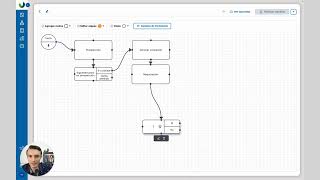
Video tutorial (español) que muestra cómo construir desde cero un proceso de ventas en la plataforma Gist: creación y relación de dos bases de datos (clientes y expedientes de venta), diseño paso a paso del flujo (prospección → cotizar → negociación → levantamiento → venta ganada/perdida), automatizaciones mínimas (copiar título) y configuración de dashboards y mediciones para obtener métricas en tiempo real (prospectos iniciados, cotizados, ganados, perdidos y monto vendido). El autor ofrece una plantilla descargable (excepto las estadísticas) y recomendaciones operativas para equipos comerciales.
Chapters
Bienvenido a otro video de viernes de Procesos. Es un placer para mí estar nuevamente como cada semana, planteándote un caso real de cómo puedes estructurar mejor tu empresa. Y a pesar de que he hecho muchas veces este caso en el pasado, hoy quise darle un tinte más profundo y es sobre los procesos de venta. Estarás de acuerdo conmigo que uno de los procesos primordiales de toda empresa y más de servicios e instalaciones, mayoreo, etc. Es de proceso de venta y es el que nos genera atracción para seguir creciendo y seguir avanzando con nuestros clientes. Así que es muy importante tener una buena gestión en este proceso. El día de hoy te voy a hacer un caso de proceso de venta desde cero completamente y vamos a aterrizarlo en una de las cosas más nuevas que hemos lanzado en Gist, que es en tener estadísticas numéricas de este proceso de venta. Así que bueno, vamos a irnos súper a detalle con esto. Para eso voy a empezar de cero, literalmente no estoy partiendo de ninguna plantilla, voy a hacer todo de cero aquí en Gist y voy a irme un poco rápido. Tú puedes ponerle pausa al video, puedes dejar tus comentarios, también si tienes alguna pregunta o contactar a nuestro canal de soporte Support. Y pues bueno, vamos a darle que hay mucho que cubrir el día de hoy. Y como sabes, todo lo que haga yo aquí, puedes descargarlo aquí dando clic abajo en el link que te vamos a dejar en la descripción para que descargues la plantilla ya con todo lo que vamos a hacer hoy. Ojo, todo, absolutamente todo lo que voy a crear hoy lo puedes descargar, excepto las estadísticas, esas sí debes crearlas siguiendo el vídeo así como lo voy a crear aquí, porque esas son para cada empresa, cada empresa crea sus estadísticas, entonces te voy a guiar cómo crearlas. Es algo que te toma cinco minutos entonces para que esa parte de las estadísticas si lo sigas porque no se te va a descargar, pero la plantilla si, descárgala, publicala y ya la vamos a tener lista. Así que vamos empezando. Para todo proceso de venta necesitamos tener una base de datos de clientes y que voy a partir de una base de datos de clientes o prospectos que también puedes conocerse, pero los datos de ellos van a estar aquí mismo. Y voy a agregarle columnas a esta base de datos que son nombre de empresa o nombre comercial. Este va a ser un texto que además el nombre de la empresa va a ser la llave principal. También voy a agregar otro texto que es el nombre del contacto, que es con quién estamos teniendo contacto. Por otro lado también voy a agregar su teléfono, teléfono de contacto es un número telefónico, vamos a agregar su email, email de contacto, igual este es un texto y vamos a dejarlo hasta ahí por el momento. Ya tenemos nuestra primera base de datos que es la de clientes, es decir, quién nos está comprando. Ahora, estás de acuerdo conmigo que un cliente te puede hacer muchas compras, o sea, le puedes vender un proyecto, un sistema, un servicio, otro proyecto, otro producto, etcétera. Y es por eso que vamos a crear una segunda base de datos de expedientes de venta o proyectos o instalaciones o quién sabe cómo tú lo quieras llamar, pero bueno, vamos a tener una base de datos de expedientes de venta. Esto lo que va a guardar es lo referente a la oportunidad comercial, a la venta. Por ejemplo, en nuestro expediente de venta lo primerito que vamos a hacer es decirle el monto, el monto de la venta, cuánto costó, lo que el cliente nos compró, ¿Qué más? Guardamos aquí la cotización, si tú quieres hacerle como yo, tener un campo de cotización de tipo archivo que aquí subirán la cotización, vale la pena tenerlo. ¿Qué más en expedientes de venta? Bueno, depende tu tipo de empresa, puede ser una ubicación, por ejemplo si eres una empresa instalaciones vale mucho la pena tener guardado dónde es el lugar de entregas, pero para fines prácticos aquí simplemente lo voy a hacer de esta manera, que es una venta en general, venta de proyectos, de servicio, de producto, lo que sea. Ahora, toda venta debe tener una serie de requerimientos, entonces voy a poner aquí requerimientos de la venta, este va a ser un texto y voy a hacer un campo exactamente igual, se va a llamar exactamente igual, pero se va a llamar, pero va a ser de tipo archivo para yo poderle subir planos, fotos, etcétera, de lo que mi cliente me pida. Y también voy a hacer aquí un pequeño título de la venta y esto, esto simplemente es para que tengas en mente que vamos a titular cada una de nuestras ventas y lo voy a poner de hecho el título de la venta como llave principal. Esto es para identificarlas así, si un cliente me compra paneles solares para su casa, pues el título de la venta se llamará David Castellanos Paneles solares casa, por si David Castellanos me vuelve a comprar paneles solares en el futuro, pues ya le ponga otro nombre a la venta. David Castellanos, oficina, paneles. Y ya cada venta la identifico de forma distinta. OK, No te preocupes, ese título vamos a llenarlo, incluso hasta semi automatizado. Y también para fines prácticos, voy a hacer aquí en mi expediente de venta un campo de ubicación, pero como te decía hace un momento, no voy a complicarlo mucho, lo voy a dejar opcional cuando lo usemos. Ubicación, o sea, dónde es el proyecto, la venta, la entrega, etcétera. Ahora, esto es un proceso de venta muy general. Estoy haciéndolo para cualquier tipo de empresa, así que no me voy a enfocar en puntos particulares de ciertos giros, sino que lo voy a hacer general. Sin importar a lo que te dediques, vas a poder usar este proceso. Así que bueno, pues vamos a darle. Déjame ver si no me falta nada. Título. Ah, sí, me falta algo. ¿Estás de acuerdo que cada expediente de venta le pertenece a un cliente? Entonces vamos a vincular la base de datos de clientes, le vamos a decir un registro de clientes, o sea, un cliente puede tener muchos expedientes de venta, o sea, muchas ventas. Y listo, ya tenemos nuestra estructura de base de datos principal y de hecho es la que más recomiendo para seguirlo en procesos de venta, incluso casi en todos los procesos, tener dos bases de datos, una donde guardes quién te compra y otra donde guardes qué te está comprando. Y listo, ahora sí, vámonos al proceso. Vamos a crear un proceso en blanco. Te dije que íbamos a empezar de cero, íbamos a hacer un proceso de venta, venta en general o venta general, le voy a poner. ¿Por qué? Porque esto le sirve a cualquier empresa. Y vamos a empezarlo así. Ahora, lo primero que voy a hacer es estipular los campos de formulario que vamos a usar. Voy a crear dos campos. Voy a crear una fila importada de base de datos que es mi cliente, o sea, de mi base de datos de clientes. Voy a jalar un cliente para esta venta. Ahorita vemos por qué. Segundo, voy a jalar otra base de datos, pero este es el expediente comercial o expediente de venta, de mis expedientes de venta, claro está. Y si ya tengo mi cliente y mi expediente comercial, fíjate, ya se crearon todos los campos que están en esa base de datos. Y están vinculadas. Si yo agrego campos a mi base de datos, se van a agregar aquí al proceso. Perfecto, ahora vamos a partir de que al inicio en la venta, pues siempre cuando inicies una venta conviene llenar ciertos datos generales, entonces voy a darle doble clic al inicio y configuraremos el disparador manual, es decir, manualmente podremos disparar esta venta. ¿Y qué campos de formulario nos va a pedir? Pues bueno, nos tiene que pedir el nombre de empresa, qué contacto, su teléfono, su email, a lo mejor requerimientos de la venta, tanto en texto como en archivo y a lo mejor algún domicilio, ubicación de entrega o del proyecto, lo que sea. Los requerimientos en texto son obligatorios, en teléfono, contacto y nombre de empresa son obligatorios, lo demás lo dejaremos opcional. OK, vamos a darle que aquí haya una primer tarea que es prospección. Ese de hecho será nuestro primer paso, un seguimiento de prospección y la vamos a conectar, que esto es básicamente determinar que el primer paso de toda venta va a ser un seguimiento a recabar los requerimientos del cliente para las necesidades completas del cliente. Vamos a publicar hasta lo que llevamos y ve cómo se ve esto, si me voy a procesos, iniciar, ve como se ve, me pide un título del seguimiento, esto siempre lo pide en Gist, es posible que para cuando estés viendo este vídeo ya lo puedas configurar diferente, pero al momento está grabando esto siempre nos pide un título del seguimiento. ¿Esto qué significa? Un título para yo identificar este seguimiento cuando me deje tareas, pues que me diga, oye, estamos hablando de David Paneles para su casa, ese es el nombre de la venta, en este caso que estoy iniciando una venta, qué nombre de empresa es, que es Pinturas, Pinturas Gómez y el contacto es David Gómez y este su teléfono. Los requerimientos, quiere un proyecto, quiere un producto, quiere 100 piezas de este material, etcétera. Puedes aquí poner hasta un listado de cosas y así ya lo tenemos por aquí, requerimientos, si te pasan algún plan, etcétera, ubicación y demás. Hasta ahora me pide esta información y creo que está bastante bien para poder iniciar. Ya cuando le das iniciar, fíjate que ya me deja la primer tarea que es prospección, está vacía, no tiene nada. Ahora vamos a la magia de conectar esto. Ahora, algo que me falta aquí y que es muy importante a veces es que cuando tienes un expediente comercial, puedes asignar a quién le pertenece esta venta. Por ejemplo, decir, ah, ¿Sabes qué? En los expedientes comerciales todo expediente de venta tiene un vendedor asignado. Y esto lo vamos a usar como una selección de usuarios, ya lo verás en acción. Y esto es muy padre para que podamos decirle, ah, mira, si, al inicio, vamos a configurar aquí al inicio, además de estos campos que me está solicitando Gist, vamos a llenar un vendedor. Por si yo me llega un prospecto y quiero que lo atienda alguien más de mi equipo, pues yo lo asigno ahí y todo lo que tenga que ver con el vendedor le va a estar llegando a él, no a mí. Entonces, bueno, para empezar, pues tenemos que ir configurando todo el flujo a manera de pasos. Ahorita entraremos a detalle. Bueno, resumo rápidamente, es lo que llevamos hasta aquí, Ya hicimos una base de datos de clientes y ya hicimos una base de datos de expedientes de venta, las relacionamos y también ya las vinculamos a nuestra venta, nuestro proceso. En el proceso de venta ya solicitamos al inicio ciertos campos, entre ellos recientemente el vendedor, algunos obligatorios, otros no. Ahora sí, vamos con los pasos. El primer paso es prospección y voy a hacer un ejemplo bastante simple en el que después de prospección puede haber ciertas acciones. Para eso voy a irme a Campus y en la prospección voy a crear un nuevo campo que será una lista de opciones y le llamaremos siguiente paso en prospección. Me gusta mucho usar esto de siguiente paso porque, a ver, seamos realistas, cuando estás en una prospección dando seguimiento a un cliente o un prospecto, tienes varias o le cotizas o das seguimiento después o perdiste la venta, no hay más. Digo, es muy raro cerrar una venta sin haber cotizado, entonces no la consideraré. Entonces vamos a hacer esto. Voy a poner aquí ir a cotizar. Le voy a poner, esta es tu primera alternativa. La segunda era posponerlo o dar seguimiento en otra fecha, Esa no la voy a poner, ahorita te explico por qué, porque GIS ya la considera ir a cotizar o venta perdida, no hay más, o se te tumbó el prospecto porque ya no te peló, ya, etcétera, o te vas a ir a cotizar. Entonces voy a crear este siguiente paso como evidencia en mi tarea de prospección y es obligatoria y ahora voy a empezar a tomar decisiones respecto a ese campo. Vamos a crear una condicional, la conectaremos con prospección y en automático al darle doble clic nos va a detectar que hay muchos campos, entre ellos siguiente paso en prospección, lo vamos a conectar y fíjate, ya se conectó y nos dice ir a cotizar o venta perdida. Entonces si queremos ir a cotizar, pues bueno, voy a hacer que se vaya a una tarea de cotizar y venta perdida, pues que se vaya una tarea de llenar porque se perdió el proyecto. Ahora vamos empezando por poblar un poquito más los campos. En este, bueno, no, creo que sí lo podemos hacer así, voy a crear una nueva tarea que se llama generar, que se llame generar cotización, Generar cotización, cuando nos vayamos a ir a cotizar, pues vamos a llenarla aquí y ya está. Después de generar cotización, ¿Qué pasa? Pues hay que dar un seguimiento, le llamo yo, de negociación o de cierre, obviamente, pues para cerrar esa cotización, entonces la llamaremos negociación. Negociación, así de simple, Perfecto. Cuando negocias ya puede haber otros caminos, que sí lo quiera, que no lo quiera, que quiera otra cotización, que quiera un levantamiento, no sé. Entonces bueno, lo que vamos a hacer aquí es crear otro campo en negociación que se llame igual una lista de opciones y ahora va a ser siguiente paso en negociación, negociación, ¿Qué opciones hay? Número uno, que nos pida otra cotización, entonces lo voy a poner aquí, recotizar, ir a recotizar, esa es una opción. Otra opción es venta ganada, que es lo ideal, venta ganada, gugugu le voy a poner, o venta perdida si se perdió. ¿Que otra alternativa le voy a poner aquí? Otra extra que es ir a levantamiento, que muchas empresas que son de instalaciones incluso lo usan. Venta perdida, lo vamos a poner hasta abajo y listo. Este siguiente paso en negociación lo vamos a poner como evidencia obligatoria. Y ahora después de negociación vamos a hacer una condicional, donde aquí vamos a conectarlo y le vamos a decir que aquí vincule el siguiente paso, negociación y fíjate, aquí están las opciones, si quiere otra cotización nos tenemos que regresar a cotizar o incluso podemos hacer, bueno, ahorita lo podremos robustecer un poquito, si se ganó la venta, vamos a hacer una nueva tarea de venta ganada. Si quiere un levantamiento al cliente, vamos a hacer una tarea de. Normalmente con los levantamientos primero es agendar levantamiento y luego es ejecutar ese levantamiento. Entonces voy a hacer dos Ejecutar levantamiento, sé que no necesariamente aplica esto para ti, puede que sí, pero bueno, lo voy a hacer de manera general, tú puedes decidir no usarlo, incluso eliminar las tareas si no te sirven. Entonces si hay levantamiento se va a ir para acá, Agendarlo, lo voy a ejecutarlo. Sé que la mayoría de empresas que hacen levantamientos, después del levantamiento hacen una cotización, entonces vamos a hacer lo siguiente, voy a modificar un poco las acciones, el orden de estas opciones para que el levantamiento esté un poquito más arriba. La venta ganada la vamos a poner un poco más abajo, venta perdida, hasta abajo, listo, para que estén en otro orden, ya está, Ir a recortizar, se regresa, ir al levantamiento, se va levantamiento y después de haberlo ejecutado, pues tiene que irse a cotización, claro está, aunque aquí voy a hacer una pequeña mejora, ahorita te cuento por qué. Y si es venta ganada, pues venta ganada. Ahora nos falta una tarea, una tarea que no hemos conectado, que es razones de pérdida, o más bien dar razones de venta perdida, de venta perdida, si esto, si se pierde la venta, pues ya sea de negociación o desde prospección, pues hay que decir por qué se perdió y es aquí donde va a empezar la magia de configurar todo este proceso y robustecerlo. Primero, paso número uno que voy a hacer es darle doble clic a las tareas y asignar que todas estas tareas el encargado sea el vendedor asignado, ¿Por qué? Porque yo quiero que el vendedor sea el que cotice, etcétera. Entonces aquí tú puedes ver, perdón, negociación, aquí tú puedes ver que yo estoy asignando, que el vendedor asignado, que nos lo ponen desde el inicio, va a encargarse de estas tres tareas hasta ahora y también de la venta perdidas, o sea, de dar las razones de por qué se perdió, de la venta ganada, también de agendar el levantamiento, ojo, el vendedor no hace los levantamientos o por lo menos no he visto que sea común, entonces la ejecución del levantamiento no se la asignaremos al vendedor, ahorita lo voy a eliminar el encargado y ahorita se lo asignaremos. Listo. Ahora, normalmente cuando si tu empresa hace levantamientos, normalmente cuando regresan de haber hecho un levantamiento se hace una cotización final. Entonces voy a hacer una tarea de cotización final, explícitamente hablando. Y bueno, aquí tenemos ya un poquito más ordenado este flujo. Excelente. Ahora vamos con lo que sigue. Los campos de formulario en cada tarea tenemos que asegurarnos porque si yo le doy publicar a esto, para empezar me dice que ejecutar levantamiento no tiene encargados, entonces no lo puedo publicar, pero al ejecutar esto, pues no tendría campos de información. Cuando estoy en prospección, pues ni siquiera sé a quién le estoy llamando ni nada, no tengo datos. Necesito que los datos que llené al inicio, contacto, teléfono, email, etcétera, me los muestra aquí. También los requerimientos de la venta, que además no solamente los puedo ver, sino que realmente todos estos datos los puedo editar, pues los llené al inicio, por lo tanto podría editarlos en los pasos posteriores. Requerimientos, yo pondría todo esto como evidencia, incluso la ubicación que te la voy a dejar opcional, incluso por si quieres reasignar al vendedor, aunque te hayan asignado a ti, pues que lo puedas editar y se le reasigna en automático. Entonces, bueno, con esto ya tenemos el primer paso que es prospección. Ahora vámonos a generar cotización. Si nos vamos por ir a cotizar, tenemos que tener todos estos mismos datos y ahora los voy a poner de manera consultable nada más, no editable. Los requerimientos, fíjate, la cotización ya es una evidencia porque estamos en generar cotización y es obligatoria, incluso el monto de la venta también y es obligatorio, ya está la ubicación aquí visible, etc. Ahora, ¿Recuerdas que habíamos hecho este campo de título de la venta? Bueno, voy a hacer una automatización porque también recuerdas que cuando yo iniciaba este proceso me pedía un título del seguimiento. Lo que voy a hacer es que para que no te lo pida doble, voy a hacer que en el título del seguimiento, que eso siempre lo pide, lo que tú hayas escrito aquí, lo copie y lo pegue en tu título de la venta en tu base de datos. ¿Eso como lo podemos hacer? Con automatizaciones. Copiar título, título de venta le voy a poner. Y este título de venta, vamos a ponerlo que es lo primero que se haga justo cuando inicie, OK, Gist, copia el valor de un campo a otro. Lo que yo haya escrito en el título del seguimiento, cópialo y pégalo en el título de la venta del expediente comercial. Esa es la acción. Y listo. Con esto el título de venta ya se pone en automático con base en lo que yo escribí en el título del seguimiento. Es un poco técnico, ahorita lo vas a ver en acción y va a quedar más claro. Listo, prospección, ya lo tenemos por aquí. Ahora sí, estábamos acá en generar cotización, ya tenemos los datos, súper bien. Ahora viene negociación. Cuando estamos negociando, vale la pena que podamos estar viendo los datos del prospecto. Claro está, aquí lo ponemos. Datos de los requerimientos que nos ha dado el prospecto, la ubicación, que vendedor está asignado, soy yo, entonces a lo mejor no es importante ponerlo ahorita. Qué cotización y qué monto le estoy cotizando. ¿Por qué? Porque aquí voy a negociar y negociando voy a ver si requiere otra cotización, si me voy a ir a un levantamiento, si se ganó la venta o se perdió. Entonces, en este caso ya está la negociación. Ahora, ¿Recuerdas que te había dicho que había una alternativa que no voy a poner en las lists en los siguientes pasos, que es la alternativa de dar seguimiento en otra fecha? Es porque usaremos algo que ya tiene Gist incluido, que se llama posponer. Ahorita lo vamos a usar. Perfecto, entonces ya tenemos hasta aquí configurado. Ahora si tenemos que ir a recotizar, se va a regresar y nos va a pedir que generemos cotización y monto de venta otra vez. Aunque ya estén llenados, los puedo volver a editar. Si nos pide un levantamiento, hay que agendarlo. OK, vamos empezando por esta parte. Al agendar levantamiento me interesa ver todo, nombre de empresa, contacto, teléfono, email. Y aquí cuando agendas un levantamiento, pues es importante que la ubicación la puedan editar. La voy a dejar opcional porque no necesariamente pues necesitas tú una ubicación. Los requerimientos de venta si los necesitamos aquí posiblemente la cotización que le estamos haciendo al cliente, no sé, a lo mejor eso depende de ti. Si quieres nomás la quitas de aquí y ya está. Ahora, cuando yo agendo un levantamiento, voy a decir quién va a ir ese levantamiento y cuándo es. Así que Para eso necesito agregar campos a mi expediente de venta. Vamos a poner aquí una nueva columna que sea fecha y hora del levantamiento, que es un campo de tipo fecha y hora y también quienes es encargado de ir al levantamiento. Puedo ser yo mismo, puede ser alguien más, pero a fin de cuentas es un usuario. Vamos a hacer una selección de usuarios. Listo. Ahora, si me voy acá a mi tarea de agendar levantamiento, puedes ver que aquí la fecha y hora de levantamiento y el encargado ya existen en mi expediente comercial, es porque están conectadas la base de datos y mi proceso. Entonces aquí le voy a decir, mira, esta es la ubicación, si quieres llénalo, actualízalo, etcétera. Y tienes que llenarme cuándo es y quién tiene que ir a ese levantamiento. Pues prácticamente eso haces cuando agendas. Ya cuando agendaste, el proceso avanza y esta tarea de ejecutar levantamiento ya la tiene que hacer ese encargado de levantamiento dichoso que tú asignas un paso antes. Esta tarea de ejecutar levantamiento voy a programarla para que se inicie. Voy a poner que unas dos horas antes, dos horas naturales antes de la fecha y hora de levantamiento. Si tú lo asignaste el miércoles a las 5, pues el miércoles a las 3 le va a avisar al técnico que tiene que hacerlo. Tú puedes decir, oye, ¿Sabes que? Avísale 5 horas antes, un día antes, eso tú lo controlas aquí. OK, perfecto. Ahora, cuando el técnico está ejecutando levantamiento, lo que nos interesa que vea es a qué empresa se le está haciendo este levantamiento, a lo mejor qué requerimientos tiene esta venta, dónde es que vendedor se lo asignó y cuándo es ese levantamiento, pues para que tenga la mano. Ahora, cuando esta persona, el técnico, si es que en tu caso hacen levantamientos, cuando esta persona vaya al levantamiento tiene que llenar evidencias. Entonces, en nuestro expediente de venta vamos a hacer que haya evidencias en levantamiento. Lo voy a dejar así de manera muy general, como un tipo archivo, para que suba imágenes, vídeos, fotos, lo que tú quieras. Y ya si tú quieres que sea mucho más específico, puedes poner campos de que foto de esto responde esta pregunta en el levantamiento, etcétera, de que si caben los paneles o no, etcétera. Entonces, en este caso, o si caben, no sé, las cámaras de seguridad, o si hay espacio para la alberca o sea lo que sea que vendas. Bueno, en este aspecto, estas evidencias en levantamiento se las voy a pedir obligatorias. Cuando ejecuta el levantamiento puede, nada más para que sepas, pueden subir muchos archivos en un solo campo de tipo archivo, muchas fotos, videos en este caso. ¿Listo, una vez que ejecutó el levantamiento vamos a hacer que haya otra tarea y para eso voy a duplicar la de generar cotización para que después de ejecutar levantamiento vaya a generar cotización, pero fíjate, le voy a cambiar el nombre, generar cotización final al mismo quién? ¿Al mismo vendedor en este caso, OK? Y ya después de generar la cotización final hay que ir a negociación para retomar y listo, con esto tendríamos nuestro nuestro proceso por la parte del levantamiento. Ya está este ciclo, volvemos a negociación y tenemos que ver qué onda, si quiere otra cotización o demás. Ahora viene la parte de venta ganada y perdida. Si se gana la venta ahorita nos vamos a ir con esta que es la más divertida. ¿Primero, qué pasa si se pierde? Si se pierde este prospecto, vamos a decirle, mira vendedor, esta empresa con este contacto, teléfono, email, todos estos datos aquí a la mano, esta fue la cotización que se le hizo, estos eran sus requerimientos, yo los voy a poner así en este orden. Ahora tú dime por qué se perdió esta venta. Ahora no tenemos un campo donde lo llene, hay que crearlo. Vamos a ir a mi expediente de venta y vamos a poner una columna de razones de pérdida, razones de pérdida y esto es una lista de opciones por precio. Se pudo haber perdido una venta por falta de seguimiento, el cliente tenía otras prioridades o el cliente dejó de contestar, como decimos por acá, se ghosteó y bueno, puedes escribir otras opciones distintas por si ninguna de ellas aplica. Le vamos a dar agregar y listo, ahora si me voy a la venta en general. Ahora, cuando estamos dando razones de pérdida, tenemos que hacer que este campo que agregamos, razones de pérdida, sea una evidencia obligatoria. Y listo, con esto ya tenemos la venta perdida. Ahora sólo nos falta la venta ganada. Esta venta ganada como dijimos la va a hacer el vendedor y vamos a los campos de formulario, donde aquí veas todo, todo lo que has llenado porque estás en esta venta ganada, estás confirmando, confirmando lo que cotizaste, con qué cotización cerraste la venta es obligatoria que la confirmes, con qué monto cerraste esta venta, El siguiente paso de negociación ya no aplica aquí porque ya ganamos la venta, con qué requerimientos tenía todo esto, ubicación cuándo se hizo levantamiento, quién fue al levantamiento, qué evidencias hubo de levantamiento, si es que hubo y bueno, también aquí algo importante que me faltó, de hecho, cuando alguien hace el levantamiento, recuerdas que aquí recaban estas evidencias, Ahora la cotización final debe considerar esas evidencias, o sea, deben poder ver esas evidencias para entregar una nueva cotización ya final. Incluso también podemos decirle, mira, el que fue al levantamiento es tal y fue este día y esta hora y ya está, para que tenga todo el expediente del levantamiento, quién, cuándo y qué evidencias recabó para poder hacer una cotización final mucho más aterrizada. Perfecto. Un pequeño detalle más, en la venta ganada le vamos a decir Gist, cuando la venta se gane, reporta ingresos, me interesa saber que el monto de la venta, lo que te haya puesto yo escrito en el monto de la venta, cuando yo termine la tarea de venta ganada, vas a reportar ingresos, es decir, vas a levantar como una campanita diciendo hey, reportamos ingresos como dije aquí. Entonces bueno, ya tenemos nuestro proceso funcional. Ahora voy a agregarle unas pequeñas cosas que sé que a ti te van a servir, que son las etapas. Las etapas nos ayudan a tener un rastreo visual en los reportes. Aquí voy a poner una etapa de prospección, voy a poner una etapa de cotización que va a poner de color, no sé, verde, azul, vamos a tener una etapa de venta perdida, que son las que se perdieron, voy a poner café, vamos a tener una de venta ganada en verde, vamos a tener otra etapa de levantamiento, eso lo va a poner en gris y vamos a tener la de negociación que se va a poner en verde más clarito. Entonces estas etapas nos sirven para tener simplemente, aquí no tienes, todavía no lo demuestro, simplemente confía en el proceso, ahorita le voy a decir dónde se van a ver y por qué sirven. Yo le voy a decir, mira, esta tarea que yo llamé prospección a seguir la misma etapa prospección en la razones de pérdida, ponle que es venta perdida en general cotización, dile que estamos en la etapa de cotización en negociación, es la etapa de negociación en general cotización final es la etapa de cotización en levantamiento, pues levantamiento en estas dos tareas, levantamiento y venta ganada es venta ganada. Ahora, David, ¿Estás tonto o qué? ¿Por qué pones los mismos títulos en las etapas? ¿Por qué haces eso? Bueno, es que cuando GIS vaya corriendo el flujo, la última vez, o más bien la última etapa que haya ejecutado, nos la va a dar de manera directa en nuestros reportes y ahorita vas a ver por qué eso es muy práctico. Pues muy bien, vamos a publicar los cambios. ¿Ya tenemos nuestro proceso 100% funcional, vamos a correrlo a ver cómo se ve esto te late? ¿Te acuerdas que yo ya había iniciado una prueba de David Paneles para su casa y ha ejecutado, nos la va a dar de manera directa en nuestros reportes y ahorita vas a ver por qué eso es muy práctico? Pues muy bien, vamos a publicar los cambios. ¿Ya tenemos nuestro proceso 100% funcional, vamos a correrlo a ver cómo se ve esto te late? ¿Te acuerdas que yo ya había iniciado una prueba de David Paneles para su casa y la tengo ya en prospección, Fíjate, ya me muestra datos porque ya configure todo y yo le voy a decir, el vendedor asignado es David? El siguiente paso en prospección es ir a cotizar y fíjate lo que va a hacer aquí, como ya lo publiqué, me va a decir ir a cotizar y va a avanzar termino. Y fíjate lo que va a hacer, generar cotización. David, tú eres el vendedor, así que tú haces la cotización de este proyecto o de esta venta de mayoreo o de este, esta venta de productos, servicios, etcétera. Entonces aquí lo que voy a hacer es subir una cotización X que tengo por aquí, ponerle un monto a la venta, le voy a dar terminar, listo. Después me voy a negociación y es aquí donde estoy con todos los datos del cliente. Cotización, monto de la venta y es donde, aquí es donde viene este tema que hablábamos de, oye, ¿Qué onda, David? Yo ya coticé, pues está en cacha del cliente. Muchas de las cosas dependen del cliente para que me conteste y estoy de acuerdo. Pero lo que sí depende de ti es qué tanto das seguimiento. Porque una venta puede cerrarse o perderse con buen o mal seguimiento. Muy fácil. Así que tú aquí en el chat, yo te recomiendo que estés escribiendo, ah, ¿Sabes qué? Envié cotización a cliente, quedamos de hablar el lunes, oye, de Gist, yo no puedo, yo no sé si quiere otra cotización, si quiere un levantamiento, si se ganó o se perdió. ¿Por qué? Porque quedó del lunes decirme ahora, ¿Te acuerdas que te dije que la opción de dar seguimiento en otra fecha ya existía en Gist? Y se llama posponer. Le vas a decir Gist, avísame el lunes a las 9 de la mañana, por ejemplo y listo, lo pospones. Y si te fijas, si tú pones aquí tus pendientes actuales, no vas a tener nada. ¿Por qué? Porque no tienes nada que hacer ahorita. Pero si tú filtras tus pendientes por iniciar, te está diciendo que a David le tienes que dar seguimiento de negociación para el 17 de junio a las 9. Llegado la fecha te avisa, te notifica y te llega la tarea a tus pendientes y se convierte en un pendiente actual. Entonces yo lo voy a iniciar porque no me quiero esperar hasta esa fecha. Y fíjate, ya no tengo nada por iniciar, pero ya en pendientes actuales ya tengo mi negociación. ¿Entonces en mi negociación vuelve y ah OK, ya tengo que marcarle este cliente de veras, déjame le llamo 7 latido la cotización, sí o no? Ah, sí, pero quiero que me hagas un levantamiento, por ejemplo. Ah, OK, te vas por levantamiento y bueno, sigues esta misma lógica que ya seguimos aquí, ¿No? Después de negociación, ir a levantamiento y te va a llevar a agendar levantamiento, ejecutarlo, otra cotización y regresamos otra vez a negociación. Esta misma lógica es la que te va a ir llevando. Ahora cuando yo le dé venta ganada, por ejemplo, le voy a dar terminar, me va a abrir una tarea de venta ganada y fíjate, ¿Te acuerdas que le dijimos que esta tarea iba a reportar ingresos? Al terminar esta tarea se va a reportar un monto vendido. Por tanto, es más, oye, el monto cambió siempre, no va a ser tanto, va a ser tanto. Lo cambias, modificas la cotización si quieres o subes otra de que, ah, mira, esta es la cotización versión 1, ahora voy a subir la versión 2 porque la modifique un poquito. Entonces esta es la que se cerró, versión 2, cerrada. En cuanto tú termines esta tarea, bye. Se acabó el proceso. Ahora me estoy enfocando nada más en la venta. Ahorita tú sabes que en GIS puedes gestionar lo que sigue de la venta, la postventa, los servicios, temas de recursos humanos, lo que tú quieras. Pero ahorita hicimos un ejemplo solo de venta. Listo, ya tenemos nuestro proceso 100% funcional y es lo que vas a poder descargar aquí abajo. Ahora viene la evolución y es donde te voy a guiar paso a paso para que lo hagas tú en tu pantalla de GIS. Se acabó el proceso, ahora me estoy enfocando nada más en la venta. Ahorita tú sabes que en GIS puedes gestionar lo que sigue de la venta, la postventa, los servicios, temas de recursos humanos, lo que tú quieras. Pero ahorita hicimos un ejemplo solo de venta. Listo, ya tenemos nuestro proceso 100% funcional y es lo que vas a poder descargar aquí abajo. Ahora bien, porque eso te digo, no se te va a descargar con mi plantilla, que son los dashboards. Como sabes, en reportes siempre vas a ver lo que está corriendo, etcétera. Imagínate, yo inicio otra venta y ahora le llamo Diego Ramírez. Quiere que le haga, no sé, ahora una consultoría. Vendo servicios de consultoría, ahora le voy a hacer una consultoría. Es la empresa de contacto, teléfono, sus requerimientos. ¿Pues sabes que quiere? Una consultoría de estructura organizacional. Este simplemente un ejemplo para hacer ver que sirve para cualquier tipo de empresa. El vendedor, voy a hacer yo. Inicio, pum. Prospección. Y bueno, ahí la dejamos. Ahí lo dejo en prospección. Si yo me voy a reportes, aquí lo podrás ver. Diego Ramírez está en prospección. ¿Y te acuerdas que te dije que las etapas valía la pena ponerlas con los colorcitos? Porque aquí nos dice afuera en qué etapa va sin tener que darle clic al flujo y manualmente descubrir dónde está. Acá afuera ya nos está diciendo que está en prospección y ya con eso lo ubico. Entonces esto sirve muchísimo para fines prácticos. Excelente. Ahora ya aquí estoy viendo qué tareas tiene cada quien, etcétera. Como ya sabes, en Gist tienes un rastreo en tiempo real. Y también no sólo puedo ver lo que ya está iniciado por iniciar vencido, puedo verlo terminado. Fíjate, David, paneles para su casa. Ya se ganó, ¿Viste? Es la venta que corrimos hace un momentito. Entonces aquí puedes hacer los filtros que quieras y también en Pipeline, que seguro cuando estés viendo este vídeo va a haber muchas sorpresas en esta en este reporte. Así que bueno, ahora un tema muy importante es que hoy me voy a enfocar más en el tema de Dash Force. ¿Por qué? Porque estoy seguro que eres un líder comprometido con tu equipo y que quieres tener métricas para avanzar. Como dicen por ahí, lo que no se mide no se puede mejorar y es cierto. Así que vamos a crear Dashboards para medir lo que estamos haciendo en nuestro proceso de venta. ¿Te parece? Voy a poner aquí mi Dashboard. Dashboard, Dashboard, Dashboard de ventas. Ahora, este Dashboard de ventas lo voy a guardar en mi empresa. Ahora, algo muy importante que tienes que saber es que esto tienes que hacerlo tú manualmente. Cuando descargues mi plantilla no se te va a descargar como te decía. Así que sigue los pasos que voy a seguir a continuación. Le das accesos a las personas que tú necesites de tu equipo, quién puede ver, quién puede editar sus gráficas, configurar y demás. Confirmar y empecemos. Aquí si te fijas, el Dashboard ya está creado y la idea de un Dashboard es que personalizadamente te muestre lo que tú necesitas saber. Por ejemplo, yo aquí voy a agregar una gráfica de ventas y aquí voy a tener mis ventas del mes. Y le digo, mira, mi proceso es de venta general y quiero que me muestres detallado y totales. Le voy a dar continuar. Filtrame Gist por fecha de inicio, solo los que se hayan, o es más bien por fecha de fin. Y la idea de un Dashboard es que personalizadamente te muestre lo que tú necesitas saber. Por ejemplo, yo aquí voy a agregar una gráfica de ventas y aquí voy a tener mis ventas del mes. Y le digo, mira, mi proceso es de venta general y quiero que me muestres detallado y totales. Le voy a dar continuar. Filtrame Gist por fecha de inicio, solo los que se hayan, o es más bien por fecha de fin solo los que se hayan finalizado este mes. Aplicamos el filtro continuar y quiero que me los agrupes. Gist por vendedor, por el vendedor asignado. Le voy a decir que el eje X es por día y listo. Agregar gráfica Y si te fijas, me agregó dos gráficas. Yo si activo el modo edición, puedo agregar solo los que se hayan finalizado este mes. Aplicamos el filtro continuar y quiero que me los agrupes Gist por vendedor, por el vendedor asignado, le voy a decir que el eje X es por día y listo. Agregar gráfica y si te fijas me agregó dos gráficas, yo si activo el modo edición, puedo moverlas y demás, y aquí le digo, a ver, esto lo quiero ver más así, pónmelo de este tamaño, esto por aquí ya está. Y si te fijas, el 14 de junio, que es cuando estoy grabando este video, David Castellanos vendió 2 millones de, en este caso, pesos, incluso eso tú lo puedes mover acá desde mis empresas, si tú cotizas en otra moneda, estás en otro país, acá en configuración puedes decirle, hey, en mí moverlas y demás, y aquí le digo, a ver, esto lo quiero ver más así, pónmelo de este tamaño, esto por aquí ya está. Y si te fijas, el 14 de junio, que es cuando estoy grabando este video, David Castellanos vendió 2 millones de, en este caso pesos, incluso eso tú lo puedes mover acá desde mis empresas, si tú cotizas en otra moneda, estás en otro país, acá en configuración puedes decirle, hey, en mis reportes yo no estoy en pesos, yo estoy en dólares, yenes, quetzales, lo que tú quieras, lo configuras aquí, OK, perfecto, Incluso también tu divisa por default y tu LADA por default, te recomiendo que selecciones las de tu país para que esté bien configurado. Ahora, habiendo dicho eso, vamos nuevamente al dashboard de ventas y ya te puedes dar una idea de que en el mes, si reportes, yo no estoy en pesos, yo estoy en dólares, yenes, quetzales, lo que tú quieras, lo configuras aquí, perfecto. Incluso también tu divisa por default y tu LADA por default, te recomiendo que selecciones las de tu país para que esté bien configurado. Ahora, habiendo dicho eso, vamos nuevamente cerrado este monto en total. Ahora, qué pasa si mágicamente yo agrego en mi empresa otro vendedor que es Joaquín, Joaquín ya tiene cuenta el dashboard de ventas y ya te puedes dar una idea de que en el mes entonces ya está, si yo inicio una venta y digo, ah, sabes que, abres una venta para Gregorio González y él se le va a hacer un sistema de CCTV, pues bueno, la empresa es Refrigeraciones González, que quiere poner cámaras en su empresa, el contacto es Gregorio González, este su teléfono, etcétera. Requerimientos, el vendedor ahora es Joaquín, fíjate y lo que vamos a hacer, simularemos que cerrado este monto en total. ¿Ahora, qué pasa si mágicamente yo agrego en mi empresa otro vendedor que es Joaquín, Joaquín ya tiene cuenta, entonces ya está, si yo inicio una venta y digo, sabes que? Abres una venta para Gregorio, vamos Joaquín, me voy a ir a los reportes y voy a decir a Joaquín, esta tarea de prospección, échamela a mí, yo te ayudo y vamos a ir a cotizar ahora puedo ver aquí que tienes ahora la tarea de cotización porque es tu venta ahora, no te apures Joaquín, yo te ayudo ahora también el encargado de la cotización soy yo, David y yo voy a subir tu cotización González y él se le va a hacer un sistema de CCTV, pues bueno, la empresa es Refrigeraciones González, que quiere poner cámaras en su empresa, el contacto es Gregorio González, este es su teléfono, etcétera. Obviamente esto no lo pueden hacer normalmente los vendedores por cuestiones de permisos que ahorita te voy a explicar, pero ahorita en cuestiones del ejemplo sí lo voy a hacer yo, OK, listo, termino, esto es lo que se cotizó, ahora puedes ver que Joaquín tiene que negociar, vamos a decir, hey, tú eres el encargado Joaquín y ganaste la venta, suponte tú, ahora Joaquín debe Requerimientos, el vendedor ahora es Joaquín, fíjate y lo que vamos a hacer, simularemos que es decir, venta ganada, confirmar sus condiciones, vendió 4 millones 400 mil pesos en este caso o lo que sea el monto esto es irrelevante, termina y si te fijas en mi dashboard de ventas ya tengo que Joaquín cerró 4 millones 400 mil y David 2 millones en total del mes y esto va a ir evolucionando, esto es nada más el 14 de junio, pero el 15 de junio, el 16, el 17, puedes estarlo viendo por día, vamos Joaquín, me voy a ir a los reportes y voy a decir a Joaquín, esta tarea de prospección, échamela a mí, yo te ayudo y vamos a ir a cotizar ahora puedo ver aquí que tienes ahora la tarea de cotización porque es tu venta ahora, no te apures Joaquín, yo te ayudo o como yo recomiendo, la verdad es estarlo viendo no por día sino por semana o por mes. Aquí lo vas tú moviendo, vamos a decirle que igual lo sigue agrupando por vendedor y listo. Y fíjate de esta manera estamos viendo que La semana del 12 de junio se vendió esto y luego la semana siguiente. Ahora también el encargado de la cotización soy yo, David y yo voy a subir tu cotización. Digo, obviamente esto no lo pueden hacer normalmente los vendedores por cuestiones de permisos que ahorita te voy a explicar, pero ahorita en cuestiones del ejemplo y así. Ahora esto es en cuanto a gráficas nada más del total y ojo, es monto vendido, no monto cobrado. Ahora eso tú puedes hacer métricas más grandes después o más sofisticada sí lo voy a hacer yo, OK, listo, termino. Esto es lo que para el monto cobrado y demás hoy lo voy a dejar simple donde voy a hacer una gráfica de esto que se cotizó. Ahora puedes ver que Joaquín tiene que negociar, vamos a decir, hey, tú eres estadísticas, una tabla de estadísticas de métricas de prospectos regularmente encargado Joaquín y ganaste la venta, suponte tú. Ahora Joaquín debe estar de acuerdo conmigo que para tener cierres todos los días de ventas necesitas tener cotizaciones todos los días y para tener cotizaciones todos los días necesitas tener prospectos todos los días también habrá ventas perdidas todos los días, etc. Entonces en este caso hay que tener métricas de mi venta general. Estas tablas de estadísticas en GIS nos ayudan muchísimo a tener un rastreo de los datos de forma ya más cualita, más cuantitativa, decir venta ganada, confirmar sus condiciones, vendió 4 millones 400 mil pesos en este caso o lo que sea el monto, esto es irrelevante, termina y si te fijas en mi dashboard de ventas ya tengo que Joaquín cerró 4 millones 400 mil y David 2 millones en total del mes. ¿Y a qué me refiero con eso? Es una tabla a fin de cuentas de estadísticas y vamos a agregarle columnas a través de mediciones y estas mediciones son como pequeñas banderitas que GIS dispara, por ejemplo GIST, quiero que estés escuchando cuántas ventas se inician. Entonces cada vez que se inicia una venta, GIS levantará una banderita y lo estará midiendo en esta medición que estaremos creando. Por ejemplo aquí le voy a poner prospectos y esto va a ir evolucionando. Esto es nada más el 14 de junio, pero el 15 de junio, el 16, el 17, puedes estarlo viendo por día, iniciados, por ejemplo aquí nos va a medir, es una medición de procesos y queremos medir la cuenta, queremos medir cuántos prospectos se iniciaron. ¿Cómo sabemos que se inició un prospecto? Básicamente o como yo recomiendo la verdad es estarlo viendo no por si iniciaste el proceso de venta, se llegó un prospecto, entonces si el seguimiento se inició por día, sino por semana o por mes. Aquí lo vas tú moviendo, vamos a decirle que igual lo sigas y lo sigue agrupando por vendedor y listo. Y fíjate, de esta manera estamos viendo que cuéntalo como que llegó un prospecto y fíjate, ya hay tres, a ver Gist y quiero que me los agrupes por vendedor. ¿Joaquín recibió un prospecto, David recibió dos, OK? Y eso te lo está midiendo en tiempo real sin tener que hacer nada y vale mucho la pena para que tu equipo que La semana del 12 de junio se vendió esto y luego la semana siguiente traigas medido semana con semana y esto los haga crecer. Hemos implementado esto empresa tras empresa tras empresa y el hecho de tener las métricas les ayuda a tener un rastreo de cómo van y avanzar. Ahora esto es en cuanto a gráficas nada más del total y ojo, es monto vendido, no monto cobrado. Ahora eso tú puedes hacer métricas más grandes después o más sofisticadas para el monto cobrado y demás. Hoy lo voy a dejar simple donde voy a hacer una gráfica de mucho más rápido y crecer, cerrar, más ventas, etc. Aquí tú le puedes decir, Gis, filtrame solo los de este mes y listo. Pero bueno, estarás de acuerdo que solo saber cuántos prospectos iniciaron no te dice mucho. Ahora vamos a agregar otra columna con otra medición donde nos diga cuántos fueron cotizados. ¿Cómo sabes que un prospecto fue cotizado? Y es por eso que voy a abrir otra pestaña, estadísticas, una tabla de estadísticas de métricas de prospectos regularmente donde vamos a ver nuestro proceso. A ver, vamos a ver nuestro proceso acá en literal nuestra venta y vamos a decir, OK mira yo sé si un prospecto se cotiza, estarás de acuerdo conmigo que para tener cierres todos los días de ventas, necesitas tener cotizaciones todos los días. Y para tener cotizaciones todos los días, necesitas tener prospectos todos los días. También habrá ventas perdidas todos los días, etc. Se generó la cotización, cuéntamelo como cotizado. Entonces le voy a decir, Gist, cuando la tarea generar cotización se termine, cuéntamelo como que ya está cotizado. Suena bien. Entonces, bueno, vamos a hacer acá los cotizados. Entonces en este caso hay que tener métricas de mi venta general. Estas tablas de estadísticas en GIS, no sé yo decirle, GIS, mídeme la cuenta. Si la tarea generar cotización se terminó, cuéntalo, fíjate, hay dos cotizados, muchísimo a tener un rastreo de los datos de forma ya más cuantitativa. Muy bien, entonces tres iniciados, dos cotizados. Ahora quiero agregar otra columna, otra medición, que son los cerrados, cuántos o ganados, no, cuántos ganamos. ¿A qué me refiero con eso? Es una tabla a fin de cuentas de estadísticas y vamos a agregarle columnas a través de mediciones. Y estas mediciones son como pequeñas banderitas que GIS dispara. Por ejemplo, Gist, quiero que estés escuchando cuántas ventas se inician. Entonces cada vez que se inicia una venta, igual, mídeme la cuenta. ¿Gist, cómo sé si un prospecto se ganó? Bueno, si se terminó la venta ganada, es porque ganamos la venta. Entonces le voy a decir, si la tarea venta ganada se terminó, es ganado, hemos tenido dos ganados, súper bien. Ahora uno y uno pues no, uno, Joaquín, uno. Yo David, agrego otra columna, que son el monto de venta. GIS levantará una banderita y lo estará midiendo en esta medición que estaremos creando. Por ejemplo, aquí le voy a poner prospectos y mis ventas. Ahora ya no quiero medir la cuenta, ya quiero medir la suma. Quiero que me sumes, Gist, el monto de la venta en el expediente comercial. Si la tarea venta ganada se terminó, súmame cuánto fue el dinero que se terminó, que se vendió. Voy a crear esta medición y fíjate, ya me está diciendo 4 millones 400 mil, Joaquín, 2 millones sea 2, por ejemplo. Aquí nos va a medir, es una medición de procesos y queremos medir la cuenta, queremos medir cuántos prospectos iniciaron. ¿Cómo sabemos que se inició un prospecto? Básicamente, si iniciaste el proceso de venta, se llegó un prospecto. Entonces, si el seguimiento se inició, David, en total 6.400.000. Maravilloso. Ya estamos teniendo aquí lo que necesitamos en el momento indicado. Ahora vamos a agregar otra columna con otra medición, que son los perdidos. Perdidos. Quiero que me mida la cuenta. ¿Cómo sé si un prospecto se perdió? Pues si nos dan, si se fueron a venta perdida y nos dieron las razones de pérdida, es porque se perdió. Entonces ahora vamos a decirle, mídeme Gis, la cuenta, cuéntalo. ¿Como que llegó un prospecto? Fíjate, ya hay tres. A ver, Gist, y quiero que me los agrupes por vendedor. Joaquín recibió un prospecto, David recibió dos. ¿OK? Y eso te lo está midiendo en tiempo real, sin tener que hacer nada, ¿OK? Y vale mucho la pena para que tu equipo lo traigas medido semana con semana y esto los haga crecer. Hemos implementado esto en empresa, donde la tarea de venta, no la tarea, en este caso la tarea venta perdida, dar razones de venta perdida se terminó y lo vamos a crear. Listo. Aquí vemos que ninguno se ha perdido hasta ahora. Por lo tanto, si se iniciaron tres y se ganaron dos empresa tras empresa, y el hecho de tener las métricas les ayuda a tener un rastreo de cómo van y avanzan, significa que. Y si no se perdió, significa que está en seguimiento. Entonces, de hecho, eso lo podemos medir también. ¿Cuántos traigo en seguimiento? Agregaremos otra columna de en seguimiento. Como puedes ver, puedes medir lo que quieras en Gist. Esto es sólo un ejemplo y solo es la punta del iceberg. No solamente en ventas, en cualquier otro proceso puedes estar haciendo esta clase de mediciones. ¿Cómo sé si un prospecto sigue en seguimiento mucho más rápido y crecer, cerrar más ventas, etcétera? Aquí tú le puedes decir, Gis, filtrame sólo los de este mes y listo. Pero bueno, estarás de acuerdo, solo saber cuántos prospectos iniciaron no te dice mucho. Ahora vamos a agregar otra columna con otra medición donde nos diga cuántos fueron cotizados. Pues mira si está en prospección, en generar cotización, en negociación o en alguna de estas tres tareas. Si está en alguna de estas tareas es porque está en seguimiento todavía. Entonces yo le voy a decir, Gist, cuéntame si la tarea, en este caso prospección, está iniciada, vencida o por iniciar. ¿Cuéntalo o cómo sabes que un prospecto fue cotizado? Y es por eso que voy a abrir otra pestaña de Gist donde vamos a ver nuestro proceso, a ver, vamos a ver nuestro proceso acá en literal, nuestra venta y vamos a decir, OK mira Gist, yo sé si un prospecto se cotiza, si la tarea, vamos a ver, si la tarea generar cotización está en la misma, se generó la cotización, cuéntamelo como cotizado. Entonces le voy a decir, Gist, cuando la tarea generar cotización en las mismas condiciones o también si la tarea que era negociación está en las mismas condiciones o también si estamos en la tarea de agendar levantamiento se termine, cuéntamelo como que ya está cotizado, bueno vamos a hacer acá los cotizados, o también si la tarea estamos ejecutando ese levantamiento, si está iniciado, vencido o por iniciar, eso significa que si la tarea todavía no se termina, o sea, si estamos aquí en el flujo o aquí o aquí o aquí o acá o acá, decirle mídeme la cuenta, si la tarea generar cotización se termina en generar cotización final, también eso es otra tarea, si la tarea terminó, cuéntalo, fíjate, hay dos cotizados, muy bien, entonces tres iniciados, dos cotizados. Ahora quiero agregar otra columna, otra medición, generar cotización final está también en las mismas condiciones, cuéntalo como que está en seguimiento, cualquiera de estas tareas que esté iniciada o vencida o por iniciar, cuéntalo como que está en seguimiento, lo agregamos y listo. Nos está diciendo que hay uno en seguimiento y esto tiene lógica, ¿No? ¿Si son los cerrados, cuántos o ganados, no? Cuántos ganamos. Si David inició dos, cotizó uno y cerró uno, significa y no ha perdido nada. ¿Igual mídeme la cuenta Gis, cómo sé si un prospecto se ganó? Bueno, si se terminó la venta, diga que hay uno en seguimiento, es correcto, le vamos a dar guardar y pum. Tenemos nuestra tarea, nada, es porque ganamos la venta. Entonces le voy a decir si la tarea venta gana, vamos a acomodarla para que se vea más bonita, la voy a poner acá abajo un poco más grande cada semana se terminó, es ganado, hemos tenido dos ganados, súper bien Ana, tú te puedes estar metiendo a esto y tienes métricas reales. Ahora, la magia no sólo está en que te da el número, sino que tú puedes ver cuáles. Por ejemplo David, a ver, ¿Qué dos prospectos iniciaste a David en sus paneles y este se gana ahora uno y uno pues, no? Uno Joaquín, uno, yo. David agrega otra columna que son el monto de venta y Diego Ramírez que todavía está en prospección. De hecho, si me va a los. Me voy a los que están en seguimiento. Veo que justamente es Diego Ramírez el que trae sin seguimiento. OK. Oye, dos millones de pesos vendiste ¿De cuál proyecto? Del proyecto de David. OK, maravilloso. ¿Y acá? 4 millones 400 del proyecto de Gregorio. OK, excelente. Y ya si tú quieres ver más detalles. ¿A ver, Joaquín, ganaste un proyecto? El de Gregorio. Vamos. Ahora ya no quiero medir la cuenta, ya quiero medir la suma. Quiero que me sumes, Gist, el monto de la venta en el expediente comercial. Si la tarea venta ganada se terminó. ¿Súmame cuánto fue el dinero que se termina? ¿Cómo fluyó? OK, perfecto. ¿Cuando se ganó? Se ganó el 14 de junio a tal hora. OK, super bien. ¿Ves el poder de tener los datos en el momento y en el lugar indicados? Esto que acabo de generar, tú lo puedes hacer para miles de cosas. Yo que se vendió. Voy a crear esta medición y fíjate, ya me está diciendo cuatro millones cuatrocientos mil. Joaquín, dos millones. Voy a agregar una medición extra que estoy seguro que te va a encargar encantar otra tabla de estadísticas. Y ahora quiero ver las razones de pérdida. Si una venta se pierde. Una venta se pierde. Quiero ver por qué. Y es por eso que voy a agregar otra columna y quiero medir los perdidos. OK, voy a medir David, en total 6 millones 400. Maravilloso. Ya estamos teniendo aquí lo que necesitamos en el momento indicado. Ahora vamos a agregar otra columna con otra medición que son los perdidos. Perdidos. Quiero que me mida la cuenta. ¿Cómo sé si un prospecto se perdió? Pues si nos dan. Si se fueron a venta perdido esta medición de los que se perdieron. Como puedes ver, ya no tuve que crear la nueva medición porque ya la tenía. Pero ahora ya no quiero que me muestre asignado por vendedor. Quiero que ahora me diga agrupado por razones de pérdida y que me diga este mes igual. Si te fijas, ahorita no he perdido ninguno y nos dieron las razones de pérdida, es porque se perdió. Ahora vamos a decirle, mídeme Gist, la cuenta. Ahora voy a mover esta gráfica. Sí, aquí está bien, aquí la vamos a dejar. Ahora no he perdido ningún prospecto. Pero ¿Qué pasa si el que traigo yo en seguimiento de prospección le digo Gist se perdió la venta y se perdió por precio, termino y donde la tarea deben no la tarea, en este caso la tarea, Bye, ya no hay nada que hacer de este Si me voy a mis dashboards aquí a mi dashboard de ventas, veo que en seguimiento ya no hay nada y que se perdió uno por precio? ¿Quién es Diego Ramírez? ¿Venta perdida, Venta perdida dónde está? Ah, dar razones de venta perdida se terminó y lo vamos a crear. Listo, aquí vemos que ninguno se ha perdido hasta por precio. Esta información es oro y estoy seguro que tú la vas a saber desquitar muchísimo como líder de empresa te paso un tip, reúnete una vez por semana, midan esto y vas a Ahora, por lo tanto si se iniciaron tres y se ganaron dos, poder crecer en ventas tan pronto implementes estas métricas. Ojo es importantísimo que se use el proceso al 100% porque si no las métricas van a estar sesgadas, pero bueno te recomiendo que sigas estos pasos que hice para generar las métricas, significa que y si no se perdió significa que está en seguimiento. Entonces de hecho eso lo puedes descargues la plantilla de venta que tengo por aquí, bueno primero descárgala y luego sigue los pasos para hacer las métricas y y goza de tener los números en tiempo real. ¿Ahora suscríbete al canal para que tengas los podemos medir también cuántos traigo en seguimiento? Agregaremos otra columna en seguimiento. Entonces como puedes ver puedes medir lo que quieras en Gist. Esto es solo un ejemplo y solo es la punta del iceberg, no solamente en ventas, en cualquier otro proceso puedes estar haciendo esta clase de mediciones. ¿Cómo sé si un prospecto sigue en seguimiento? Casos de bienes de procesos semana tras semana, casos como este vas a estar teniendo. Así que nos vemos en el siguiente video y espero te haya agradado tanto como a mí. Hasta la próxima. Pues mira, si está en prospección en general, cotización, en Negociación o en alguna de estas tres tareas, si está en alguna de estas tareas es porque está en seguimiento todavía. Entonces yo le voy a decir Gist, cuéntame si la tarea en este caso prospección está iniciada, vencida o por iniciar, cuéntalo o si la tarea, vamos a ver si la tarea generar cotización está en la misma en las mismas condiciones o también si la tarea que era negociación está en las mismas condiciones o también si estamos en la tarea de agendar levantamiento, o también si la tarea estamos ejecutando ese levantamiento, si está iniciado, vencido o por iniciar. Eso significa que si la tarea.
More from David







Configurar la sección de mi empresa Usuarios, roles, divisa, zona horaria, branding personalización

Condiciones comprender que es posible condicionar no sólo campos de tipo lista de opciones, varian


