Proceso de venta general para cualquier giro
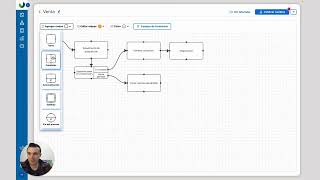
David Castellanos walks through building a sales process in a CRM tool. Set up a prospects database with fields for contact info and requirements, define stages from prospecting through sale won or lost, assign tasks to sellers, and create dashboards to track revenue by date and by person.
Chapters
¿Qué día es hoy? ¿Hoy es viernes de procesos y déjame decirte que te tengo un caso súper especial sobre procesos de venta, OK? Como lo hemos visto día con día en cientos de empresas, el proceso de venta pues es uno de muchos procesos y yo creo que es de los más importantes y no es que el más porque es el que nos permite tener leña para el fuego, digámoslo así, traer clientes para poder operar con esos clientes y seguir avanzando. Entonces bueno, voy a hacer un ejemplo muy simple y que funciona para cualquier giro de empresa para que gestione sus prospectos y pueda tener más cierres de venta gracias a buen seguimiento. Vamos allá tal cual, hacer un caso súper real y vamos a crear un proceso en blanco y como sabes todo lo que yo haga aquí lo vas a poder descargar dando clic aquí abajo en la descripción de este viernes de procesos. Y vamos a empezar con un proceso de venta. Venta, le voy a poner venta y ya porque es un proceso de venta general. Para esto vamos a necesitar una base de datos que sea una base de datos de clientes le vamos a poner o prospectos y dentro de esta base de datos pues vamos a crear ciertas columnas, vamos a poner el nombre del cliente o le voy a poner el nombre comercial, nombre comercial del cliente es un texto además vamos a poner nombre del contacto, contacto principal, vamos a tener un texto. Luego nos vamos con el teléfono, Luego nos vamos con el mail, listo. Luego nos vamos con. Necesitamos agregar datos de contacto adicional, datos de contacto adicionales como por ejemplo el nombre de su secretaria, lo que sea y el nombre comercial es la llave principal, los vamos a estar buscando por nombre comercial. Listo, ya tenemos nuestra base de datos de clientes y ya tenemos nuestro proceso de venta. Ahora los vamos a conectar, vamos a configurar el proceso y al inicio del proceso vamos a editar nuestro disparador manual y vamos a ver qué campos de formulario se tienen que pedir. Crearemos un nuevo campo directo desde nuestra base de datos, es una fila importada donde crearemos nuestro cliente y viene de la base de datos de clientes prospectos y si te fijas ya nos conectó toda la base de datos al inicio del proceso yo quiero que nos pida como evidencia el nombre comercial, el nombre del contacto, su teléfono, email y datos adicionales de contacto y listo, tenemos estos datos con. Con esto creo que podemos arrancar, incluso podemos crear un nuevo campo y este ya sí lo voy a hacer directo aquí ya no en la base de datos que son los requerimientos del cliente. Requerimientos del cliente lo voy a poner como en un texto y a veces hay clientes según el giro de empresa que tengas que te mandan requerimientos de manera de archivo, Archivo y estos requerimientos del cliente los va a poner opcionales y listo. OK, ahora justo cuando inicia la venta lo primero que debemos hacer es dar un seguimiento de prospección. Seguimiento de prospección y es la primera tarea que debemos hacer. ¿En esta tarea sabes qué? Y también al inicio podemos en los campos pedir un campo de tipo usuario, selección de usuarios, que sea el vendedor, que vendedor lo tiene que atender y este vendedor va a ser obligatorio, este sí vamos a poner acá como evidencia obligatorio. Listo, de esta manera ya puedo darle publicar y vamos a ver cómo se ve esto en nuestro proceso. Voy a iniciarlo, puedes ver que aquí nos pide nombre comercial, contacto, teléfono, email y esto, fíjense unos minutitos, ya tenemos inicio de proceso bastante bueno. Requerimientos, requerimientos en archivo vendedor le vamos a asignar y listo. Ahora lo que vamos a hacer también aquí es en prospección, ya que inicie, vamos a tener aquí justo todo lo que hemos nombre comercial, nombre de contacto, teléfono, email, datos adicionales, los primeros tres serán obligatorios, todo esto lo pongo en evidencias para que sea editable incluso obligatorios estos requerimientos de print, etc. Esto en archivos y aquí me gusta usar mucho un campo de tipo lista de opciones que se llama siguiente paso, bueno así le pongo de título. Cuando estás prospectando tienes tres opciones, o lo pospones, o lo mandas a cotizar o lo perdiste. El de posponer no lo voy a considerar porque las tareas de GIS tienen un botón de posponer literal, entonces no necesitamos esa opción considerarla, pero si nos vamos a cotizar es una opción o venta perdida. Perfecto. Este siguiente paso lo vamos a poner aquí como obligatorio y de hecho le voy a poner siguiente paso en prospección. Ya estamos con la prospección, ahora de aquí vamos a importar una condición preguntando precisamente este siguiente paso, vamos a dar doble clic, vamos a conectarlo con el siguiente paso en prospección y listo. Lo que vamos a hacer es de ir a cotizar, pondremos otra tarea que se llamará generar cotización. Ahora esta tarea de prospección la tiene que hacer el vendedor, entonces eso se ha cargado, se lo vamos a poner al vendedor. A veces la cotización no la hace el vendedor, entonces lo lo que yo voy a hacer es aquí en seguimiento prospección, vamos a hacer un nuevo campo de usuarios que sea el encargado de cotizar y este se lo voy a pedir desde el seguimiento de prospección por si lo manda a cotizar, pues asigne un encargado de cotizar y la cotización la haga esta persona encargada de cotizar. Aquí está, encargada de cotizar. De hecho, esta tarea la voy a poner como prioridad alta. La prospección será prioridad media, prioridad media de ir a cotizar. Nos vamos para acá. Puedes ver que aquí están todos estos campos que el que cotiza ya no necesita llenarlos, puede nada más verlos, por eso los pongo de consulta, tiene que ver todo justamente, requerimientos, etcétera. ¿Para qué? Para subir una cotización, para hacer un archivo, cotizaciones, un archivo obligatorio y además pues hay que ponerle un monto, para eso agregaremos un campo moneda, que es el monto de la venta, listo, lo agregamos también es obligatorio y ya está cotización terminada. Ahora, cuando se pierda la venta, pues hay que hacer esto mismo, voy a duplicar la tarea, pero ahora esta tarea de venta perdida tiene que poner razones de pérdidas, dime por qué, o sea, por qué se perdió. Y esta tarea la voy a poner como prioridad media, la tiene que hacer el vendedor, obviamente, porque es quien estaba llevando la venta y en sus campos ya no llena esto, él más bien va a llenar un campo que yo llamaría lista de opciones, razón de pérdida. Aquí voy a poner una que otra, se fue por precio, se perdió el seguimiento y voy a dejar esas dos y además que puedan escribir más, vamos a poner como evidencia obligatoria. Listo, con esto llenarán por qué se perdió un cliente si se perdió. Listo. Ahora, después de cotizar, ¿Qué sigue? Pues hay que. Voy a duplicar el seguimiento de prospección, hay que negociar cotizas, hay que ver si se va a cerrar esa cotización, entonces yo le llamaré aquí negociación. Es una tarea que pondré como prioridad alta, el vendedor es quien la tiene que hacer y en sus campos tiene toda esta misma información, solamente que ahora puede ver la cotización y el monto de la venta. Pero aquí ya el siguiente paso ya no lo necesita ver, necesitamos otro siguiente paso, negociación. Negociación, esto es cuando negocias, puede que la cotización se cierre, que te pidan que generes otra cotización o se perdió la venta, son las tres opciones, entonces vamos a poner aquí regenerar cotización, es una opción, otra es venta ganada y otra es venta perdida, así de simple. El siguiente paso lo vamos a poner en negociación obligatorio y después de negociar pues pondremos una condición para evaluar esas variaciones, lo voy a poner así de negociación, nos vamos a evaluar esa condición y aquí en la condición vamos a poner si esto es el siguiente paso, pero en negociación, si se tiene que regenerar la cotización, pues vamos a duplicar esa tarea, hay que generar la cotización, es más fácil para facilitarnos un poco más la vida le voy a poner esta acá y se tiene que regenerar una cotización, Ponerlo aquí, se tiene que ir otra vez a cotizar, se regresa, si se perdió la venta, pues nos vamos a venta perdida y si se ganó la venta, pues voy a duplicar esta tarea y vamos a ponerle venta ganada y listo, venta ganada, excelente. Y de hecho esta tarea va a reportar ingresos, lo que diga el campo de monto de la venta, reportará datos, esto es para gráficas de venta y funciona muy bien. Y aquí simplemente es que confirme ciertos datos, ya no hay un siguiente paso en negociación, simplemente tiene que confirmar la cotización, el monto de venta, todos los demás datos, los requerimientos ya no los necesita editar, nada más fueron visibles y listo, con esto tenemos un proceso de venta altamente funcional. Ahora voy a ponerle etapas a todo esto porque es muy práctico para reportear, esto lo podrás ver una vez corriéndolo, está la etapa de prospección, está la etapa de cotización, está la etapa de negociación, está la etapa de venta perdida y está la etapa de venta ganada. Las etapas es un categorizador visual, de hecho hasta le voy a poner ciertos colores diferentes. Estas etapas nos permiten buscarlo en reportes, ahorita lo vamos a ver, Llanta perdida si lo dejo en rojo y venta ganada lo voy a poner en amarillo, listo, prospección, se lo asignamos a prospección, cotización, cotización, venta perdida, negociación a negociación, venta ganada a venta ganada, aquí está, listo, tenemos un proceso 100% funcional de venta publico y ya lo vas a poder descargar aquí. Y aquí básicamente lo que vamos a hacer es, lo voy a iniciar rápidamente, vamos a iniciar la venta, fíjate ya va arrancando, imagínate que a Joaquín Pérez estoy vendiendo un proyecto, un producto, uno, lo voy a poner así nada más, como no es una empresa, Joaquín Pérez es una persona, pues así le pongo nombre comercial, también contacto, teléfono, requerimientos, puedes subir varios archivos, incluso aquí vendedor soy yo, pum, me arranca el seguimiento de prospección y aquí tengo todo. Oye, ¿Cuál es el siguiente paso? No pues que me voy a ir a cotizar, ¿Quién cotiza? David, Órale, terminamos, vámonos a generar cotización, te muestra los datos, aquí subimos la cotización, ponemos un monto, después negocias, que es el paso que vimos por aquí, negocias y tienes varias opciones, puedes irte a regenerar, venta, perdida, venta ganada, venta ganada, pum, termino y aquí me dice wow, al terminar esta tarea se reportaron por tanto y esto lo puedes editar, este es el monto y fíjate, se actualiza en cuanto termines cuenta la venta y vas a poder acá en dashboards crear un dashboard, este dashboard lo vas a tener que poner tú manualmente, no lo descargarás cuando descargues la plantilla, pero está muy simple, te vas, creas un dashboard de ventas, pones aquí ventas del mes, por ejemplo, ventas del mes del proceso de venta, solo quiero detallado o detallado y totales, por ejemplo, continuar, filtrame los que tengan esta fecha de inicio de este mes y el eje X va a ser por mes, puedes poner incluso por día, por día, agregas la gráfica y pum, tienes aquí tus ventas por día que puedes editar, estos son los totales, aquí puedes tener un detallado, incluso vamos a ponerle en la visualización, nos agrupe por cierto campo, no sé, por vendedor y ya en automático te vas a ver David ha vendido tanto este mes y listo, tienes un proceso de venta altamente funcional para tu empresa sin importar tu giro. Dale clic aquí abajo para que lo descargues y nos vemos en el siguiente viernes de procesos. Hasta la próxima.
More from David







Configurar la sección de mi empresa Usuarios, roles, divisa, zona horaria, branding personalización

Condiciones comprender que es posible condicionar no sólo campos de tipo lista de opciones, varian


