Qué son las tareas y cómo configurarlas
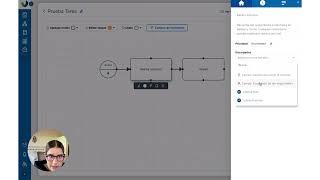
Julieta shows how to create and configure tasks in Gist, from naming them to setting assignees, reviewers, and expiry times. You can assign tasks to specific users or through a form field, require multiple people to finish before moving on, and set custom deadlines with controls to prevent postponement.
Bienvenido a otro video tutorial de Gist, mi nombre es Julieta y en el tutorial de hoy te voy a mostrar qué son las tareas y cómo configurarlas, vamos a ello. Por aquí yo tengo un proceso de prueba tarea que realmente no tiene nada más que su nodo de inicio y para este vídeo vamos a estar viendo nuestro nodo de tarea, que es el primero que vemos aquí en la sección de agregar nodos. Sabemos que Gist funciona como drag and drop, entonces basta que le des clic y lo arrastres al panel para que se agregue. Por default Gist te pide asignarle un nombre a este nodo, entonces en este caso vamos a ponerle como nombre recibir solicitud. Suponiendo que este es como algún proceso de venta o prospección, la primera tarea directamente relacionada al proceso después del inicio va a ser recibir la solicitud. Aquí cuando tú le das clic a una tarea también se abre un panel chiquitito aquí debajo de ella con distintos botones. El día de hoy nos vamos a enfocar en el primero que es este de editar con el lapicito, si tú le das clic a tu lado derecho se va a abrir un panel con tres pestañ la primera que es la casita general, la segunda con un reloj que es para programar y por último campos de formulario. Al darle clic tú a campos de formulario, lo que va a hacer Gist es tal cual abrirte el panel de la tarea. Sabemos que también podemos acceder a estos campos dentro de este botón. Aquí vas a poder ver campos de consulta y evidencias, que es lo que va a llenar el encargado de esta tarea como tal. Retomando aquí el lapicito, cuando le damos clic en nuestra primera sección que es la general, tenemos como primer instancia el título del nodo o nombre del nodo como tal, si aquí lo borro es nombre de la tarea, entonces en este caso sabemos que es recibir solicitud. Que sepas que los puedes editar, si es que ya le has asignado uno y quieres editarlo, pues va en esta sección. Después tenemos por aquí la sección para agregar descripciones, esto no es muy común, no siempre se hace, pero yo sí lo recomiendo si quieres dejar como alguna nota específica dentro de la tarea que estás configurando. Por ejemplo, yo aquí puedo poner que en la tarea de recibir solicitud quiero que siempre se muestre la nota de Recuerda dar seguimiento a esta tarea en tiempo y forma, cualquier comentario puedes registrarlo dentro del chat. Y listo, con eso yo ya dejo por default una nota dentro de esta tarea. Después pasamos a nuestra sección de prioridades, sabemos que podemos asignar prioridades a las tareas, aquí por default GIS tiene algunas ya prearmadas, pero que sepas que puedes crear nuevas prioridades. Tenemos un tutorial detallado de cómo sacarle provecho a tus prioridades, entonces lo vamos a dejar en la descripción para que puedas revisarlo si es algo que te interesa. Y bueno, pasando a la siguiente sección, encargados, súper importante, Gist por default, cuando tú creas una tarea nueva, como lo hicimos ahorita, va a asignar como encargado al usuario que inició el proceso. Entonces, por ejemplo, si yo aquí, retomando, si yo aquí inició una prueba 1 como encargado, como yo fui quien inició el proceso, entonces yo soy el encargado de esta tarea. Como ven aquí ya tengo la descripción, por el momento no tiene ninguna prioridad esta tarea. Y listo, así es como se va viendo lo que hemos visto hasta ahora en la configuración. Dentro de los encargados se pueden asignar de tres maneras, es el que es como por default usuario que inició el proceso, puedes poner tal cual el usuario de una persona que tengas dada de alta desde tu empresa. Entonces, por ejemplo, recibir la solicitud siempre lo hago yo, entonces pues me voy a asignar como encargada a mí, que sepas que puedes asignar a más de una persona. En este caso, recibir las solicitudes lo vamos a hacer Andrés y yo en este caso. Y para esto, súper importante este botoncito que tenemos por debajo de los encargados que nos detalla que todos los involucrados en esa tarea deben terminar la tarea para que el flujo avance a la siguiente. Por ejemplo, si yo activo aquí esta casilla y agrego otra tarea después de recibir la solicitud, vamos haciendo la prueba. Si yo aquí disparo una prueba 2, recordamos que como encargados estamos Les y yo, entonces se detonó la tarea, la primera tarea que es la de recibir la solicitud, en donde estamos como encargados Andrés y yo, yo que ya atendí la tarea termino, pero si me voy acá a mis reportes, veo que Andrés todavía la tiene vigente y que el flujo no ha avanzado hasta que Andrés la termine como tal aquí, pues como yo no soy Andrés, no lo puedo terminar entonces que sepas cómo es que funciona esa casilla, súper importante, si es de vital importancia que dos personas estén enteradas de la tarea, te recomiendo activarla, si no, si es como oye tú recibela y tú atiendela, pues basta con que solo uno la acabe para que el flujo pueda terminar. Entonces listo, aquí que sepas que la tercera opción para asignar encargados puede ser a partir de un campo, yo tengo un campo creado en campos de formulario como encargado de dar seguimiento, esto es para que tu tarea pueda llegarle a usuarios de manera variable, por ejemplo, si yo inicio una prueba, voy a pedir que quien la inicie me llene este campo, entonces aquí yo activo y a la tarea le asigno que quien haya sido asignado en el campo de encargado de dar seguimiento sea quien le llegue en sus pendientes, entonces por ejemplo, público y otra vez inicio otra prueba y aquí me voy a. Bueno, voy a asignar a Andrés para que vean que en sí a mí de la prueba 3 no tengo ninguna tarea, pero si me voy acá a reportes esta tarea, entonces le llegó a Andrés como asignado de atender este seguimiento. Listo, pasando a la siguiente función dentro de la configuración de nuestras tareas, yo tengo aquí también la sección de revisores, sabemos que algunas tareas necesitan tal cual revisión, ya sea que alguien directivo quiera checar qué es lo que están llenando en la parte administrativa o demás, entonces es aquí donde asignamos mismo caso, puede ser a partir de campos o usuarios por default, en este caso me voy a asignar a mí como revisora y voy a publicar. Yo les sugiero que este campo lo utilicen solo si es estrictamente necesario que revisen la tarea, porque el flujo no avanza hasta que el revisor aprueba. Entonces miren, si ven por aquí vamos retomando la prueba 3 que tenía aquí Andrés, solo que lo voy a reiniciar para que detecte este cambio de que yo ya estoy asignada como revisora, entonces aquí Andrés tiene su tarea de recibir solicitud, entonces simulando que yo soy Andrés, terminó la tarea y el flujo, si ven por acá en mis pendientes me pone esa tarea que Andrés acaba de terminar en revisión, que es por eso que se ve aquí como azul y tiene un ojito, si yo la abro en las tareas de revisión, los botones de por acá en nuestra esquina inferior derecha cambian. No dice terminar como las tareas, sino rechazar o aprobar. Si yo rechazo, entonces esta tarea se le regresa a Andrés, aquí prueba 3. Entonces Andrés tendría que volver a terminarla para que a mí me vuelva a llegar como revisión. Y ya si yo apruebo, entonces el flujo avanza a la tarea 2. Aquí súper importante cómo es que puedes dejar notas como revisor si es que apruebas o rechazas en el chat, que sepan que aquí tienen un chat que pueden estar consultando todos los involucrados en el proceso para saber por qué es que se aprobó o se rechazó la tarea. Y bueno, continuando por acá, si pasamos al siguiente punto en la configuración, tenemos un botón de reportar ingresos. Este botón es súper importante para tareas. Por ejemplo, a esta tarea 2 le voy a poner estipular el costo del servicio. Y yo voy a tener un campo dentro de esta tarea que sea de tipo moneda, en donde al encargado le llegue como evidencia costo del servicio que registre dentro de su tarea de estipular costo del servicio, tal cual ese monto. Entonces, si yo tengo un campo de moneda que es llenado en una tarea que después voy a querer consultar a manera de reporteo, tengo que decirle a Gist que esta tarea está reportando ingresos a partir del monto que yo estoy llenando. Entonces, en este caso, costo del servicio. Y listo. Con esto ya le estoy avisando que todos los montos que se registren en este campo van a ser reportados como a manera de un ingreso dentro de los reportes. Recapitulando este tema. Y listo. Ya por último, en esta sección general tenemos este botoncito por default que está encendido siempre en las tareas, que es de mostrar información del proceso. Esto lo que hace es que en tus tareas, aquí abajo sabemos que tenemos información y actividad. En sí la actividad es quién está recibiendo, quién termina la tarea, bla, bla, bla. Información es tal cual, información general del proceso, cómo se llama, en qué etapa está y el folio único de Gist. Este no es el folio que se genera a partir de las bases de datos, sino que es el folio único de Gist. Y listo, Esa es la función de ese último botoncito dentro del panel general de la configuración de las tareas. Ahora pasamos a algo súper importante que es esta segunda sección de programar. Sabemos que Gist puede programar las tareas para adecuarlas a la manera de operar en sus procesos. Por ejemplo, si yo al recibir solicitud agregó una fecha de. Perdón, un campo de fecha que sea, supongamos, fecha de cobro, fecha de cobro, entonces yo desde que recibo la solicitud voy a estipular una fecha de cobro y después de estipular el costo de servicio voy a agregar una tarea que sea cobrar servicio, entonces la agrego y aquí en la tarea de cobrar servicio la voy a programar respecto a la fecha o el campo que yo estoy pidiendo como evidencia en mi tarea de recibir solicitud. Entonces, ¿Cómo funciona esto en Gist? Dentro de nuestro botoncito de editar, nos vamos a la segunda pestaña programar, le voy a decir a Gist que programe el inicio de la tarea de cobrar servicio 8 horas, ponga como pendiente a las 8 horas después de la fecha que yo estipulé como fecha de cobro y le voy a decir que esta tarea si no se atiende después de seis horas, me la marque como vencida. Entonces listo, esto se los muestro ya en la práctica para que quede un poquito más claro. Entonces, siguiente prueba, creo que ya vamos como en la 5, me voy a asignar como encargada a mí inicio mi prueba, entonces se me detona mi primer tarea que es recibir solicitud y como fecha de cobro yo voy a asignar que va a ser este jueves, termino mi tarea, el flujo avanza a revisor porque yo soy la asignada para revisar la tarea, apruebo aquí mi flujo avanza al estipular el costo, voy a poner mil pesos, termino y si ven en automático no me mostró la siguiente tarea porque la programamos aquí, súper importante también sabemos que podemos filtrar nuestros pendientes como actuales, iniciados, vencidos o por iniciar, entonces si yo aquí pongo todos, veo que tengo un pendiente con una franja naranja que significa que está por iniciar, o también en mis reportes, si me voy por acá, la tarea de recibir solicitud por iniciar, si me voy al detalle a las 8 de la mañana, esto porque dentro de mi configuración en el proceso habíamos estipulado que la tarea de cobrar servicio, si nos vamos otra vez a nuestro lapicito y en programación va a empezar 8 horas después de el campo de la fecha de cobro que estipulamos desde el inicio. Y es por eso que yo tengo la tarea por iniciar a las 8, como vemos por acá en los reportes, 9 de septiembre a las 8 de la mañana. ¿Listo? También súper importante en el tema de las programaciones, Gist por default dentro del relojito, que es la segunda pestaña, tiene un vencimiento asignado por default de seis horas. ¿A qué se refiere esto? Si una tarea inicia y no se atiende dentro de un lapso de 6 horas, entonces gist la va a marcar como vencida. Es decir, que si yo aquí tengo mi tarea de estipular cobro del servicio y no la atiendo antes de las 6 y 16, entonces mi tarea dentro de los reportes se me va a pasar en vez de estar iniciada a estar vencida. Aunado a esto, también sabemos que hay ciertas tareas que sí o sí se tienen que cumplir dentro de un lapso de tiempo. Entonces, por ejemplo, a lo mejor yo sé que la tarea de estipular el costo de servicio la tengo que hacer sí o sí en una ventana de tiempo de 10 horas y además le voy a decir que el encargado de esta tarea no la pueda posponer. Es decir, que yo aquí, como vemos en nuestro pendiente, en la tarea de estipular monto del costo del servicio, solo tengo dos o guardar la información que estoy registrando, o sea que pongo el monto y guardo la información, o terminarla, en este caso no tengo la opción de posponerla para mañana porque sí o sí la tengo que atender hoy. Y a eso es a lo que hace referencia este botoncito que vemos por aquí al final. Correcto, o sea, comparando está estipular el costo no se puede posponer y tiene 10 horas de vencimiento. Pero la de cobrar servicio, a lo mejor, como es un poco más variable y no depende tanto de nosotros, sino más del cliente, pues sí la voy a poder posponer. Y listo, Eso es lo que compone la configuración de una tarea. Les recuerdo también que tienen el centro de soporte a la mano 24 horas. Dejaremos por aquí el link para que puedan consultarlo en todo momento. Muchas gracias, nos vemos en el siguiente tutorial.
More from David







Configurar la sección de mi empresa Usuarios, roles, divisa, zona horaria, branding personalización

Condiciones comprender que es posible condicionar no sólo campos de tipo lista de opciones, varian


