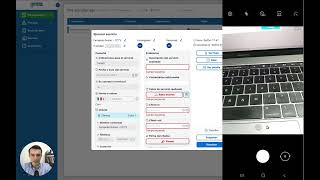
Tutorial en español (video) que muestra, paso a paso, cómo tomar fotos desde la app móvil de Gist, dibujar/’rayar’ sobre las fotos con el dedo (selección de color, borrar, guardar), subirlas como evidencia y exportarlas en PDFs automáticos con firmas. El presentador usa un ejemplo práctico (cliente: Fernando Gómez, instalación de CCTV) y también muestra cómo instalar la plantilla 'órdenes de servicio' en la aplicación web para reproducir el flujo (check-in/check-out, firmas, evidencias).
Chapters
Hola, bienvenido a otro vídeo tutorial de Gist. En este vídeo te voy a enseñar cómo rayar con tu dedo las fotos que tomas en la aplicación móvil. Esto es algo increíble, así como en WhatsApp, que tú tomas una foto y le puedes poner con el dedo, te ahorra toneladas de tiempo y además te da mucha claridad, sobre todo cuando son temas de levantamientos, instalaciones, servicios en campo. ¿Por qué? Porque tomas una foto y simplemente le pones, ah, mira, la trayectoria del cable va por aquí este tema, pum. Encierras algo, muestras algo, etcétera. Y ya. Si quieres dejar comentarios en el chat de tu tarea y ya saben exactamente de qué se está tratando esa foto. Así que para eso lo voy a mostrar aquí en mi celular, voy a grabar la pantalla de este celular y aquí lo vas a ver en la misma transmisión donde estás viendo este video. Y como puedes ver, yo tengo aquí en mi proceso un servicio y lo voy a iniciar para que veamos el contexto. Imagínate que Fernando Gómez quiere que le hagamos una instalación de CCTV. Voy a hacer un ejemplo simple, si llenamos sus datos, en dónde es, etcétera, cosas que normalmente tú llenarías en tu proceso. Entonces se hace el diagnóstico y aquí simplemente yo voy a ir avanzando el proceso para que me lleve hasta la tarea de recabar evidencias. Lo llevo aquí, agendamos el servicio, le digo que es en este momento y yo lo voy a atender. Confirmamos el servicio, listo, si se confirma y pum. Aquí ya me llega la tarea de ejecutar servicio, que es la que yo voy a estar viendo en mis pendientes. Y ahora sí, vamos a verlo como se ve en la aplicación móvil. Como puedes ver, aquí tengo la tarea de ejecutar servicio y por ejemplo aquí yo puedo llenar, Ah, ¿Sabes que? Hice esto en la descripción del servicio y vamos a tomar una foto, digo, aquí voy a tomar una foto de la computadora, vamos a permitir que nos permita, vamos a decirle que nos dé la cámara. Listo, aquí le voy a tomar una foto al teclado, aquí estoy, le voy a dar a aceptar y ya está, se subió la foto. Ahora yo puedo tomar otra foto aquí voy a hacer el ejemplo directo en Gist desde la cámara, voy a tomar otra foto y yo aquí directito en Gist, ya que le doy a aceptar, tengo ya mis dos fotos X, tú sabes que en una instalación puedes tomar varias. Ahora lo que voy a hacer aquí, como sabes, puedes abrirlas en Gist y fíjate, aquí arriba nos pone este botoncito de rayar, podemos incluso hasta ponerle aquí, OK, vamos a poner el color rojo o gris o azul y aquí voy a encerrar esto, fíjate, aquí me interesa poner pum, aquí esto sabes que lo voy a borrar, vamos a ponerlo en color como violeta, voy a instalar la o la j, esto, perfecto, lo voy a guardar y listo, mi foto ya está rayada, ya tiene el dibujito y cada vez que yo la vea voy a verla con esas consideraciones. Ahora la segunda foto también la vamos a rayar, ahora la voy a rayar de color azul y aquí le voy a poner, OK, esto listo, le doy guardar y listo. Como puedes ver, así tan simple se guardan las fotos, ya tienes aquí las dos fotos rayadas y esto puede funcionarte en mil lugares. Ahora, si esto lo combinas con cosas más sofisticadas como los PDFs automáticos y demás, fíjate aquí por ejemplo estoy aplicando las firmas, esto también puedes utilizarlo en tu Gist, aquí vamos a poner las firmas, si todavía no lo usas y si todavía no usas los pdfs automáticos, estás perdiendo bastante tiempo. Ahorita te voy a explicar, esta plantilla que estoy aquí usando la puedes descargar tú, está gratuita en Gist y ahorita te digo dónde está y ya simplemente aquí le doy guardar. Ya todo esto se carga a la nube, de hecho si aquí abro el PDF puedes ver que incluso hasta mis fotos rayadas como evidencia ya están aquí, mira, aquí están, recuerdas que hice dos fotos y aquí está. Entonces esto nos da la pauta de que podemos rayar las evidencias en nuestro celular y listo. Ahora, ¿Qué plantilla utilicé? Y ahora sí, vámonos a la aplicación web solamente ¿Qué plantilla estoy utilizando? Si tú te vas aquí a procesos y le das crear, puedes instalar un proceso que se llama órdenes de servicio. Simplemente le das instalar y ya, es este servicio que yo tengo aquí instalado y justamente el proceso que viste ahorita en ejecución fue esta tarea, ejecutar servicio, donde me pedía todo esto, check in, checkout, las firmas y todo esto. Así que úsala, gózala y te veo en el siguiente tutorial de GIST. Hasta la próxima.