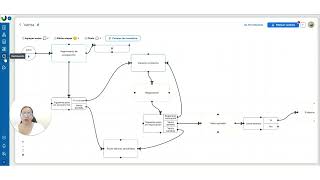
Tutorial (Spanish) showing how to manage user account changes and task ownership in a GIS system. It explains the difference between replacing a user (which deletes the old account and transfers all tasks and default process assignments to a new account) and reassigning tasks (which preserves the original account and transfers tasks to another existing user who must not be in the team). The video also demonstrates partial reassignment options: changing the assignee per seguimiento via form fields or editing individual tasks (temporary change).
Hola qué tal, bienvenidos a un nuevo tutorial de GIS, hoy vamos a ver cómo reemplazar usuarios y reasignar tareas, vamos a eso. ¿OK, lo primero que hay que saber es que hay una diferencia entre reemplazar al usuario y reasignar las tareas, OK? ¿Que cuando reemplazamos el usuario se elimina automáticamente de GIS y cuando reasignamos tareas el usuario queda en vis entonces cuándo ocupamos esto? ¿Bueno, cuando hay personas que en nuestra empresa se cambian de posiciones o se retiran de la empresa entonces esto está pensado para que lo usemos cuando esto lo requiramos vamos entonces aquí yo tengo dos cuentas, una cuenta líder y tengo una cuenta de pruebas actualmente en mi GIS yo tengo, si me voy a los reportes puedo verificar que tengo dos tareas, OK? ¿En este caso estas dos tareas la tiene prueba 1 y vamos a pensar que yo quiero pasárselas a Prueba 2 Prueba 1 no solo tiene dos tareas, sino que si yo me voy a procesos, en este proceso de venta que es el que estoy probando, yo tengo un encargado de seguimiento que es el campo de vendedor este vendedor asignado es un campo de formulario que tiene por default porque tiene el puesto de vendedor la persona prueba 1, OK? Entonces lo tengo tanto asignado en la configuración como actualmente asignado en los pendientes. ¿Vengo entonces yo a hacer el cambio, me voy directamente a mis empresas y recuerden se va a eliminar el usuario anterior, OK? ¿Es lo que va a pasar y también es necesario para hacer este cambio que la cuenta ya esté creada, OK? Ya se haya creado la cuenta. Les muestro aquí una breve pantalla de cómo se crea la cuenta prueba 2, le ponen todos los datos, lo activan para que sea como colaborador y ahí recién que ustedes ya tienen creada la cuenta entonces pueden proceder a reemplazar el usuario. ¿Nos vamos a acciones, damos a los tres puntitos y aparece la opción de reemplazar usuario que es la primera que vamos a probar y nos pide ingresa el correo electrónico del nuevo usuario pues el siguiente usuario se llama prueba entonces aquí tenemos ya la cuenta que lo va a reemplazar, ya existe, ya se creó, ya simplemente coloca aquí y le damos clic a confirmar entonces ya dice usuario reemplazado con éxito, a veces te dan un poquito más dependiendo de la cantidad de las tareas y como pueden ver ya no existe más la cuenta que se llamaba prueba 1, ya no existe, ahora se eliminó como les dije al principio, ahora existe la cuenta prueba 2 y si nos vamos ya a nuestro reporte nuevamente vemos directamente en el tracking que ahora prueba 2 es quien cuenta con esas nuevas tareas y si nos vamos a la configuración del proceso y vemos ahora quién está por default como vendedor es el usuario prueba 1 prueba 1 entonces hasta ahí estamos con este cambio, este cambio lo que hace es total, OK? Estamos cambiando todas, todas, todas, todas las tareas. Ahora vamos con el segundo ejemplo que es cuando lo que no queremos es que se elimine la cuenta, simplemente queremos pasarle las tareas de un usuario a otro. Vamos a pensar que yo quiero pasar las tareas del usuario prueba a la cuenta líder, entonces vengo y le doy clic a los tres puntitos y le digo reasignar tareas de usuario y en este caso contrario, ya no me pide un campo para que yo escriba una cuenta que ya existe. Ahora lo que me dice que ya existe pero que no estaba en el equipo, eso es muy importante, no debe de estar en el equipo para para que funcione bien. Entonces yo aquí lo que hago es que tengo una lista de usuarios, todos los que tuviera, pero en este caso solo tengo esta cuenta, así que selecciono el usuario por el que voy a hacer el cambio, sale Y le doy clic en confirmar y ahí lo que pasa recién es que ya yo no perdí la cuenta, aquí está la cuenta no se eliminó esta vez, no se sustituyó, se mantiene, pero si yo me voy ahora nuevamente a mis reportes ya ni siquiera figura esta cuenta en el tracking, ¿Por qué? ¿Porque quien ahora tiene las tareas se pasaron a la cuenta de la cuenta líder, OK? ¿Y si me voy a mis procesos nuevamente me vengo a la parte de la configuración igual nuevamente campos de formulario, ahora el nuevo vendedor designado es la cuenta líder, OK? Entonces esta es la diferencia entre reemplazar un usuario que se sale y la parte de reasignar las tareas que no se elimina a la otra cuenta que tenía las tareas anteriormente del equipo. Entonces estas son las condiciones, es muy importante tener las cuentas ya previamente creadas como les dije, pero no dentro del equipo. Bien, hasta aquí este es el ejemplo y el ejercicio cuando queremos pasar la totalidad de las tareas que tiene una cuenta asignada. ¿Pero qué sucede cuando yo quiero pasar solo parcialmente algunos seguimientos? En este caso si yo me voy a mis reportes y esta tarea las quiero reasignar, por ejemplo yo puedo irme aquí a ver detalle del seguimiento y en campos de formulario yo me puedo ir a cambiar directamente al vendedor de este seguimiento y seleccionar a la otra cuenta, puedo seleccionar las dos, en este caso voy a seleccionar solo esta. De esta forma para este seguimiento todas las tareas que correspondan a este seguimiento ya fueron reasignadas y como pueden ver ahora prueba 2 ya cuenta con esta tarea ¿Verdad? ¿Qué más podemos hacer? Podemos hacer el cambio tarea por tarea, o sea, por ejemplo entrar directamente a la tarea, engancharnos aquí en la edición del encargado y agregar subir a ese otro encargado a esta tarea. Pero aquí ¿Qué pasaría? Que es una edición temporal, solo estoy editando al encargado de una tarea, si más veces está desencargado en el resto del seguimiento no se va a asignar. ¿Aquí con el lápiz de edición de encargados se hace únicamente la edición de la tarea, OK? De una tarea. Ahora ya tiene dos y dos, ¿Cierto? Ya comparten las dos, Pero si lo que quiero es hacer el cambio a que la responsabilidad de la persona sea en todas las tareas del seguimiento, de ese seguimiento donde participe, la opción correcta es ir a ver detalles, campos de formulario, ir a la posición y actualizarla. De este modo de manera parcial, algunos seguimientos sí, algunos seguimientos no, algunas tareas sí o algunas tareas no, de acuerdo a sus necesidades pueden ser cambiadas de responsables. Espero que este tutorial les haya sido de mucha utilidad y nos vemos en un siguiente tutorial.