Recibe mensajes de WhatsApp en Geest con Wassenger y genera Dashboards al respecto
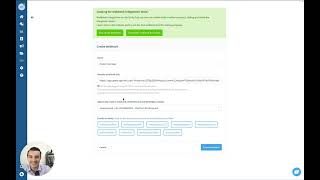
Video tutorial (Spanish) demonstrating how to connect WhatsApp to Gist using the Wasenger platform to automatically capture incoming WhatsApp messages as leads, distinguish first-time senders, create/contact and company records, and build dashboards. The presenter walks step-by-step: Wasenger setup (plan, QR login), create webhook to Gist, map incoming fields (from number, name, body, isFirstMessage) to Gist form fields, create databases for contacts and companies, and automations to register leads and set origin.
Chapters
¿Qué día soy? Hoy es viernes de Procesos y el día de hoy te tengo un caso súper interesante sobre cómo recibir mensajes de WhatsApp y que eso te dispare cosas en Gist. Y para eso estaré usando una nueva plataforma que he descubierto que te voy a compartir y que además te voy a dejar un link para que te registres y que puedas empezar gratis. De hecho creo que tiene una prueba gratis, aunque lo que vamos a hacer el día de hoy representa una de las cosas que más tiempo te va a ahorrar en tu día a día. El caso de uso concreto que voy a hacer es el Esta plataforma que te voy a presentar en unos momentos tiene la capacidad, es una API súper robusta de WhatsApp que tiene la capacidad de crear grupos, eliminar miembros, agregar miembros, enviar mensajes, recibir mensajes y todo está automatizable sin tener que programar. Puedes conectarlo con Zapier, puedes conectarlo con un montón de cosas. Hoy en particular no estaremos usando Zapier, estaremos usando directa la integración entre esta plataforma y entre Gist para el caso de uso que te voy a contar a continuación. Básicamente lo que quiero hacer el día de hoy es si tú por ejemplo, haces campañas de marketing donde las personas no te lleguen a manera de que se registren, o sea que te dejen sus datos para que tú luego los busques, sino que más bien la campaña de marketing está diseñada para que los contactos te manden WhatsApp. Estás de acuerdo conmigo que eso siempre es una lata en cuanto a la contabilización. ¿Por qué? Porque te llegan los WhatsApp y estás contestando y todo el asunto. Pero el tema es que como en WhatsApp en sí mismo, en WhatsApp no tienes un seguimiento de quién te escribió, qué te pidió, etc. Pues no sabes a quién le tienes que dar seguimiento y más cuando ya se empiezan a hacer decenas, centenas de mensajes al día. Entonces, pues bueno, si eres una empresa que quiere tener control de cuántos prospectos le llegan por WhatsApp, este caso de uso es para ti y te voy a llevar de la mano a que lo hagamos juntos desde cero para que esto ya te te quita los dolores de cabeza de ver, a ver, déjame checo en el WhatsApp cuántos WhatsApps recibí esta semana. Ah, mira, la campaña sí me funcionó, me llegaron 100 leads. No, olvídate de eso. Lo vamos a hacer en automático, de hecho hasta voy a hacer un dashboard aquí en vivo para que puedas contabilizar eso. Y todo esto lo haremos con Gist integrado directo con esta plataforma que se llama Wasenger. Wasenger es una aplicación que descubrí por ahí hace unos días, me encantó su API, está súper robusta y si bien no es, digamos, no es, yo no te diría, ah, es la mejor solución de WhatsApp, es una excelente solución de WhatsApp para lo que voy a hacer ahora, pero hay muchas otras APIs de WhatsApp que hacen muchas otras cosas y por eso es que he hecho ya varios videos de cómo conectar GIST con APIs de WhatsApp. Depende tu necesidad, es la aplicación que necesitas. En este caso Wasenger es algo súper robusto, incluso de hecho yo creo que es la más robusta que me he encontrado y tiene una gran ventaja, ¿Y sabes cuál es? Que no se conecta con la API oficial de WhatsApp. La API oficial de WhatsApp como sabes, tiene costos por cada conversación, si pasan 24 horas ya no le puedes escribir a tu prospecto a menos de que sea con una plantilla pre aprobada por WhatsApp, olvídate de eso. Y además tienes que tener una línea de un celular específicamente hablando para la API de WhatsApp y no lo puedes usar con WhatsApp Business, ni con WhatsApp Web ni nada, o sea, se te bloquea ese número. Wasenger tiene la gran ventaja de que no se comunica a través de la API oficial de WhatsApp, es a través de WhatsApp web. Entonces si tú tienes un celular en WhatsApp normal, así el que tú usas personal y quieres leer los mensajes que te llegan, si eres una empresa pequeña y todos los mensajes te llegan a ti personalmente, puedes usar esto que vamos a hacer hoy. Oye, que el mío no es WhatsApp, es WhatsApp Business, también se puede, de hecho te voy a ir guiando paso a paso que lo hagas con cualquiera de ellos, no pasa nada. Ahora te voy a dejar un link aquí abajo en la descripción como paso número uno, que te registres en Wasenger para que ya tengas tu cuenta y todo lo que vamos a hacer hoy aquí lo puedas tú también hacer en la comodidad de tu hogar. Pues bueno, vamos a darle. Ya que tienes tu cuenta creada aquí simplemente te tienes que dar que ir a Sign Up, te voy a dejar el link aquí abajo en la descripción, Sign Up y te registras Y ya que estás dentro en Wasenger vas a ver algo como esto. ¿Ojo, yo ya configuré todo en cuanto a mi número de celular, conecté aquí el número de soporte oficial de Gist, pero cuando no tienes conectado ningún número, así se ve, dice Connect a new WhatsApp number, simplemente le pones Connect a new number, Ojo y esto es muy importante, tienes una prueba gratis, no recuerdo, es como de 7 días o algo por el estilo, pero cuando empieces todo esto, no vayas a seleccionar el plan Getaway, vete por el platform, OK? ¿Por qué? Porque necesitamos recibir mensajes y el plan pequeño no recibe mensajes, es decir, lo que vamos a hacer el día de hoy que es leer los mensajes que te llegan y distinguir cuáles son de contactos nuevos y cuáles no, no lo vas a poder hacer, así que vete con la de platform, le das clic aquí en See Available Plans y seleccionas el más barato, vete por más barato, el Professional, ya si después requieres más lo va subiendo, Pero fíjate que esto es lo importante, esto ya tiene webhooks que lo vamos a necesitar hoy y esto ya te permite recibir datos tanto mensajes de entrada como media, o sea como archivos, audios, etc. Entonces seleccionarías este plan y simplemente sigue las instrucciones que aquí te da, le pones un alias, que éste es cómo identificas el número de WhatsApp que estás por conectar, si por ejemplo vas a conectar el número de marketing de tu empresa o el número de ventas de tu empresa, pues ponle ventas mi empresa, ventas impresa y ya lo pones, en mi caso yo le puse ventas Gist, ahí está, le pones que si, aceptas todo esto, le das next y por aquí te va a dar link WhatsApp number, te va a dar un QR así como inicia sesión en WhatsApp, no necesitas más complejidad, agarras tu celular donde tienes el WhatsApp que vas a estar usando, escaneas ese QR y se te va a iniciar la sesión de Wasinger y es como si hubieras iniciado sesión en WhatsApp. ¿Y la pregunta que es, oye David, se puede seguir utilizando mi celular como siempre lo he usado? Tanto si tienes WhatsApp Business como WhatsApp Normal Personal, sí puedes seguir usando exactamente igual como siempre has usado, puede ser hasta tu WhatsApp personal y Wasnger aparte está conectado, o sea, no es como que al activar Wasenger se te inhabilita la línea de tu número, no, no, no, los dos coexisten porque a fin de cuentas es como iniciar sesión en WhatsApp web, así como si tuvieras iniciada tu sesión en la computadora y en el celular, así funciona. Ahora, ya que iniciaste sesión y todo el asunto, tienes aquí los chats y ya vas a ver aquí tus conversaciones y todo este asunto. Ahora, esto no lo estaremos moviendo en este tutorial, yo me voy a ir acá a Developers y empezaremos con los siguientes pasos. Paso número uno, accede a tu cuenta de Wasenger con el link que te dejé aquí abajo en la descripción. Inicia sesión, selecciona uno de los planes de la derecha del Professional, no te vayas por. Digo, de Platform, perdón, no te vayas por los primeros porque no te va a servir lo que vamos a hacer hoy. Y ahora sí, vámonos al paso número dos, si ya tienes tu cuenta en GIS, que lo más seguro es que sí es que te vayas aquí a Gist a procesos y aquí empezamos a hacer una serie de cosas. Si no tienes tu cuenta en Gist, igual aquí yo abajo te voy a dejar en la descripción El paso número 2, que crees tu cuenta en Gist, puedes empezar gratis, ya después eliges el plan que te guste y estoy seguro que todo lo que vas a ver aquí vale la pena. De hecho, yo estuve haciendo cálculos, hay muchas, muchas tareitas que hacemos manuales, por ejemplo, esto de leer los WhatsApp a mano. Estoy haciendo una campaña de marketing, me llegan mensajes de WhatsApp y veo que son cientos de mensajes, entonces yo al final del mes quiero saber cuántos mensajes me llegaron. ¿Cuánto tiempo crees que le tomaría a una persona manualmente estar capturando cuántos leads llegan o es más, si es que lo hacen? Porque te aseguro que por flojera de no hacerlo y no contabilizarlo no lo hacen. Y pues no tienes números, no sabes si tu campaña te está sirviendo o no. Y el marketing, déjame decirte querido amigo, que es una de las cosas más retroalimentativas que debes estar haciendo. El marketing no es nomás de que, ay, ya aprendí mis campañas y ya mágicamente me voy a hacer rico. Claro que no, son años de estar puliendo y puliendo y puliendo las campañas y si no tienes datos, ¿Cómo las pules? ¿Cómo las mejoras? Es por eso que tenemos que tener datos, pero qué flojera estarlos tecleando, así que lo vamos a hacer en automático. OK, entonces ya estando en Gist, como paso número 2 vamos a ir a procesos, vamos a crear un proceso en blanco, de hecho aquí de hecho te da la opción proceso en blanco y vamos a crear un proceso que se llama recibir WhatsApp, así de simple, así se llama. Ahora, la parte divertida es que vamos a empezar a configurar este proceso y vamos a darle doble clic al nodo de inicio para eliminar, ahorita te digo por qué. Hay diferentes formas en las que un proceso en GIS puede iniciar manualmente a través de un formulario o un webhook. Hoy estaremos usando el webhook, el disparador manual lo voy a dejar ahorita, no estoy seguro si lo necesite, pero el que sí tengo que crear es el del webhook. Entonces vamos dándole clic aquí a webhook y listo. Si te fijas, Gist nos está dando un link. Ahora, ¿Qué magia negra es esta David? Pues bueno, básicamente tienes que copiar este link y lo que vamos a hacer es que le vamos a decir a Wasenger, Hey Wasenger, cuando me llegue un WhatsApp, dispara este webhook, listo, háblale a Gist y mándale la información a Gist y ahorita vamos a ver cómo funciona eso. Entonces, pues bueno, este link yo lo voy a copiar así de simple y vamos a ir a Wasenger y en Wasenger le vamos a decir acá en la sección de Developers Webhooks y le vamos a decir Create Webhook. Vamos a ponerle aquí que vamos a crear un webhook de nuevo mensaje, vamos a pegar el link que GIS nos dio y le vamos a decir que sólo este número, fíjate, yo conecté el número de ventas Gist que es este que está aquí, por favor no nos spames. Bueno, si tienes alguna duda con todo gusto nos puedes mandar mensaje a este número y te atenderemos. ¿Ahora, los eventos que necesitamos notificar a este número cada vez que nos llegue un mensaje, pues básicamente es el mensaje In new, o sea un nuevo mensaje de entrada, no necesitamos nada más, bueno, un channel in lo voy a dejar, pero mensajes out, no? ¿Mensajes out group update, mensajes actualización las reacciones de los mensajes, no queremos que nos notifique nada más que cuando llegue un mensaje nuevo o cuando llegue una conversación nueva, OK? Que también puede ser una conversación nueva de alguien que nunca nos ha escrito y listo, le damos crear webhook y querido amigo, ya está conectado Gist con Wazenger, así de simple, estamos en la era en la que no hay que programar para hacer magia y yo estoy siendo el primero en demostrarlo día con día en que no necesitas saber programar para hacer magia y crear más tiempo para ti y para tu empresa. Así que bueno, ya tenemos aquí el link creado, de hecho si yo le doy clic aquí al nuevo mensaje, que así se llama mi webhook, dice que no hay eventos no sean notificados y le doy a refrescar, pues no se han notificado, es normal, ahorita lo estaremos probando Ahora ya está conectado, vámonos a Gist y en Gist necesitamos hacer que nos llegue un primer registro de prueba para que lo detecte y pues estar haciendo la configuración. Ahora lo que voy a hacer es desde otro número que tenemos acá en la oficina voy a enviar un mensaje y le voy a poner hola desde. Hola desde Wasenger, lo voy a enviar, listo, se supone que ya lo envió, ahora vamos a ir a Wasenger y vamos a darle refresh y mira aquí está, aquí nos dice, mira nos llegó un mensaje nuevo y nos llegó un mensaje que dice el body dice hola desde Wasenger, excelente, eso de hecho fue lo que yo escribí en este celular que tengo aquí que le está mandando un mensaje al otro celular que tengo conectado entonces bueno, ¿Qué vamos a hacer aquí? ¿Me voy a ir a Gist y le vamos a dar refresh aquí extraer datos y me dice mira ya recibimos un request ahorita y justamente aquí está todo lo que nos llegó de Wasenger, toda esta información nos llega cuando nos llega un mensaje Ahora aquí viene mucha magia y te pido que pongas mucha atención y te abroches los cinturones porque voy a estar hablando de la parte más importante de esto y es, OK, Wasenger ya sabe a dónde avisarnos en Gist, pero Gist todavía no sabe cómo se deben vincular los datos, eso es lo que tenemos que hacer, para eso debemos tener campos de formulario Como sabes en Gist todo funciona a través de campos de formulario y vamos a crear campos, primero vamos a crear un texto que es el remitente, o sea yo quiero extraer qué número, incluso si se puede el nombre de la persona nos escribió OK? ¿Además quiero también que me dé el mensaje, el mensaje que nos mandó OK? Y finalmente quiero que nos diga a través de un texto si el mensaje es de un nuevo lead o no. Esto porque, y esta es la parte más importante por la que te pido tu atención, es cuando te llega un mensaje a una línea de WhatsApp que tienes conectada en Wasenger, ese mensaje puede ser una de dos, o alguien que ya te ha escrito en el pasado o alguien que no te ha escrito en el pasado. Cuando se trata de campañas de marketing, regularmente la métrica que queremos tener es cuando nos llegan mensajes de personas que jamás nos han escrito antes ¿Por qué? ¿Porque sabemos que son nuevos contactos, entonces si yo destino por ejemplo y digo hey equipo, este celular solo es para los nuevos contactos o para los que es más va a estar destinada esta línea, puedes hacer esa estrategia tú? Esta línea de WhatsApp va a estar destinada a que nuestra campaña de mensajes por WhatsApp que estamos haciendo en Facebook, solamente ahí nos lleguen los mensajes, entonces ahí si alguien te escribe y nunca te había escrito antes significa que proviene de esa campaña, ¿Estás de acuerdo conmigo? Ahora, si ya te había escrito antes, no debemos contabilizarlo ¿Por qué? Porque no es un nuevo lead, es un lead que te está respondiendo un mensaje que a lo mejor ya le habías mandado porque acuérdate que Wasenger a través de este webhook que acabamos de crear nos va a estar leyendo todos los mensajes que entran ahora, todos los mensajes. ¿Qué pasa si yo le mando un mensaje a un cliente que ya me había comprado y me responde? ¿Esa respuesta es un mensaje de entrada, lo va a estar leyendo Wasnger, pero no es un nuevo lead, es un lead que ya existía aquí sí me cachas? ¿Pues bueno, a fin de cuentas lo que vamos a hacer aquí es distinguir si es un nuevo lead o no, OK? Ahorita les voy a decir cómo. Perfecto, ahora aquí al inicio vamos a ir al nuevo webhook y le vamos a decir que este request lo vamos a vincular los datos, primero el remitente, ¿Cómo vamos a extraer el remitente? Aquí nos manda un montón de datos que son los que están dentro en todo lo que nos llegó de Wasenger, ahora es más fácil explorarlo cuando lo tienes acá en Wasenger. ¿Primero el remitente, quién es el que nos lo envió? ¿Bueno, lo primerito, el que nos lo envió, vamos a ir buscando aquí es contact phone, mira aquí está, este número es el remitente y si tiene un name, David Castellanos Gist que es yo, mi número que es quien envió el mensaje, quién lo recibió, lo recibió ventas Gist que es el celular que yo conecté a Wasenger, es decir, quien está leyendo los mensajes, quien está conectado con Wasenger es quien los lee y yo desde otro celular le mandé mensaje a ese número, OK, entonces ese otro celular, o sea el remitente, quien escribió el mensaje es este que dice aquí from number, OK, From number es el teléfono, y sí, sí tenemos el nombre name, aquí está, entonces qué vamos a hacer? Vamos a hacer otro campo, de hecho voy a ir a campos de formulario y vamos a crear otro campo de texto que se llama nombre remitente y listo, con esto tenemos más que suficiente. ¿Ahora sí vamos al inicio, webhook, vamos a decirle que aquí en el request vinculamos los datos y le diremos remitente, a ver, el remitente es el número, entonces cómo extraía yo el número? Estaba por aquí, por aquí, por aquí, aquí está, from number, vamos a buscarlo acá, from number, aquí está, data from number, lo que está escrito ahí, guárdamelo en el campo de remitente, list, OK, ahora el mensaje, vamos a buscar el mensaje y el mensaje por aquí debe de estar, si te fijas yo le mandé un hola desde Wasenger, es el body, entonces el body yo se lo voy a mandar aquí, vamos a buscar body, aquí está el body, guárdalo en mi campo que se llama mensaje. Ahora, cómo sabemos si es un mensaje que proviene de un nuevo lead, o sea es el primer mensaje que alguien nos manda, Creo que por aquí abajo hay uno que dice, vamos a ver, vamos a ver, vamos a ver por qué iba a estar, Cuando algo tiene un is significa que es un booleano, o sea va a estar en true o false, y por aquí debe estar, isgroup is link preview is live is notification is ephemeral. First message. Ahora vamos a buscar la palabra first. Is first is new a ver, se supone que aquí debe darnos una propiedad que nos diga si es nuevo o no, Red hasta nos dice de dónde proviene, fíjate de un Android. A ver, vamos a mandar otro mensaje para ver si nos manda esa propiedad que estoy buscando. Creo que esta vez no me la mandó, voy a mandarle hola desde wasenger, se supone que ya debería estar, voy a darle refresh, a veces dura unos segunditos en actualizarse también si te pasa no te preocupes, aquí lo va a estar dando refresh, lo que necesitamos saber es eso. Bueno, mientras. Mientras hace el refresh voy a ir buscando la otra propiedad que nos falta que es el nombre del remitente. Nombre remitente, ya veíamos por aquí que estaba name. Name dentro de chat, OK, entonces vamos a buscar name dentro de chat. Aquí está, name dentro de chat. Ahora, esto de es nuevo lead, vamos a buscar a ver si nos muestra un isFirst. Aquí está, mira, ya me lo encontré, lo encontré más fácil en GIS en meta is first message aquí nos va a estar diciendo si es el primer mensaje de este contacto, si este contacto nos ha escrito por primera vez esta propiedad isFirstMessage que la voy a guardar en mi campo de es nuevo lead va a decir true o false, así de fácil, vinculamos y listo, ya está conectado. Ahora viene la magia Cuando recibimos un WhatsApp, yo solo quiero contabilizar el lead si es que es el primer mensaje que nos hace llegar si ya nos ha mandado mensajes antes, pues no quiero que se registre, ¿Por qué? Porque ya lo tenía, no tiene sentido que lo contabilice porque no es un contacto nuevo que Me está llegando. ¿Qué voy a hacer? Voy a hacer un automa. No, perdón, primero una condición que es esta que está aquí, condición y vamos a evaluar del inicio hacia la condición vamos a decirle si el mensaje es de un nuevo lead y esto contiene la palabra true, porque acuérdate que acá. De hecho vamos a buscarla aquí en meta, creo que meta, aquí está, mira, Es curioso que aquí no me lo muestre, pero que en gist sí lo tenga. Bueno, no pasa nada, yo voy a confiar en que dice true, ya veremos si funciona o no. Bueno, ahora, si contiene la palabra true significa que es un nuevo lead, por lo tanto, ¿Qué hay que hacer? ¿Bueno, lo primerito que debemos hacer es lo Ahora, estás de acuerdo conmigo que cuando te lleguen mensajes de alguien es un nuevo contacto? Si es un nuevo contacto, lo que queremos es guardarlo en una base de datos de contactos. Entonces Para eso voy a hacer una base de datos aquí en GIS, le vamos a dar crear base de datos de contactos o leads. Ojo, si tú tienes ya en tu empresa, y voy a hacer un ejemplo más robusto porque seguramente ya usas KISS y tienes ya cosas más robustas en tu plataforma configuradas, voy a suponer que tú ya tienes una base de datos de contactos y posiblemente una de empresas, ¿OK? ¿Por qué tengo dos? A ver, ¿Qué onda David? ¿Qué está pasando aquí? Bueno, es que si tú le vendes a personas y también a empresas te conviene tener separadas porque una misma empresa puedes venderle a varios contactos de esa misma empresa, ¿Estás de acuerdo? Ahora, la base de datos de empresas básicamente consiste en guardar los datos fiscales o el nombre comercial, etcétera, de la empresa. Yo le voy a poner nada más nombre comercial y esa va a ser mi llave principal. Si tú ya tienes una de empresas, pues ya está. Ahora, la de contactos en GIST, ¿Qué va a tener? Pues bueno, va a tener el nombre del contacto, obviamente es un texto, va a tener otra que es el teléfono, este es un número telefónico y vamos a tener otra que es un email, así de simple. El email posiblemente ahorita no lo estamos llenando porque nos van a estar mandando solo WhatsApp por el momento, pero bueno, lo vamos a tener. Ahora, los contactos vamos a vincularlos con nuestra base de datos de empresas. ¿Para que? Porque una empresa puede tener muchos contactos, de hecho aquí me lo dice y me lo dice, es automática y además esta vinculación es que una empresa puede tener muchos contactos y mis contactos o leads yo les voy a llamar que los busque por nombre. Es más, voy a hacer un truco aquí que te va a gustar muchísimo y es, les voy a poner un identificador, ahorita te explico por qué identificador, confía en mí, te va a servir y aquí en identificador, este es el que va a ser tu llave principal. Ahora, resumo rápido, ahorita dejemos un poco de lado lo de WhatsApp, o sea, tengo dos bases de datos, una de empresas y otra de contactos. Empresas clientes, estos son nuestros clientes. Clientes, no importa si es una empresa o no importa si es una persona, hay que registrar un cliente y además ese cliente va a tener varios contactos y nuestros contactos pueden provenir, yo aquí es donde voy a agregar una columna de diferentes orígenes y voy a poner una lista de opciones, pueden provenir de WhatsApp, pueden provenir de Facebook, pueden provenir de Instagram, etcétera, etcétera, etcétera, o sea aquí estoy haciendo algo más estratégico viéndolo de manera más global en tu empresa que WhatsApp es uno de los muchos orígenes de tus posibles clientes, contactos, así que yo te recomiendo que hagas esto, tengas una base de datos de empresas o clientes, de hecho el concepto real es clientes, un cliente puede tener muchos contactos dentro, que el del departamento de compras, que el de administración, que el gerente, que el director, que puedes tener muchos contactos dentro de un cliente, por eso hago dos bases de datos que se relacionan entre ellas. Ahora los contactos son los leads, a eso yo los voy a conocer como que si llega un nuevo contacto de WhatsApp pues es un lead y se tiene que dar de alta en mi base de datos de contactos, pero también de mi base de datos de clientes, ¿Por qué? Porque a pesar de que es un posible cliente todavía no nos compra, debe estar registrado en las dos para que exista una empresa a quien referirlo, oye este cliente no es una empresa, es una persona, no pasa nada, regístralo con el concepto de cliente, es tu cliente o posible cliente, digámoslo así, pero es la entidad que te va a comprar en algún momento, ¿Por qué? Porque ¿Qué pasa si después este lead se cierra la venta? Debes tener una entidad de cliente a la cual se relacione, por si después ese mismo cliente te vuelve a comprar pero ya no te busca esa persona, te busca el departamento de compras, pues guardes los contactos que corresponden pero que la empresa o el cliente central esté registrado desde el inicio, desde que te llegó el primero de esos contactos, un poco revoltoso, pero no te preocupes, confía en mí, ten una base de datos de clientes, empresas y tener una base de datos de contactos, leads y relacionadas entre ellas y ahorita te mostré justo cómo hacerlo. Ahora sí vamos al proceso y cuando estamos recibiendo un WhatsApp, si es un nuevo prospecto ¿Qué queremos hacer? ¿Pues bueno, vamos a hacer una automatización, una automatización de dar de alta el lead, esta es simplemente la magia, si es un nuevo contacto, registra este lead, oye pero por qué cuando no es un nuevo contacto no lo registro? Porque ya lo había registrado la primera vez que me llegó, entonces voy a dar de alta este lead ¿Cómo? Cómo daremos de alta este lead. Ya viste que ahorita la inicio en el webhook, me va a estar en estos campos, el remitente, el mensaje, si es nuevo o no, y el nombre del remitente, me va a estar como llegando sus datos, pero se van a guardar en estos campos de texto que yo hice en el proceso, o sea, no se están guardando en mi base de datos. ¿Cómo le hago para que cuando yo diga, hey, sí, sí es un contacto nuevo, si es un nuevo lead Gist, agarra eso y mételo a la base de datos de contactos? Ah bueno, para eso tenemos que seguir los siguientes pasos. ¿Primero, asegurarnos de que hay un campo, y aquí le voy a dar nuevo campo, que hay un campo conectando nuestra base de datos y para esto se llama fila importada de base de datos, o sea, de nuestra base de datos de contactos vamos a jalar una fila, de hecho en este caso vamos a crear una fila que se va a llamar el contacto o el lead, OK? Y proviene de la base de datos de contactos. Este contacto no podemos usar registros que ya existen, solamente podemos insertar nuevos. ¿Por qué? De cuentas, este proceso es para que cuando me llegue un WhatsApp, si es un nuevo lead, se registre un nuevo prospecto, un nuevo contacto en mi base de datos de contactos, entonces no quiero usar los que ya existían, solo registrar nuevos cuando aplique, obviamente. Y también tenemos que importar nuestra base de datos de clientes o empresas. ¿Cliente o empresa? Oye, que no le venda empresas, no le pongas empresa, ponle nada más cliente y ya está. Pero sí te recomiendo tener dos. A la larga te conviene poner registrar muchos contactos a un mismo cliente para que oye, ya se fue el de compras, este ya no me está comprando, no me está comprando este. Aún así que sepas que es el mismo cliente que te está comprando, la misma razón social, etc. Te conviene. Ahora, en bases de datos, ya importando el cliente, le vamos a decir que proviene de nuestras empresas y también aquí van a ser nuevos. Siempre digo, asumimos que cuando nos manda un WhatsApp alguien nuevo es porque es un nuevo cliente o posible cliente y es un nuevo contacto de ese posible cliente. Perfecto. Ahora, ya estamos ahí, ya está la información. Ahora, ¿Cómo le vamos a hacer para que lo que nos llegó a estos campos a través del webhook se meta a nuestras bases de datos? Bueno, aquí viene la magia. ¿Primero vamos a ir a dar doble clic a esta automatización y lo primerito que vamos a hacer es copiar el valor de un campo a otro lo que voy a hacer es que el remitente, o sea el nombre lo copie y lo pegue dentro del contacto en el nombre OK? ¿Esto es como el nombre y esto ya está capturando un nuevo contacto porque lo que va a hacer GIS es va a agarrar el nombre del remitente David que éste ya no te escribió OK? Sí Y va a decir lo voy a registrar en el contacto, oye el contacto no existe, lo va a dar de alta y va a pegar el nombre con esto ya estamos dando de alta el lead y poniéndole el nombre Ahora después tenemos que copiar el teléfono. Aquí tenemos un pequeño detalle en cuanto a los formatos tú sabes que aquí el remitente es el número y el nombre del remitente es el nombre de hecho aquí me equivoqué, lo que tengo que copiar es no el remitente sino el nombre del remitente, ese va al nombre OK, eso está bien ahora tengo que hacer otra acción donde me permita copiar me permita copiar sabes que aquí, aquí la estoy regando, la estoy regando al inicio en el webhook estoy vinculando los datos y diciéndole que el remitente, o sea el número desde que se me escribió en este caso que es este número que está por aquí, este que está por aquí, bueno no este perdón, el from number este número se supone que me está llegando desde un texto, o sea yo lo estoy guardando como un campo de texto que se llama remitente y ya está Si, eso es bastante certero y válido yo lo estaré recibiendo en mi campo remitente como un texto pero en mi base de datos de contactos yo le dije a Gist que el teléfono era un campo de tipo número telefónico esto es un poco técnico en cuanto a los números hay una desventaja aquí que Wasenger nos le está poniendo un 1 aquí que no tiene sentido y GIS nos va a marcar un error si queremos guardar un número de teléfon con este 1 simplemente porque en un mundo normal este 1 no debería existir porque a fin de cuentas como que WhatsApp se lo ponen porque se le antoje y ya está Entonces en nuestro caso voy a eliminar la columna de teléfono y voy a crear otra nueva pero la voy a poner como texto simplemente por temas de compatibilidad de formatos, Listo, es un texto, ya está, con eso lo vamos a solucionar. OK, ahora sí vamos al proceso y le vamos a decir Gist OK, ya copiaste el nombre, nombre remitente al nombre, ahora vamos a copiar el teléfono, ahora sí el remitente que es el número, cópialo en el teléfono del lead, OK, entonces aquí copiar teléfono, Listo, con esto quedamos, ¿Qué más nos hace falta? ¿Pues bueno, estábamos recibiendo aquí qué datos? El mensaje también el mensaje creo que no es relevante para dar de alta un lead simplemente con su nombre y su teléfono, baste con eso. Ahora esto sí nos falta, ya estamos dando de alta el contacto correcto con su nombre y con su teléfono que recibimos del webhook y que está guardado en otros campos, pero nos falta dar de alta al cliente y vamos a copiar, para esto vamos a copiar el nombre del contacto, así de simple, el nombre del contacto lo vamos a copiar y pegar en el nombre comercial de nuestro cliente. ¿Oye David, pero entonces el nombre del cliente y el nombre del contacto se van a llamar igual? Sí, por ahora sí porque no puedes predecir cómo se va a llamar la empresa de alguien que apenas está está escribiendo, entonces después lo podrás editar, no pasa nada. Entonces aquí lo que vamos a hacer es le vamos a decir Gist, estamos copiando el cliente o más bien creando el cliente. Oye pero por qué creando si aquí es copiar, acuérdate que te dije que cuando tú pegabas algo en una fila de base de datos que no está con ningún valor, la va a crear y listo, con esto ya tenemos un contacto con su nombre, un contacto con su teléfono que es el mismo, o sea el mismo contacto pues, y tenemos un cliente que está vinculado a ese contacto, el contacto agarro el nombre y lo pego como nombre comercial de mi cliente. Ahora nos falta un pequeño detalle y este estoy seguro que te va a encantar y te va a servir muchísimo, que es nuestro identificador, con esto ya serviría, de hecho lo voy a publicar, vamos a publicarlo aquí y vamos a mandar un mensaje, OK, De hecho yo voy a ir a filtros, aquí voy a decirle en tracking que me muestre todo lo que esté terminado, si te fijas hasta este momento no hay nada terminado, de hecho vuelvo a entrar reportes, no hay nada terminado. Ahora si yo mando un mensaje le voy a poner un mensaje de hola desde wasenger Hola desde Wasenger 3 Listo, se acaba de enviar, como te dije puede demorar unos minutitos pero ahora en este caso lo hizo muy instantáneo aquí está un recibir WhatsApp es un proceso que está iniciado, vamos a ver aquí en el flujo, mira nos dijo que es de un nuevo lead, nos dijo que no, entonces pues ya está, no se cumplió nada, simplemente el proceso ahí se quedó y no dio de alta el lead. Ahora cuando vamos a ver aquí en campos de formulario si nos llegó bien la información, mira dice es de nuevo lead, nos llegó vacío, este es un error de hecho qué mal que nos esté llegando es de nuevo lead, nos está llegando sin valor, entonces no vamos a saber si es nuevo o no, pero si te fijas ya llegó todo, el nombre, el remitente, el mensaje todavía no se dio de alta, ¿Por qué? ¿Porque en el flujo es de nuevo lead no tenía la palabra true, entonces no se cumplió, se fue por el no, OK? Entonces bueno vamos a ver por qué no nos está llegando ese valor aquí en recibir WhatsApp, son cosas que te pueden pasar y por eso lo estoy haciendo aquí en vivo y en directo que es situaciones que tenemos que ir resolviendo día con día. Nos llegó este último WhatsApp y este isFirstMessage se suponía que nos tenía que llegar pero está llegando vacío, vamos a ir a wasenger, refrescar y ver este último mensaje qué propiedades al respecto nos mostraba, seguramente ni siquiera nos la está mandando o nos está mandando vacía, vamos a ver, de hecho si le Doy aquí clic Webhook request 1 si yo busco la palabra es first message, mira dice false, false, a veces en ciertos softwares cuando tú guardas false en algo te lo pone como un texto vacío, ¿Puede ser eso? ¿Sí, sí puede ser eso, entonces lo que vamos a hacer? Vamos a asumir que esto sí nos va a llegar bien como true, pero aquí necesitamos hacer, Necesitamos hacer la prueba, ya está, voy a mandar un mensaje desde otro celular. Tengo por aquí y vamos a mandarle otro mensaje diciéndole hey Gist, este sí es un nuevo contacto, vamos a ver qué tal nos funciona, ¿Listo, se supone que ya nos llegó, vamos ahora a refrescar, fíjate ya nos llegó otro registro, ahora vamos a buscar este isFirst Message, nos sigue llegando false, seguramente era un contacto que ya nos había mandado mensaje antes, bueno voy a pausar el video y en un momento hago la prueba para que ya me diga true y ver si se está guardando bien, OK? Era lo que me temía, los softwares cuando se trata de valores true o false no lo toman como texto, sino que lo guardan como un número binario 0 o 1. Entonces bueno, logré hacer que desde un celular que nunca nos había mandado mensaje nos llegara y fíjate que ya dice esto que está aquí, isFirstMessage es igual a true. Ahora, ¿Cómo se ve esto cuando se ejecutó el UEFO aquí en el folio, en los campos vemos que me llegó, es de nuevo lead, nos dice 1, no nos dice true, nos dice 1? Entonces lo que tenemos que evaluar realmente aquí en el proceso no es que contenga la palabra true, es que contenga la palabra 1, la letra 1, que con eso ya daría el funcionamiento correcto que necesitamos y ya está. Ahora para fines de prueba en este momento voy a hacer que tanto si es un no, como si es un sí, me dé de alta el lead, ¿Por qué? Porque no tengo demasiados números de celulares de WhatsApp aquí a la mano como para estarle mandando desde nuevos números que jamás le han escrito al celular de soporte de GIZ para que me los esté creando. Voy a hacer un pequeño puentecito aquí en Gist en el no, creando esta flechita para que aunque sea un mensaje de alguien que ya existe, me genere el prospecto como si fuera nuevo. Vamos a hacer la prueba, voy a mandarle un mensaje aquí otra vez y le voy a decir ahora sí viene la prueba de oro, ¿Porque? Porque aquí en contactos no tengo nada registrado ni en clientes, entonces yo estoy aquí bien a gusto, me mandan mensaje, me ponen hola desde WhatsApp 4 le voy a poner mensaje, listo, me llegó. Ahora si yo me voy aquí a procesos, veo que ya hay cuatro webhooks que se han ejecutado, si me voy a mi base de datos de contactos, oh sorpresa, ya tenemos el primer contacto, bastó con que nos mandara un WhatsApp, ya está en Gist, Ahora ya tenemos la posibilidad de que si después tú tienes un proceso de venta, por ejemplo voy a hacer un proceso en blanco, voy a poner aquí ven, puedas utilizar ese contacto para otros fines, ahorita te digo por qué. Bueno, ya tenemos aquí el contacto registrado, como puedes ver aquí está, email origen. Ahora el origen estaría bueno que nos dijera que es de WhatsApp, entonces vamos a hacer que acá en el proceso cuando se recibe el WhatsApp, cuando se da de alta el lead nos modifica el valor de un campo que esta es una automatización donde le digamos oye Gist el origen ponlo, asígnalo valor predeterminado que es WhatsApp y listo, origen igual a WhatsApp y listo, con eso vamos a publicar y ya quedó. Ahora si yo me voy a la base de datos de contactos, este contacto reciente pues no me va a decir origen WhatsApp porque apenas configuré esto, pero ya los nuevos ya se van a estar registrando así si te fijas ya me generó un folio de contacto y todo y también en empresas ya me generó una empresa y de hecho en la base de datos de contactos ya me está relacionando esta empresa con este contacto que se llaman igual si se llama David Castellanos Gist porque pues acuérdate que era una copia pero cuando yo ya le venda algo ya le voy a decir, hey Gist, esta empresa ya no se llama David Castellanos GIS, ya se llama Impelsa SADCB, ejemplo ¿No? Listo, ahora si yo me voy a los contactos yo ya tengo que David Castellanos GIS le pertenece a Impelsa SSD, sorpresa. Ahora esto no lo vamos a estar haciendo manualmente en la base de datos, para eso necesitamos un segundo tercero X, vamos a estar usando esos datos de contacto en otros procesos y es por eso que te digo que necesitamos el identificador, te digo por qué, imagínate que tengo un proceso de venta que tienes diferentes tareas, OK, sí, como paso número uno recibir el WhatsApp ya está, excelente, de hecho tendrías que asegurarte nada más de que esta flechita no esté solo cuando sean nuevos contactos, listo, de hecho este proceso lo vas a poder descargar dando clic aquí abajo que ya está hecho, es el paso 3 en la descripción de este vídeo ya nada más es que configuras tú las particularidades hacia Wasenger y ya está, todo lo que hice lo puedes descargar y ya está listo. Ahora aquí hay un punto importante, esto nada más nos registra los leads cuando llegan desde bot, eso es importante. Ahora cuando yo ya quiera decirle, hey Gist este contacto que estoy teniendo aquí en WhatsApp me dice que ya quiere una cotización, pero yo no hago las cotizaciones, voy a hacer un ejemplo burdo las hace Marina de mi equipo. Entonces, ¿Cómo le hago para que Marina ya sepa que tiene que hacer una cotización y que vengan todos los datos? Yo no quiero manualmente teclearlos de WhatsApp y ponérselos en el software. No los podemos jalar. ¿Por qué? Porque cuando ese lead se dio de alta, la primera vez que nos mandó un mensaje, se dio de alta la base de datos, ya tenemos sus datos automáticamente y sin pagar Zapier y sin nada, o sea, ya está conectado. Ahora, cuando yo tenga mi proceso de venta, que de hecho le llamaré cotización, por ejemplo, ¿Cómo le voy a hacer para decirle Gist, el contacto es tal, es David, que ya no se había escrito porque ya se registró su contacto aquí le inició en el disparador manual, vamos a ir a sus campos y le vamos a decir que hay un nuevo campo, que es una fila de base de datos y que es el contacto? Y para eso te pido también mucha atención.
More from David







Configurar la sección de mi empresa Usuarios, roles, divisa, zona horaria, branding personalización

Condiciones comprender que es posible condicionar no sólo campos de tipo lista de opciones, varian


