Recibir emails de soporte en Geest por medio de WebHooks y Zapier
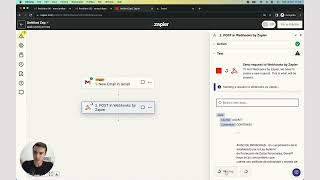
David Castellanos demonstrates how to automatically convert incoming emails into Gist processes using Zapier and webhooks. He shows creating a Zap (Gmail trigger), configuring a POST webhook to a Gist process, mapping key JSON fields (sender name, sender email, subject, and body_plain) into Gist form fields, ensuring the first task has fixed assignees and that initial fields are set as evidences/editable, handling attachments (Zapier provides attachment links as a zip), testing the flow, and publishing both the Zap and the Gist process for continuous automation.
Chapters
Hola, ¿Qué tal? Bienvenido a otro video tutorial de Gist. En este video te voy a enseñar un caso muy interesante que puedes hacer con los webhooks. Hace poquito, al momento que estamos grabando este vídeo, lanzamos la característica de webhooks que puedas comunicar otras aplicaciones hacia Gist y Gist hacia otras aplicaciones. Y el caso que te tengo hoy es enseñarte a hacer que a partir de un email que tú recibas en Outlook, Gmail, en cualquiera que sea tu motor de email, en automático dispara un proceso en Gist. Y esto particularmente aterrizado para las empresas de servicios que reciben solicitudes de servicios a emails corporativos o también puede funcionar para recibir leads. Si te llegan leads a tu correo, oye, estoy interesado, estoy interesado, etc. Que en vez de que te lleguen al correo y tengas que manualmente pasarlo a Gist, pues que ahora sea en automático con base en un proceso. Así que lo vamos a hacer tal cual, es algo muy simple pero muy poderoso. Para esto estaré usando la herramienta Zapier. Puedes registrarte gratis en Zapier. Com y ya a partir de ciertas solicitudes o peticiones al mes te cobran. La verdad es que es muy económico considerando el tiempo que te ahorra. Entonces, bueno, yo aquí ya le di crear un SAP, que es como crear un flujo, una automatización. Aquí va a conectar dos aplicaciones y aquí le voy a poner un trigger. En mi caso yo estoy usando el motor de Gmail. Nos vamos a conectar Gmail cada vez que me llegue un nuevo email. Vamos a darle aquí Continuar. Vamos a elegir una cuenta, que es esta que está por aquí, la cuenta oficial de atención de Gist, atención a clientes, Continuar. A ti en tu caso, te va a pedir que inicie sesión cuando estés acá seleccionando la cuenta, si no la tienes conectada, inicia sesión en Gmail, se te va a abrir una ventanita para que inicie sesión y ya está. Le vamos a poner que aquí tú le puedes poner varios triggers, que esté en la categoría personal, de promociones, etc. Incluso puedes hacer tus propias categorías, aquí yo tengo algunas de agencias, diseño, etcétera. Y todo esto yo lo voy a hacer con la de inbox, o sea, todo lo que me llegue a la categoría de inbox va a entrar en automático. Le voy a dar Continuar y aquí vamos a probarlo. Esto básicamente va a ser que va a leer el último email que me ha llegado a este correo que creo que fue una solicitud de servicio si no me equivoco, que estaba probando por ahí, vamos a ver por aquí, Creo que sí es esto, algo por aquí que había mandado yo, pero bueno, es un correo esto aquí me manda los. Me arroja los emails, los últimos emails que he recibido, básicamente es que yo lo conecte, elija el que sea y vamos a probar con este. Bueno, continuamos, ahora sí viene la acción, esto es el trigger, me va a llegar un correo a esta cuenta y estamos seleccionando el último correo o uno de los últimos correos que me llegó para probar. Entonces lo que vamos a hacer es que haya una acción donde nos mande un webhook, que es justamente lo que nos va a conectar a Gist, un webhook, vamos a poner el evento de un post, no entrar en detalles, un término técnico es nada más enviar y este post necesita una URL, esta URL nos la va a dar Gist. Entonces ahora sí vamos a Gist y vamos a crear nuestro proceso de servicio o bueno, incluso voy a descargar uno que ya tengo aquí de servicio, servicio en empresas, instalaciones, vamos a instalarlo, instalar y ya está, tenemos ya nuestro proceso de servicio, seguramente tú ya lo tienes, si no lo tienes puedes descargar igual del banco de plantillas gratuito que tenemos por aquí y lo que voy a hacer es doble clic en el nodo de inicio para agregarle un disparador de tipo webhook. Entonces lo que estamos haciendo es que Zapier recibe un email, bueno Gmail recibe un email, Zapier lo detecta y por medio de un webhook, que es como el lenguaje de comunicación, va a mandárselo a GIS. Entonces aquí GIS nos da un link, es como que oye, cada vez que quieras disparar este proceso a través de un webhook, manda a llamar este link, Perfecto, vamos a copiar ese link y se lo vamos a dar a Zapier, oye Zapier, aquí está, manda a llamar a esto a este link. El payload recomiendo que sea de tipo JSON, términos técnicos también, nada más le pones JSON y ya está. Y aquí es lo más importante, la data, ¿Qué cosas va a agarrar Zapier del correo que te las mande a GIS? ¿De nada sirve que nomás te avise, hey, te llegó un correo, OK, sí, pero quién? ¿Cuál fue su asunto, el contenido del correo, etc. Y pásamelo para yo verlo? Entonces aquí lo que vamos a ponerle primeramente es el remitente. El remitente, yo te recomiendo que aquí no uses caracteres raros, ni acentos, ni espacios. Si por ejemplo fuera nombre del cliente yo lo usaría así, nombre del cliente, para que no haya espacios ni caracteres raros. Entonces bueno, en este caso es el remitente, es quien me mandó ese correo. ¿Y del email de prueba que tenemos? Yo estoy agarrando de Gmail un caso, un caso de prueba para hacer la configuración. Por ejemplo el from name, aquí dice David Castellanos y vamos a poner aquí el from email. Entonces vamos a hacer que nos lleguen tanto el nombre como el email del remitente. Vamos a agregar otro dato porque yo quiero que a Gist no nomás me llegue el remitente, quiero que me llegue el asunto, el asunto del correo. Aquí debe estar subject, ya está y yo de prueba le puse assumpti. Vamos a agregar otro y es el contenido. Ahora sí que tiene el correo escrito que hay dentro para poder leer que están solicitando. Yo recomiendo que sea el body plain, que diga plain si lo mandas como HTML. Otra cosa, Gist lo va a interpretar de una manera visualmente no atractiva, mira, tiene como códigos raros, entonces te conviene que sea el planeador, body plane y ya está, no tienes que configurar nada más, nada más le das continue y vamos a probarlo. Aquí nos va a decir, le está enviando los datos y dice success, te has registrado, regresa Gist y revisa tu request. Vámonos a Gist, Lo que vamos a hacer acá es darle refresh para extraer los datos. Aquí vemos que ya recibió un request y es este correo, un montón de cosas, remitente tal, contenido tal y asunto tal. Si te fijas lo que yo armé de información acá en la data, donde dice acción, lo que yo puse en la data es justo lo que me va a mandar a remitente, asunto y contenido es variable, obviamente cada vez que llegue un email será distinto. Aquí estoy agarrando solo un registro de prueba, por eso lo pone como en gris, pero lo que haya en from name ahí, eso es lo que va a agarrar para enviarlo. Y si te fijas acá ya me muestra asunto, contenido, que es un montón de cosas que ahorita leeremos y el remitente y ya está. Si te fijas, a veces pone caracteres raros, no te preocupes por eso. Aquí lo importante es que los que están entre comillas primero en el árbol JSON, así se llama, es la manera en la que transfieren información las aplicaciones estén bien, que estos estén bien y que la información que te muestra en cada uno te suene bien. Entonces, bueno, ya lo recibimos. Ahora viene la magia de esto. Cuando tú recibes una solicitud de servicio, no es como que el cliente a veces te escribe el teléfono, a veces no, a veces el nombre, etcétera, etcétera, etcétera. Entonces tú tienes que interpretar lo que te está pidiendo para ver quién te lo pide, qué cliente, etcétera, porque tú ya sabes que en Gist puedes tener varias tareas. Por ejemplo, yo aquí en mis disparadores tengo que. Puedo dispararlo manualmente y además por medio del webhook, lo voy a poner aquí, email de soporte recibido aparte por el email de soporte. Entonces, si yo lo publico, puedo abrir solicitudes de servicio manualmente, iniciándolo manualmente, pero también por medio del webhook. Cuando yo lo inicio manualmente, yo le digo aquí qué cliente que está solicitando y cosas que en otros tutoriales puedes ver cómo configurar y cómo personalizar. Pero cuando se trata del webhook, yo no lleno esto, yo no lleno esto manualmente. Entonces cuando el webhook dispare en automático, el proceso va a arrancar y me va a abrir la tarea de diagnóstico, que es la primera, me va a mostrar algunas cosas, nombre de cliente, todo esto obviamente va a estar vacío, ¿Por qué? Porque no lo llene yo ni el webhook, porque ni siquiera en el correo se sabe quién es el cliente, etcétera, etcétera. ¿Entonces aquí que te recomiendo? Nada más que esto. Ya en cuanto configuración de Gist, asegúrate de que la primera tarea que se abre, la primerita, primero tenga un encargado fijo, o dos o tres, pero que estén fijos. En mi caso, no el que disparó el proceso, porque nadie lo va a disparar, es un webhook, es en automático. Entonces tengo que quitar este y vamos a ponerle que sea David el que haga el diagnóstico. De esta manera hacemos que él haga el diagnóstico. Paso número uno. Paso número dos, en los campos de formulario, asegurarte de que lo que tú se supone que llenas al inicio, o sea, que sí, cuando lo inicias manualmente tú lo llenas, pero cuando es por medio de un Go nadie lo va a llenar. Entonces estos campos, cliente, imágenes, todo esto que esté como evidencias en vez de consulta. ¿Por qué? Porque cuando te llegue el email necesitamos poder ver lo que te llegó para que tú determines qué cliente es y todo esto y lo llenes. Entonces lo vamos a poner hasta incluso obligatorio. Imágenes de referencia lo pondré opcional y ya está. Entonces, lo que yo esperaba solicitar al inicio, que es básicamente yéndome a campos de formulario, aquí me dice al inicio, esto debo asegurarme de que también esté editable en la primera tarea. ¿Por qué? Porque el webhook no lo va a llenar porque no lo estoy disparando manualmente. ¿Correcto? Entonces, repito, aquí es tener en consideración que si doy doble clic al inicio hay un disparador manual donde yo manualmente puedo iniciar qué campos me pide cuando estoy disparando manualmente un proceso, me voy aquí a campos de formulario y son estos campos al inicio del proceso. Esto me está pidiendo al inicio, como yo no lo lleno cuando se dispara por medio de un webhook, tengo que asegurarme de que esos campos estén como evidencias en el diagnóstico, o sea, así, cliente y demás. Y además que los encargados sean fijos en la primera tarea por lo menos. ¿Vamos bien hasta aquí? Entonces así es como se configura GIS como para la recepción. Ahora, aquí viene un tema importante. El inicio es en automático, entonces va a arrancar y me va a dejar la primera tarea que es un diagnóstico. Ahora me va a llegar un diagnóstico y voy a poder llenar todo esto. Oye sí, pero ¿Cómo voy a poder ver lo que me llegó del webhook? ¿Cuando se dispare por medio de un webhook? Hay que crear campos para poder recibir esa información. Necesitamos crear un por medio de texto, le voy a poner aquí el remitente, le voy a poner email de soporte remitente, ese lo vamos a poner como consulta, ese sí como consulta. ¿Por qué? Porque el webhook lo llena por medio de. Por medio de Zapier remitente. Ahorita te voy a decir cómo pasarlo de Zapier a Gist, pero necesitamos un lugar donde lo recibamos en Gist. Ahora, también necesitamos otro que sea el asunto del email asunto y también necesitamos otro que sea el contenido. Contenido son tres básicamente eso te lo va a mostrar y ya tú determinas qué hacer, qué servicio hacemos, toda la onda, porque si ya lo tienes en Git directo, ahora eso es configuración inicial. Y lo último que nos falta es ahora sí hacer la conexión entre el webhook y Gist, porque aquí ya está conectado, que recibirá un email, sigue para hacer una llamada al webhook de Gist, que ya se lo dimos, le va a enviar esta información, pero en qué momento yo le digo, hey Gist, lo que te envíe Zapier lo vas a meter en estos campos que acabo de crear. Pues vamos allá, le voy a dar iniciar acá digo doble clic al modo de inicio y le voy a decir que cuando se reciba un email de soporte por medio de un webhook, vamos a agarrar aquí un request de prueba, que es lo que te mostraba hace ratito, y vamos a vincular los datos, es súper importante esto, y aquí hay todos estos campos existen en mi proceso. Yo lo que le voy a decir, aquí puedes ver está, los últimos que creé, email de soporte, remitente y demás, le voy a decir, mira, del JSON, o sea la petición que te hace Zapier, estás recibiendo tres datos, remitente, asunto y contenido. Aquí está, asunto, contenido remitente, ah pues mira, yo tengo un campo de texto llamado email de soporte remitente, aquí ponlo, ahí está, el asunto lo vas a obtener del asunto que recibas de Zapier y el contenido del contenido, o sea, básicamente los empató para que la información llegue a lista, los vínculo, ya está conectado, ya está 100% funcional, le voy a dar publicar y ahora sí, básicamente lo que hay que hacer es darle iniciar si lo quiero disparar manualmente o esperar a que me llegue un correo si quiero que sea en automático. Vamos a publicar esto porque es algo importante. Aquí le voy a dar continue y le voy a dar retest para que me envíe otra petición y ver si se inicia el proceso. ¿Mira, aquí dice success, proceso iniciado y me da el folio, OK? Si me voy a Gist, puedes ver que en mis pendientes ya tengo el diagnóstico. Magia, ¿Por qué? Porque me llegó un email de soporte, aquí está quién me lo mandó, aquí está el asunto, aquí está el contenido, digo, aquí fue una prueba, básicamente, una mera prueba, pero todo lo que hayan escrito de contenido lo vas a poder leer aquí. Y fíjate, aquí ya se ve bien, ya no hay caracteres raros ni nada, porque eso es básicamente la codificación que usan los softwares para comunicarse. Aquí simplemente verás el texto y ya está. Y dices, oh, mira, me mandó David Castellanos un correo, entonces déjame lo busco aquí y ya sabes si registras o no el cliente como nuevo que te está pidiendo, etcétera. Ya tú lo llenas de forma homologada a tu proceso para terminarlo y que sigas avanzando ya con todos los demás pasos que siguen en el servicio. Esto es la posibilidad de recibir emails de soporte. Y lo que voy a hacer aquí ya último paso, es publicar este zap en Zapier, ¿Para qué? Porque ahorita yo lo hice manualmente de que lo probara, ahora quiero que sea en automático, le voy a dar publicar, está publicando todo el asunto, de hecho hasta voy a cerrar esto, le voy a dar aquí el cambio de nombre, email de soporte recibido y listo, está corriendo este zap, ya no tienes que hacer nada, puedes cerrar Zapier y tienes la tranquilidad de que cada vez que te llegue un correo te va a disparar el proceso de esta manera, recibiéndolo en automático, así como nos llegó ahorita cuando lo hice manualmente, pero esto será en automático. Ahora, ¿Qué pasa si yo quiero en los emails que reciba de soporte que se disparen ya en GIST? ¿Qué pasa si yo quiero recibir adjuntos? Porque normalmente es como que el cliente nos adjunta una foto, etcétera, etcétera, y eso pues es importante también recibirlo, no sé si estés de acuerdo conmigo. Entonces vamos a hacer el cambio para que ya no sólo recibamos el email, sino que ya recibamos el email con adjuntos. Entonces, bueno, lo que vamos a hacer, paso número uno, es en el diagnóstico, en la tarea de diagnóstico, ya ves que recibimos el remitente, asunto y contenido, vamos a crear otro campo de tipo texto para recibir el email soporte, vamos a recibir los adjuntos. Ahora, aquí tiene la gran magia Zapier de que cuando hay adjuntos nos los entrega por medio de un link, o sea, no nos lo manda como archivo y ahorita lo vamos a ver cómo funciona, nos lo manda en un zip. Lo que vamos a hacer es, adjuntos, los vamos a dejar visibles aquí como campos de consulta en el diagnóstico, que es la primera tarea, y lo que vamos a hacer es dar doble clic al inicio para decirle, mira, email de soporte, yo sé que recibes un montón de cosas, pero lo que vamos a hacer es decirle a Zapier que ahora ya no sólo nos envíe el remitente, el contenido y el asunto, sino que también nos sume los adjuntos. Lo que vamos a hacer es cambiar la acción en Zapier, en Zapier ya recuerdas que estaba el remitente, el asunto y el contenido, ahora lo que vamos a hacer es agregar uno que se llama adjuntos y aquí si tú buscas attachments, así es como está en inglés, le pones all attachments, aquí te dice si existe pero no se muestra, cada correo que llegue con adjuntos ya lo va a considerar, de hecho le vamos a dar continuar y vamos a decirle aquí que lo vuelva a probar, lo envía seguramente porque ya lo tenemos conectado, nos inicia un proceso, ese lo podremos borrar desde reportes, pero lo que voy a hacer aquí, muy importante es conectarlo, lo voy a decir, mira, ya recibiste un request, mira aquí está adjuntos, excelente, y me manda un link, si te fijas es un link HTTPs, bla, bla bla y ahorita veremos cómo se ve eso. Asunto contenido, nos envía la información, le voy a poner vincular y ya tenemos vinculado al remitente, aquí está, remitente, asunto contenido, pero los adjuntos tienen que obtenerlos de los adjuntos que provienen de Zapier, ya, OK, estos provienen de acá, adjuntos de zapatos, entonces lo que yo voy a hacer es, juntos vamos a darle vincular y ya está, está vinculado, ya nos lo va a mostrar en el diagnóstico, vamos a publicarlo y puedes ver que aquí tengo varias pruebas, estas tú las puedes borrar si te vas aquí a la sección de reportes, cada una de ellas le puedes dar clic, eliminar y ya está, no pasa nada, pero lo que voy a hacer yo es iniciar una prueba más, vamos a darle aquí en. Voy a enviar un email, un email que tengo aquí, enviarle a atención App, que es el correo oficial de atención a clientes, solicitud de soporte, hola, quisiera que me apoyaran con bla bla bla y aquí están dos adjuntos, correcto, Eso sí, pedirles a los clientes que te lo manden como adjuntos porque si te pegan aquí la imagen, GIS la va a codificar y no te la va a mostrar como imagen porque tú lo estás llevando a un campo de texto, nada más que si les digas si quieres enviar información, mándamelo por adjuntos en vez de aquí directo y ya está, le doy enviar, vamos a darle refresh aquí a lo mejor tarda un poquito, entonces lo que voy a hacer aquí es decirle a Zapier que vamos a continuar y ah bueno, y para eso tenemos que irnos acá en Gmail para seleccionar el registro de prueba que nos acaba de llegar, el trigger, todo esto. Vamos a darle en Find New records para que busque aquí en test y puedes ver que aquí hay otro y aquí está, mira, hola, quisiera que me apoyaran con un servicio, bla, bla, bla, hay muchas cosas por aquí, si buscamos bien, bien, bien, pues por aquí van a estar los archivos, los datos y fíjate, aquí tiene un attachment que es la cotización, digo, puse un archivo de cotización y parece que acá tiene otro que es una imagen, yo le puse un centro de carga. Vamos a continuar. Este email que acabo de recibir quiero, porque aquí se lo mandé desde otro correo, aquí yo le envié un email desde el correo oficial de ventas hacia el correo oficial de soporte, nada más para fines de la prueba, como el correo oficial de soporte que es el que está conectado, recibió este correo, vamos a continuar con esa prueba y todo es nada más darle continue, continue, continuemos en Zapier y lo que vamos a hacer es retest, le voy a dar retest, lo manda hacia Gist y Dice proceso iniciado 34.936. Si me voy a Gist y refresco aquí los pendientes ya son cuatro y este cuarto mágicamente ya tiene el nombre, el asunto, el email, o sea el contenido y los adjuntos. Y si te fijas es un link que basta con darle un clic, un clic a este link y te va a decir, ya se te va a descargar en automático, es un zip, puedes ver aquí que es un zip, lo vamos a guardar y si me voy a los archivos en este sistema operativo en Mac, tienes que darle doble clic para que te los descomprima y ya está, aquí están los dos adjuntos, era una cotización y una foto de un centro de carga de ejemplo que tenía por ahí. Y así de simple Zapier nos comparte la información que recibió del email. Entonces ya no hay excusas de que oye, me mandó un adjunto Y ya está, ya tenemos todo lo que se necesita para que funcione el correo. Como te decía, basta con que le des aquí publicar. A ti seguro te aparece activado el de publicar porque le hiciste cambios. En mi caso ya lo había probado, pero aquí nomás le das publicar y estás listo para recibir adjuntos en tus emails. Espero te haya gustado, es un caso muy interesante y te veo en los siguientes tutoriales de GIS para que le saques mucho más jugo y te ahorre cada vez más tiempo. Hasta la próxima.
More from David







Configurar la sección de mi empresa Usuarios, roles, divisa, zona horaria, branding personalización

Condiciones comprender que es posible condicionar no sólo campos de tipo lista de opciones, varian


