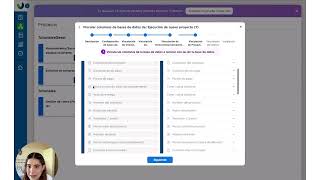
A Spanish-language Gist video tutorial that demonstrates how to recycle (reuse) existing databases when installing a new process template. The speaker explains three ways to install templates, then walks through a live demo: choosing the target company, previewing the process and linked databases, selecting "recycle" to link template databases to existing ones (Clientes, Contactos, Direcciones, Proyectos, Cobros), mapping columns between the imported and existing databases (and creating new columns when necessary), and finalizing installation and folder organization so data is not duplicated across processes.
Hola qué tal, bienvenido a otro video tutorial de Gist, en este vídeo te voy a estar mostrando cómo reciclar tus bases de datos al instalar una nueva plantilla, vamos a ello. Para esto sabemos que en GIS tenemos tres maneras de instalar plantillas, ya sea que hayas descargado alguna de nuestro banco de plantillas o de viernes de procesos o segundo caso que alguna empresa te haya compartido un proceso a manera de plantilla para que tú la descargues en tu empresa o el ser caso que tú quieras crear un nuevo proceso y partas de alguna de nuestras plantillas disponibles desde aquí, esas son las tres maneras de instalar una plantilla, para este caso yo aquí tengo una venta de proyecto que ya está corriendo, ya conozco muy bien mi proceso pero sé que mi venta va a detonar una instalación, una vez que termine aquí yo voy a conectar otro proceso y ese proceso proviene de una plantilla que voy a instalar en este momento, listo, en este caso yo estoy instalando una de mis plantillas de los bancos de plantillas que manejamos en Gist y al copiar el link desde acá y darle enter se me despliega esta ventana en donde me especifica lo siguiente. ¿Primer paso, en qué empresa quieres instalar este nuevo proceso? Esto súper importante, si tienes más de una empresa dada de alta en tu cuenta de Gist, tienes que checar bien en qué empresa la estás instalando, yo en este caso lo voy a instalar en mi empresa que se se llama tutoriales y por acá vemos qué es lo que vas a instalar, primero un proceso, que en este caso el mío es el de ejecución de nuevo proyecto y después las bases de datos vinculadas a ese proceso, clientes, contactos, direcciones, proyectos, bla bla bla. Listo, con esto damos siguiente y aquí es donde empieza lo interesante, sabemos que yo ya tengo un proceso de venta corriendo, que también tiene una base de datos de clientes, también tiene una base de datos de contactos, tiene una base de datos de direcciones, en este caso en mi proceso de venta yo también contemplo una de proyectos e instalaciones, que es donde yo estoy guardando todos los datos de mi expediente, el proyecto que vendí, tengo otra de cobros y facturas y por último una de avances de proyectos e instalaciones, entonces por ejemplo esta de clientes yo ya la tengo en mi venta y quiero que mis datos de la venta y de la instalación compartan esa base de datos para yo no tener una duplicidad y estar checando que no tenga que ir a revisar que Juan Pérez esté en mi base de datos de la venta, pero también de la instalación, sino que se compartan para los dos procesos. Es aquí donde le vamos a dar la opción de reciclar. ¿Cómo lo haces? Simplemente con darle clic a la palabra o la, en este caso, frase de instalar como nueva, ya estás activando la acción que quieres que Gist haga al instalar estas nuevas bases de datos. Entonces, en este caso yo voy a reciclar mi base de datos de Clientes Empresas y aquí es donde le voy a decir en dónde o con qué base de datos quiero que le empate. En este caso, Clientes Empresas la voy a empatar con mi base de datos de Clientes y empresas que ya tengo creada en la venta, Mismo caso para Contactos, pongo Contactos. Dirección y ubicación ya también la tengo, entonces Dirección y ubicaciones. Proyectos e Instalaciones también tengo esa base de datos, entonces la voy a reciclar con la de Proyectos instalaciones. Cobros y facturas también la tengo, entonces Cobros y facturas. Y en el caso de esta nueva base de datos de avances de Proyectos e instalaciones no la tengo, entonces esa sí la voy a instalar como nueva. Siguiente. Aquí GIS te va a llevar en otro paso súper importante en donde ya vas a empatar los datos que pertenecen a esas dos bases de datos. Por ejemplo, esta de clientes y empresas 7 es la nueva base de datos que yo estoy importando y le estoy diciendo a Gist que me la va a reciclar en la base de datos de clientes y empresas 2, pero que las columnas me hagan sentido, o sea, que lo que yo guarde en nombre comercial de la nueva, me la recicle en nombre comercial de la que ya tenía. Siguiente, Contacto, Nombre contacto, va a ser el mismo dato de Nombre contacto. Teléfono con Teléfono, Email con email. Direcciones, mismo caso, tienen las mismas columnas, entonces no hay mayor problema. En el caso de Proyectos Instalaciones, que ya es una base de datos que a lo mejor está más robusta o tiene nuevas columnas creadas para almacenar datos de la instalación que a lo mejor no se consideraban en la venta, aquí es donde tenemos que poner atención en cómo empatar las columnas. Por ejemplo, tengo en mi base de datos que voy a reciclar la columna de información adicional del proyecto. Perfecto, esta la puedo empatar con la de la venta también tengo esta. Cotización, mismo caso, Condiciones, pago, fundamental, forma de pago, aquí, Fecha y hora de visita de levantamiento, esta columna no me la está empatando en paralelo, ya sea por dos cosas, no existe y la tengo que crear o no está hay alguna palabra o letra distinta y no me la empata de primera instancia, entonces aquí es donde nosotros vamos a crear, oye, esta de fecha y hora de visita de levantamiento no está creada, no me la empata con nada, entonces la vamos a crear como una nueva columna, mismo caso. Acta de entrega, no existe en mi base de datos que yo ya contemplaba en la venta, entonces para la instalación la voy a crear como nueva. Por acá tenemos listado de materiales, mismo caso, Fecha y hora de fin de la instalación, todos estos datos si ven ya pertenecen a la instalación, por más que es parte del expediente del proyecto, no eran datos considerados en la venta, entonces es por eso que estamos creando nuevas columnas para reciclar la misma base de datos pero con los datos que vamos a agregar dentro de la instalación. Evidencias, todos estos van a ser nuevos, nuevos, nuevos, nuevos, por aquí nada más confirmar que todo empate, por ejemplo, monto tal, abonado, o sea que todo sí tenga concordancia para que lo recicle de la manera eficiente. Fecha de instalación, todo esto es nuevo, nuevo, nuevo, nuevo y listo, con esto pasamos al siguiente paso. Siguiente, base de datos, cobros, facturas de proyectos 7 con la VAS a reciclar en la de cobros y facturas de proyectos dos que ya tenía, aquí si ven ya por default empató todas las columnas, hay veces que a lo mejor no lo detecta por default, lo que les digo de que tenga alguna palabra distinta o esté redactado como de otra forma, aquí es súper importante que sí revisen que en todas las listas desplegables que digan crear nueva columna no te lo esté dejando como sin empatar, entonces en este caso ya lo empatas y listo, siguiente Y con esto ya llega a tu fase final para instalar tu plantilla, aquí ya te está diciendo qué bases de datos se están reciclando aquí en azulito y cuáles se está instalando como una base de datos nuevo, con esto ya le das clic en instalar y súper importante ya cuando instalas tus procesos si lo quieres almacenar de una vez en una base de datos para llevar una mejor organización, digo en una carpeta, perdón, para llevar una mejor organización puedes crear una carpeta nueva desde aquí y Por ejemplo, yo decirle que me lo instale, más bien que me guarde todo lo que estoy instalando en una carpeta de instalación y mis bases de datos iguales. Ya sea que yo seleccione alguna carpeta que ya tenga creada o cree una nueva. En este caso también voy a crear una de instalación. Creo con esto, instalo, le doy unos segunditos y si ven aquí en mi carpeta de tutoriales yo ya tenía mi venta y esta nueva plantilla me la guardo en mi carpeta de instalación y listo. Por aquí ya veo mi proceso y todas las bases de datos que yo descargué están recicladas con mi venta. Entonces todos los datos se van a estar guardando en una misma base de datos sin tener publicidad. Y listo, eso es todo por el tutorial de hoy. Ahora ya sabes cómo rec tus bases de datos al instalar una nueva plantilla. Gracias, nos vemos en el siguiente video tutorial de Gist.