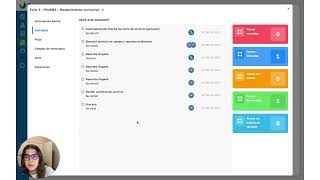
Video-tutorial en español (presentador único) que muestra cómo en la sección de Reportes de Gist visualizar seguimientos (folios/pendientes), abrir el panel Detalle de un pendiente y editar campos del formulario (por ejemplo reasignar el técnico o modificar la dirección), cómo revisar la actividad y registros de ejecución, y cómo reiniciar tareas desde la vista de Flujo. También explica qué permisos se requieren para editar valores de campos y reiniciar procesos.
Chapters
Hola qué tal, bienvenidos a un nuevo video, el día de hoy les voy a estar mostrando cómo visualizar a detalle sus seguimientos, por aquí yo tengo en mi sección de reportes estoy visualizando mi proceso de servicio directo y Veo que tengo tres seguimientos corriendo, el folio 1, 2 y el 3, en este caso vamos a hacer un caso aplicado, yo me doy cuenta que en el folio 3 no se asigné mal mi técnico pero es un seguimiento que ya está corriendo en una tarea que a lo mejor es crucial y yo le tengo que cambiar los datos dentro de la tarea, ¿Cómo lo hago? Dentro de el seguimiento tal cual cuando le damos clic aquí al folio o dentro de nuestros pendientes, si le damos clic al pendiente y después va a ver detalle vamos a ver que se abre este panel en donde yo puedo acceder a mis campos de formulario, mis campos de formulario me muestra toda la información que se ha llenado o que falta de llenarse dentro de mi proceso, en este caso si yo quiero editar a la persona o técnico encargado lo que voy a hacer es venirme aquí a mi buscador, voy a buscar tal cual ese campo y desde aquí voy a asignar manualmente al técnico que yo quiero para la ejecución, no sé en este caso el técnico 1 es mi técnico encargado o por ejemplo si quieren cambiar la dirección porque su técnico está en sitio y a lo mejor les escribió que estaba mal, mismo caso, pueden entrar al detalle de ese pendiente y desde los campos de formulario buscar el campo que es la dirección o ubicación en este caso y desde aquí asignarla si es que está mal o la quieren modificar por algo distinto. También súper importante en el detalle de nuestra tarea es ver la actividad, dentro de esta función nosotros podemos ver el encargado qué es lo que hizo dentro de la ejecución tal cual por ejemplo aquí el proceso lo inició en este caso yo este día a esta hora, cada una de las tareas también tiene cuándo la recibió y cuando la ejecutó y todo el detalle de la actividad como tal, súper importante saber en este punto en donde vamos a estar modificando seguimientos que ya están en ejecución es saber cómo reiniciar las tareas dentro de nuestra vista a detalle que les mencionaba anteriormente también tenemos la la sección del flujo, aquí en el flujo yo puedo ver en qué etapa está iniciada la tarea o el seguimiento y puedo hacer o retroceder el seguimiento a una tarea previa si es que hubo un error, de la siguiente manera, si ven yo aquí ya terminé mi tarea de reportar llegada y si yo quisiera reiniciarla porque hay algo que detecte que está mal, simplemente con los permisos adecuados puedo darle clic aquí y me va a aparecer la opción de reiniciar, le doy clic, reinicio y si ven ahora mi tarea iniciada en el seguimiento es la de reportar llegada y en donde estaba, o sea la tarea pasada que ya había iniciado se marca como cancelada. ¿Cuáles son los permisos que necesita el usuario para poder hacer esto? Los aquí a detalle en el en la sección de permisos, cuando nosotros nos vamos a la tarea, más bien a la sección en permisos de editar información, si le ponemos todos los procesos, pues tal cual es reiniciar tareas, editar valores de los campos, prioridad en los procesos, tareas, bla bla bla, pueden tener activados todos los permisos de editar información o únicamente poder tal cual editar la información de los procesos en los que participa. Y listo, ahora sí ya saben cómo entrar al Detalle y hacer modificaciones dentro de los seguimientos que ya están corriendo en Gist. Saludos.