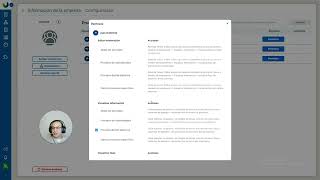
En este tutorial, el presentador muestra paso a paso cómo compartir un reporte de Pipeline con otro usuario. Primero crea un reporte llamado "Reporte de Resultados" añadiendo columnas de cálculo (multiplicación, suma, división, resta) en la sección Configurar reporte. Luego explica las dos formas de compartir: "Estructura", que respeta los permisos del destinatario, y "Datos y estructura", que otorga acceso total al contenido. Selecciona al usuario Juan Gutiérrez, le asigna el permiso de "Configurar" (puede editar columnas) y confirma la acción. A continuación revisa los permisos actuales de Juan en "Mis Empresas", mostrando que solo tiene permiso de visualizar información de procesos donde participa, lo que le impide crear nuevos reportes. Cambia a la cuenta de Juan para demostrar que el reporte compartido aparece en su pipeline, que puede editarlo (ej. eliminar una columna) pero no cambiar su nombre. Juan sí puede crear una copia del reporte, asignarle un nuevo nombre y así obtener su propia versión. El video concluye resaltando la importancia de la propiedad del reporte y los niveles de permiso al compartir.
Chapters
Hola y bienvenidos a este video tutorial en el que les mostraremos cómo compartir reportes de Pipeline. Muy bien, para eso yo tengo este reporte que se llama Reporte de Resultados, en el que yo le agregué estas columnas de resultado de multiplicación, suma, división y resta. Eso se hace aquí en Configurar reporte. OK, muy bien. Para poder compartir este reporte necesitamos ir a este apartado donde dice Compartir reporte, en la flechita al lado de Configurar reporte. Y cuando le damos clic nos aparecen estas dos opciones: Estructura, que es compartir el reporte de acuerdo a los permisos que tiene la persona a la que se los estoy compartiendo, OK, y datos y estructura, que implica que puede ver exactamente lo mismo que yo. Para esto hay que tener mucho cuidado porque pues si yo tengo más permisos, en este caso soy el propietario de esta cuenta, pues si le comparto datos y estructura a cualquier persona pues va a poder ver todo aunque sus permisos sean este pues de ver solamente, por ejemplo, en lo que participa. Para eso vamos a dejar solamente los de estructura. Aquí vamos a seleccionar a qué miembro quiero compartirle este reporte que yo estoy viendo, y vamos a seleccionar a Juan Gutiérrez. En este caso lo agregamos, y aquí nos dice en esta lista desplegable si le permitimos visualizar, es decir, que solamente pueda ver mi reporte, no puede interactuar con él, o configurar, que es decir que que pueda agregar columnas, que pueda moverlas, que pueda ahora sí que, que puede acomodarlo este reporte. Que en este momento vamos al permiso de configurar y vamos a dar continuar, confirmar, perdón. Ahora, algo importante que quiero mostrarles es que el primer seguimiento solo me tenía a mí como encargado, pero el segundo seguimiento nos tiene tanto a Juan Gutiérrez como a mí, ok. Antes de avanzar, vamos a ver aquí en Mis Empresas los permisos que tiene Juan Gutiérrez. Como pueden ver, Juan Gutiérrez no tiene prácticamente ningún permiso, solamente visualizar la información de los procesos donde participa y visualizar el flujo de los procesos donde participa. Es muy importante que, como pueden ver aquí, Visualizar la información es la opción que nos permite, o le permitiría a Juan, crear él sus propios reportes. OK, si no tiene este permiso como mínimo, él no va a poder crear los reportes. Muy bien, perfecto. Entonces vamos a la cuenta de Juan. Perfecto, ya estamos aquí en la cuenta de Juan. Aquí está Juan Gutiérrez, que abajo también podemos ver que estamos en la cuenta de Juan Gutiérrez. Y vamos a pasar dentro de reportes a su pipeline. Como pueden ver, aquí aparece también reporte de resultados, que es el reporte que yo le compartí a Juan. Y él, como solo tenía el permiso, como les mostré, de ver los, los procesos o la información de los procesos donde participa, a él solo le aparece una opción. Que aquí estamos donde él participa, él puede ver exactamente todo lo relacionado a la información. Y también le dimos permiso de que pudiera editar el reporte, entonces por eso podemos entrar aquí a configurar. Y por ejemplo, si quisiéramos quitar el resultado de la multiplicación, lo podemos modificar, ok. Lo que sí no puede hacer Juan es cambiarle el nombre al reporte. Pero él puede hacer una copia del reporte para que sea suyo, porque la propiedad del reporte pues también importa bastante en este caso. Ahora, este copia el reporte, podemos ponerle Reporte Juan, y de esta forma Juan podría generar, pues ahora sí que con la información inicial que le compartimos, el hacer su propia estructura. OK, pues bueno, esta fue la forma en la que pueden compartir reportes de pipeline. Un gusto saludarlos y nos vemos en el siguiente vídeo.