Reportes de seguimiento ve en qué trabaja cada quién y qué se atora
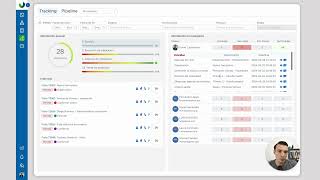
Spanish-language tutorial by David Castellanos (Gist) explaining how to use Gist's reports (primarily Tracking, with a brief Pipeline overview). Covers permission model and role-based visibility; using filters to find active/overdue/finished/cancelled follow-ups; differences between list-level views (seguimientos vs. individual tasks); the detalle de seguimiento tabs (basic info, activity log, flow, form fields, chat, duration table); actions on a seguimiento (set global priority, restart, stop/cancel, reactivate, delete) and the consequence that deleting can also remove linked database records; reassignment of tasks and request-for-review workflow; and cautions about irreversible deletions. The tutorial focuses on UI flows and practical administration advice.
Chapters
Hola, ¿Qué tal? Aquí David Castellanos de Gist y bienvenido a otro vídeo tutorial de Gist. En este vídeo te voy a explicar súper a detalle cómo funcionan los reportes de Gist y cómo puedes consultar información, no sólo la que está corriendo actualmente, sino también los históricos, qué proceso se hizo, cuándo, qué personas lo hicieron, qué duración tuvo, etcétera. Hay un montón de cosas que ahorita te voy a explicar. Entonces, bueno, estaré explicando justamente cómo sacarle jugo a todo lo que en la plataforma está almacenado, tanto la información como el rastreo de qué proceso ocurrió, cuando y fechas y tiempos y todo esto. Y lo vas a poder consultar en cualquier dispositivo. De hecho, también existen reportes en la aplicación móvil, solo que están simplificados. Ahora voy a enfocarme en los reportes. En la aplicación web tenemos dos reportes, Tracking y Pipeline. Te explicaré súper a detalle hoy el reporte de Tracking y en este mismo set de vídeos te vas a encontrar otro donde voy a explicar específicamente el reporte de Pipeline, que conlleva unas configuraciones y puedes crear tus propios propios reportes, un montón de cosas. Entonces, antes de partir, quiero partir de la base de que para poder ver reportes, tú o las personas que quieras que vean esos reportes deben estar con ciertos permisos. Para eso vamos a la sección de mis empresas y dentro de la empresa vas a poder ver que está tu equipo formado y cada uno de ellos tiene permisos. Y si te fijas, hay un menú de permisos específico para reportes. De hecho, por default, las personas entran con estos dos de que pueden ver toda la información de los procesos donde participan y también el flujo. Si tú les desactivas desde el flujo, no pueden ver nada. De hecho, esta configuración de no tener permisos, yo la recomiendo para personas como técnicos o personas externas, incluso proveedores tuyos que tengan un acceso en GIS, sean usuarios, colaboren contigo, pero que nada más quieras que vean sus pendientes. Ahora, si quieres que vean más que sus pendientes, por ejemplo, un vendedor quieres que vea cómo va la instalación de una venta que él hizo o un alguien de mesa de ayuda, cómo va el servicio de un servicio que él reportó, etcétera, tú puedes limitarlo con esta clase de reportes. ¿Y esta información que tú le limites va a impactar en lo que vean en reportes voy a repasar rápidamente algunos de los más importantes, por ejemplo aquí Manuel, Manuel, yo quiero que veas el flujo de los procesos donde participa, esto qué significa? Que puedes ver quién hizo qué y cuándo, pero no puedes abrir a ver qué información hay dentro de vas a saber que el vendedor cerró la venta, pero no cuánto vendió la venta, o sea la información interna de los campos de formulario no lo pueden ver esto si solamente ven el flujo, si quieren ver toda la información, no sólo ven el flujo, sino ven lo que hay dentro, pero siempre y cuando participen en ese proceso, en ese seguimiento. Estoy hablando de una venta, pues si yo soy el técnico que hace el levantamiento en esa venta, pues voy a poder ver todo, incluso lo que está dentro de las tareas de otros sitios, siempre y cuando yo haya participado en esa venta. Si es una venta que nunca pidió levantamiento y yo soy un técnico que hace levantamientos, pues jamás voy a poder ver esa información porque no participé en el proceso. Y bueno, esto va escalando, hay un video específico donde explico cada uno de los permisos, que significa, pero a fin de cuentas nada más para que tengas en mente es primero puedes dar el permiso de editar, ya no solo ver dónde participa, sino también editar siempre y cuando participe, esto qué es que le permite reiniciar procesos, le permite cancelarlos incluso siempre y cuando participe. Esto para que tengas cuidado con este permiso de editar. Y luego cuando dices, oye ahora yo no sólo quiero que vea dónde participa y lo pueda editar, quiero que vea lo de todos, pero que sólo puede editar donde participa. Aquí tú vas jugando con eso, anidando lo que tú necesites. Mi recomendación es que siempre esté, si es una persona con cierta confianza que le pongas permisos de ver y si es una persona que no quieres que vea información interna, que le quites todos los permisos y ya está. Ahora vamos a ver en reportes todo lo que se puede hacer, en el primero de ellos que es tracking y un poquito vamos a ver de pipeline, pero te digo, voy a hacer otro video específico para eso que te voy a dejar en esta misma lista. Perfecto. Ahora, antes de empezar, tracking tiene una característica que arriba te permite filtrar, de hecho ambos reportes tienen una sección de filtros para que puedas ver más allá de lo que está iniciado por iniciar o vencido. Es importante que te metas estos filtros y digas, ah, ¿Sabes que, GIS también dame lo terminado o lo cancelado o lo nuevo, etcétera? Aquí tú lo filtras. Si tú dices, oye, quiero que me muestres todo, pues bueno, basta con quitarle todos los filtros y GIS te va a mostrar todo. Si yo le doy clic aquí, por ejemplo, fíjate, aquí hay un avance de instalación que se canceló, venta de proyectos, uno cancelado y los demás, etcétera. Aquí puedes ver que hay un cierre de mes, terminado, etc. De esta forma, aquí tú siempre vas a ver cuántos seguimientos están corriendo de cada proceso. Por ejemplo, yo tengo un proceso que yo llamé servicio, que es este que está acá. Entonces, este proceso yo lo puedo correr mil veces si quiero, pero en este momento en reportes me va a mostrar lo que coincida con los filtros de esas mil ejecuciones. Si yo hice en este momento, yo tengo cinco servicios, porque hay cinco que están vencidos y ya yo puedo hacer filtros. Oye, GIS, necesito que me des solo los que estén vencidos, es decir, que haya una tarea, que por lo menos haya una tarea que se haya pasado de su fecha límite. En este caso, los cinco están vencidos, por eso me los muestra y puedes ver cómo se modifica la cantidad total. Oye, Gist, dame todos. Pues mira, son 28, he corrido 28 procesos, a ver, pero sólo quiero ver los que estén terminados, solo 5, un cierre de mes y 4 ventas. De esta manera puedes ir analizando a detalle. Ahora voy a irme en un momento más, voy a irme a cómo puedes acceder lo que hay dentro de cada seguimiento. Antes de eso, me voy a ir rápidamente a explicar cómo te muestro las tareas. Aquí nada más para que sepas, a la izquierda te muestro información de seguimientos, o sea, de procesos, por ejemplo, una venta, un servicio, etcétera, a manera general, según tus permisos, claro está. Si yo no tengo permisos de ver nada, pues no voy a poder ver nada. Si yo sólo puedo verlo donde yo intervengo, pues aunque yo haga el filtro que haga, solo me va a mostrar en los que yo intervenga que coincidan con esos filtros. Por ejemplo, si yo filtré, dame todos los terminados, giz, y yo tengo el permiso de que solo puedo ver donde yo participo, solo me va a mostrar los seguimientos donde yo participé y que están terminados. Nada más para que sepas que los permisos se anidan, es tu permiso y además, pues el filtro que tú hagas en estatus, involucrados y demás. Tú puedes decir, oye, Guis, dame todos los procesos donde yo, David, más bien no sólo David, sino también quiero ver de Joaquín, muéstrame donde cualquiera de ellos dos esté involucrado. Te fijas los 28, a ver, ahora voy a quitar David, y solo en dos seguimientos está involucrado Joaquín. Y de esa manera tú puedes ir filtrando. Ahora, estos filtros que tú haces acá arriba impactan a la información que te muestran en ambos lados. Como te decía, esta es información de seguimientos, o sea, esto no te dice quién tiene qué, esto nada más es, ah, mira, hubo una falla eléctrica en inversor, es un servicio, está vencido y ahorita te voy a mostrar más a detalle qué hay dentro. Pero por otro lado, a la derecha estamos viendo en todo momento lo que tiene que ver con las personas, o sea, con sus tareas específicamente. Por ejemplo, yo veo que David tiene 15 tareas vencidas y aquí me las muestra, si le doy clic puedo verlas, obviamente siempre y cuando tenga permisos para verlas. Por ejemplo, aquí, si yo le digo, Gis, solo muéstrame lo que está iniciado o vencido, ¿Qué diferencia tiene iniciado y vencido? Bueno, es lo mismo, es que está corriendo el proceso, pero vencido es que por lo menos hay una tarea que se pasó de su deadline. Entonces, si quieres saber lo que está corriendo, tienes que poner ambos filtros, vencido e iniciado. Aquí veo que Fernando tiene una tarea vencida, le puedo dar clic y me abre la tarea tal cual, puedo abrir el chat, puedo ver el flujo, si yo tengo permisos, puedo darle clic y reiniciar ese flujo o ver detalles de un paso anterior, etc. Puedo hacer un montón de cosas. Ahora, aquí viene la parte importante y es donde me voy a detallar un poco más, que es aquí a la derecha tú estás viendo tareas, ¿De acuerdo? Cuando tú le das clic al ojo, estás viendo literalmente esa tarea, ese pendiente que esa persona tiene en sus pendientes o tuvo, si es que por ejemplo, también filtró los terminados. Aquí veo que David tiene 48 tareas terminadas. Si yo le doy clic al ojo para verlo pues bueno, aquí veo que David la terminó cuándo se vencía y cuándo se terminó realmente, etcétera. ¿OK? Entonces, bueno, aquí yo puedo ver toda esa información. Ahora, aquí veo tareas y a la izquierda veo seguimientos, pero en ambos lugares puedo acceder al detalle del seguimiento. Por ejemplo, aquí, Fernando, tú tienes que confirmar un servicio con el cliente, esa es tu tarea y la tienes, está vencida, de hecho se venció desde el 19 de mayo. Pero si yo me meto a los detalles, aquí estoy viendo la tarea y ya sea que le dé clic en ver detalle o le dé clic aquí en ver detalle de seguimiento, que es exactamente el mismo, le puedo dar clic y me va a abrir ahora sí donde me voy a detener más, que es el detalle del seguimiento. El detalle del seguimiento lo que nos muestra es un detalle completo de todo lo que ha pasado con ese proceso o esa ejecución del proceso. Si corrí 100 ventas, pues bueno, cada una de esas 100 ventas tiene un detalle de seguimiento. De hecho, cada una de esas 100 ventas es un seguimiento del proceso de venta. Entonces, bueno, en este aspecto, cuando yo quiero ver más a detalle, simplemente le doy ver detalle de seguimiento. Ahora, acá también, si le doy clic al folio o al flujo o a los campos, si te fijas, ve que pasa, le doy clic a Verguist de, por ejemplo, este servicio que es falla eléctrica en inversor, yo le doy clic a los campos, a dónde me lleva al detalle del seguimiento, donde una de las pestañitas es los campos de formulario. También desde acá puedo abrir el flujo y si te fijas, es el mismo detalle del seguimiento, pero ahora me llevó a la pestañita de flujo. Pues ahora sí, sin más, voy a explicar súper a detalle qué es el detalle de seguimiento. Voy a empezar por acá, por información básica. Aquí nos da el título del seguimiento, que esto es el título que nosotros escribimos al inicio del proceso o que a veces se autogenera, también se puede, pues bueno, cuando estamos con eso, sabemos que aquí es todo lo que tenga que ver con Diego Ramírez, mantenimiento correctivo, que es un proceso de servicio. Y aquí nos da siempre un estatus más bien común, un porcentaje, que es un porcentaje de rendimiento. Aquí dice, este seguimiento está al 0%, es decir, tiene 983 horas de vencimientos acumulados. ¿Por qué está el 0%? Porque cada dos horas le baja un 1%. Esto es simplemente un indicador de qué tan vencido está. Si está al 100% significa que no hay nada vencido, todo está bien. De hecho, si busco un proceso, es más, vamos a reiniciar este. Le voy a dar clic aquí en información básica, reiniciar, reiniciaremos y si te fijas, el rendimiento está al 100%. ¿Por qué? Porque no hay nada vencido, porque justamente lo reinicié para aquí, en este momento arrancará otra vez. Bueno, ese es el rendimiento. El título lo puedes editar si tienes permisos. El título del seguimiento aquí te dice siempre en qué estatus está. En este caso está iniciado porque lo acabo de reiniciar, por lo tanto ya no está vencido. Nos dice en qué etapa va. Cómo se disparó este seguimiento. En este caso fue por medio de un formulario publicable, publicable que se llama nuevo formulario. Inició tal día, tal hora. Desde entonces tiene tantos días, horas y minutos de duración. Y aquí tú puedes ponerle una prioridad. Nada más para que sepas, esta prioridad está increíble. Tú puedes decirle, a ver, Gist, me habló el cliente y me dijo que esta venta de Fernando López le urge que ya hagamos todo y está en la etapa de negociación. Bueno, ¿Qué voy a hacer? Me voy a ir al detalle del seguimiento. Aquí le puedo dar clic al folio, al folio y en la información básica puedo decirle, Gist, dale prioridad. Todas las tareas, no me importa en qué prioridad estén, ponlas como urgentes. Y eso lo que hace instantáneamente es que la tarea, en este caso es la tarea que está iniciada, negociación me la pone como urgente. Y todas, todas las tareas de este seguimiento las va a poner como urgentes para que se suban en los pendientes de las personas que tengan pendientes de este seguimiento. Nada más para que sepas, puedes aquí ponerle una prioridad, le llamamos prioridad global. Es una prioridad donde a un seguimiento, en este caso Fernando López es una venta. Nos dice venta de proyectos, lo tenemos como urgente. Listo. Nos muestra aquí el folio interno de Gist. Aquí podemos hacer varias cosas. Podemos reiniciarlo desde cero, como ya viste. Podemos detenerlo, ojo, detener es como cancelar el seguimiento, de hecho cuando tú filtres, filtres el estatus cancelado es porque está detenido, ¿A qué se refiere esto? Cuando yo le doy detener, lo que pasa es que la información la guarda ahí, pero se detiene el flujo, si te fijas, estábamos en negociación, inició tal día, tenía tal deadline, pero En este momento, 29 de junio a las 5 de la tarde está cancelado, se canceló. Entonces hasta aquí guarda lo que lo que se hizo en el flujo, pero este paso ya no se hizo, no se terminó, se canceló. Yo puedo ver los detalles de cómo fluyó este proceso o ver los detalles y decir, ah, esto es lo que se llenó, esta fue la cotización, todo se queda guardado, la única cuestión es que el proceso deja de correr y si yo lo busco, tengo que buscarlo agregando el filtro de cancelado. Si te fijas en este momento voy a poner cancelado y de mi venta, aquí está Fernando López, ¿Por qué? Porque la acabo de cancelar a pesar de que la había puesto como urgente, pues nada más para que sepas que se puede hacer eso. Ahora, cuando ya está cancelado puedes reactivarlo, reiniciarlo desde cero tal cual o eliminarlo, decir sabes que no me interesa la información que tenía, fue una prueba o lo que sea, puedes eliminar el seguimiento y aquí te hace una pregunta para lo cual te pido mucha atención, eliminar también la información vinculada de las bases de datos, o sea, aquí si le doy clic va a eliminar el seguimiento, es decir, toda la información de cuántas tareas tenía, qué fechas, quién hizo cuál tarea, todo eso lo va a eliminar y eliminar, pues elimina, o sea va a borrarlo de la faz de la tierra. Ahora, si yo le pongo que también me elimina información vinculada a mis bases de datos, significa que si yo por ejemplo acá en mis campos de formulario tengo vinculado un cliente de mi base de datos de clientes, esto lo hacemos a través de los campos de tipo fila de base de datos, si tienes dudas busca aquí un vídeo que se llama cómo conectar bases de datos con los procesos, seguramente ya lo sabes hacer. Ahora, si tú tienes conectadas bases de datos, en este caso yo tengo la de clientes y la de expedientes de proyecto, si tú cuando elimines un seguimiento le das que si te elimine la información vinculada, lo que va a hacer es que te va a eliminar el cliente y te va a eliminar el proyecto de tu base de datos, literalmente, si tú vas a base de datos de clientes, ese cliente ya no va a existir, el que estaba vinculado a este seguimiento. Aquí como sabes, es un punto importante tener en mente, nada más para que tengas cuidado cuando elimines, revisa bien si también la información de bases de datos la quieres borrar o la dejas ahí, no te afecta, no te estorba, simplemente eliminas el seguimiento, es decir, el rastro de que corrió este proceso, pero la información de la base de datos ahí déjala, o sea, lo que está conectado con bases de datos. Entonces de esa manera podemos eliminar. Ahora con esto completamos la pestaña de información básica. Ahora vámonos a la de actividad. Esto nada más para que sepas, es una línea del tiempo que nos dicen en tiempo real cuándo se inició, cuándo se inició la primera tarea, cuándo se terminó, es como una especie de log de todo el proceso paso a pasito, quién lo hizo, en este caso fue en automático, se inició el proceso tal día, en este caso siempre te lo muestra con referencia a tu fecha actual, el sábado, ah OK, perfecto, el miércoles a tal día, tal hora y también te dice obviamente quién hizo cada paso. Yo veo que negociación la recibió el miércoles David, o sea, este miércoles que acaba de pasar, siempre en un marco de una semana hacia el pasado. De esta manera, el sábado pasado lo recibió y el miércoles recibió la tarea negociación y el proceso se acaba de cancelar ahorita hace cinco minutos, ahorita son las cinco y trece, pues a las cinco y diez se canceló. Ahora, aquí a la derecha siempre nos muestra en tiempo real cuántas tareas vencidas y no por iniciar, terminadas o en espera de revisión hay en este proceso. Si yo le doy clic a cualquiera de ellas, me va a llevar directito a la siguiente pestañita que es el flujo, donde aquí podemos ver a detalle cómo fluyó, inició, se inició la tarea de prospección, se fue a cotizar, etcétera. Incluso yo podría decir, ah, reiníciame el proceso en este punto o en este punto y se puede, excelente. Y ahora nos vamos a los campos de formulario. Aquí tú puedes buscar por ejemplo, oye, dame todos los datos del cliente que tenga que ver con el cliente, con el contacto, tengo que buscarlo por el nombre que yo le di, entonces es contacto en este caso, oye, nombre de contacto, teléfono, ah mira, aquí está el teléfono, tú puedes estar haciendo filtros de todos los campos que existen en el proceso y si te fijas hay unos campos que están aislados, están afuera, estos son los campos normales que tú creas en cualquier proceso, pero también hay campos que puedes ver que pertenecen a una base de datos como ya lo explicaba, en este caso tengo la de clientes y la de expedientes de proyecto y yo puedo filtrar lo que quiera, oye que quiero modificar el monto del proyecto, el monto total del proyecto, mira aquí está, simplemente lo modifico, le doy guardar y listo, ya tienes actualizada la información. Obviamente solo las personas que puedan editar los seguimientos donde participan o editarlo de todos puedan hacer esta clase de ediciones. Listo. La siguiente pestaña es el chat, donde como sabes cada seguimiento tiene un chat específico donde puedes dejar comentarios, donde puedes dejar cualquier aviso y estos mensajes notifican. Si tú por ejemplo estás viendo que aquí en esta venta de Fernando López no está habiendo avances y quieres dejar un comentario para el vendedor, puedes irte aquí al folio, irte al chat y dejarle un comentario y ese comentario le va a notificar al vendedor para que sepas que eso se puede. Y al final, esta es una de las joyas de la corona, te da una tablita de duraciones cada una de las tareas, cuánto tiempo la tuvo quién en su cancha, por ejemplo aquí veo que la prospección duró en este momento, como se terminó en el mismo momento inició y en el mismo minuto se inició, pues la duración fue cero, pero veo que generación de cotización duró un minuto y luego veo que la negociación duró tres días antes de ser cancelada, o sea duró tres días en total, dos días estuvo con retraso y se canceló. Entonces de esta manera tienes aquí una tabla de todas las tareas que hay en el proceso y cuánto tiempo duró cada una de ellas, además de que cuál es su estatus actual y puedes darle clic para que te lleve a la tarea y comentes, veas dónde estás, etc. Con eso hemos casi finalizado la descripción de lo que puedes ver en reportes. Hay un pequeño detalle que te quisiera mostrar y porque nos lo preguntan mucho y es la reasignación de pendientes. Por ejemplo, tú le dices, Gist quiero que me muestres todo lo que está iniciado y además vencido. Y dices, oye, María Fernández, María Fernández, perdón, tiene una tarea vencida, pero esta tarea no la tiene que hacer ella, la tiene que hacer Joaquín. Pues mira, tú puedes darle clic a la tarea aquí en el ojo para que te lleve a modificar los encargados. Y tú puedes decir, ah, ¿Sabes que María? Tú ya no eres la encargada, ahora es Joaquín. Y listo, en este momento refrescas y aquí Joaquín ya tiene la tarea. Como puedes ver, ahora ya tiene la tarea prospección. Nada más para que sepas, puedes estar reasignando tareas o decir, oye Manuel, esta tarea en cuanto la termines yo quiero revisarla. Entonces avísame. Gist, en cuanto Manuel la termine, yo quiero revisarla. Y como sabes, en las revisiones de Gist, cuando alguien termina te avisa para que tú apruebes o rechaces. De esa manera puedes estar editando los encargados de forma detallada. Perfecto. Y por último, que esto ya lo explicaré en un vídeo más detallado al 100% de cómo funciona Pipeline, aquí te muestro que Pipeline también tiene un comportamiento a manera descriptiva de todos los seguimientos. Lo veremos en ese vídeo justamente, que es específico para explicar todo lo que puedes hacer en Pipeline. Pero nada más para que sepas, en Pipeline puedes hacer muchas de las cosas que ya hicimos, incluso hasta de forma masiva. Oye, aquí hay 25 seguimientos cancelados. Elínalos. Ojo, hay que tener cuidado porque cuando GIS te dice lo eliminé, lo elimino. Entonces no vais a creer que porque dice eliminar, a lo mejor lo manda a una carpeta de papelera. No, si lo eliminas para que tengas cuidado. Y bueno, aquí simplemente cuando le des clic a cualquiera de las filas te va a llevar al detalle de seguimiento que justamente acabamos de ver y que ya estás familiarizado con eso. Así que bueno, te veo en el siguiente vídeo para explicarte súper a detalle cómo funciona Pipeline y que le saques todo el jugo. Hasta el próximo tutorial.
More from David







Configurar la sección de mi empresa Usuarios, roles, divisa, zona horaria, branding personalización

Condiciones comprender que es posible condicionar no sólo campos de tipo lista de opciones, varian


