Respaldar evidencias de Geest en Google Drive con WebHooks y Zapier
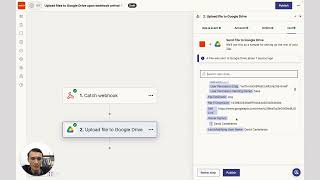
This content was created by David Castellanos. This content was uploaded by David Castellanos. This is a Spanish-language YouTube tutorial titled "Respaldar evidencias de Geest en Google Drive con WebHooks y Zapier" (created 2024-05-07). A single presenter walks through a step-by-step, practical demonstration of automating backups of evidence files uploaded to Gist by sending them to Google Drive via Zapier webhooks. The video explains creating a Zap (triggering on a webhook), configuring the webhook URL in Gist, mapping the file URL/name fields, testing and publishing the Zap, troubleshooting an error ('required field file is missing'), handling latency, and the limitation that a single file field maps to one uploaded file (and the workaround of using multiple file fields / duplicate Zap steps for multiple files).
Questions this video answers
fields (capital F, no spaces).
"required field file is missing".
Provide separate file fields in Gist (one file per field) and duplicate the Drive-upload step in the Zap for each file field.
Chapters
¿Qué día es hoy? Hoy es viernes de procesos y como cada semana estoy aquí contigo haciendo un caso de cómo automatizar más tu empresa. Y bueno, hoy el tema es un tema súper trascendente e interesante que son los respaldos de evidencias. Como sabes, en el día a día tenemos un montón de imágenes, contratos, documentos, incluso hasta videos FL en nuestra empresa, de un área a otra y es muy importante tener rastreo y trazabilidad de esa información. Pauta número 1 Bueno, sabes que toda esa información está almacenada en Gist, en nuestra nube y tenemos respaldo y todo el asunto. Obviamente es un respaldo protegido, claro está, no lo podemos acceder y pues claro, esto es algo importante. Hay muchos de ustedes que seguramente dirán, oye, y qué pasa si yo quiero estarlo mandando como un segundo respaldo a un Google Drive, a un Dropbox, a un, no sé, OneDrive, etc. Tantas nubes que hay. Pues bueno, déjame decirte que se puede y vamos a hacer hoy un caso de cómo hacer que Gist suba los archivos que tú le hayas subido a la aplicación, los suba a los otros softwares. En este caso yo usaré un ejemplo de Google Drive, pero funciona exactamente igual. Lo que vamos a hacer aquí para Dropbox, OneDrive y cualquier otra nube que utilices, siempre y cuando tenga apertura con conexión por medio de web. El día de hoy utilizaré un intermedio, un intermediario que se llama Zapier, seguramente has oído hablar de él. Zapier se dedica a conectar aplicaciones y hoy no va a ser la excepción, Zapier va a hacer su trabajo. Voy a hacer un caso, un caso ejemplificativo donde archivos que alguien suba en su Gist se van a cargar automáticamente a Google Drive por medio de Zapier. Bueno, eso es lo que vamos a estar haciendo el día de hoy y voy a hacer un caso muy práctico y simple, porque el objetivo no es aquí hacer un proceso súper robusto, simplemente demostrar la habilidad que se puede hacer conectando GIS con Google Drive. Entonces, pues bueno, para eso voy a hacer aquí un proceso, un pequeño proceso de respaldar evidencia, básicamente así. Y el respaldo de evidencia tiene un pequeño paso, es una tarea donde yo le voy a decir sube tu evidencia o subir evidencia, es una primera tarea, la voy a arrastrar, la voy a conectar para que al subir esa evidencia en automático esa evidencia se suba, subir evidencia a Drive. Entonces, después de subirla, nosotros en automático, Gist la va a subir a Google Drive. Bueno, esto lo estaremos haciendo, como les dije, a través de Zapier y por medio de webhooks. Entonces, pues bueno, ahorita voy a entrar a detalles y todo el asunto. Un punto muy importante aquí es esto tú lo puedes hacer en cualquier punto y con cualquier campo de formulario de tus procesos, en cualquier proceso para cualquier giro que tengas. Yo estoy haciendo un caso muy seccionado de un pequeño pasito del proceso de cómo hacemos que GIS se comunique con Google Drive o con cualquier otra nube por medio de webhooks y Zapier, pero no tiene que ser exactamente como lo estoy haciendo aquí. Y pues bueno, tú sabes que lo que yo estoy haciendo aquí lo vas a poder descargar dando clic aquí abajo, aunque bueno, yo te recomendaría que lo apliques exactamente a tus procesos. Entonces, pues bueno, vamos allá. Para esto, como les decía, yo tengo que utilizar un intermediario que se llama Zapier, hay muchos otros, yo estoy utilizando Zapier y voy a crear un nuevo Zap. Tú puedes ir a ZAPIER. COM, Zapier con Z y una sola P, Zapier. COM, creas una cuenta, incluso puedes iniciar gratis y creas un zap. Esto es lo que necesitamos. La lógica es la siguiente y es muy simple. ¿Yo voy a estar corriendo mi proceso en Gist, aquí yo sólo voy a usar Gist, voy a subir mi evidencia a Gist, de hecho voy a crear un campo, un nuevo campo de tipo archivo, que sea mi evidencia o evidencias, evidencias, voy a ponerlo aquí como obligatorio, OK? Y estas evidencias yo quiero que Gist las suba a Drive. Aquí que va a ser Gist, Gist va a mandar llamar a Zapier para que Zapier lo suba a Drive. Ese es el trabajo que vamos a hacer. Entonces, digamos que Zapier es como un cartero, me gusta llamarlo así, es como un cartero de que hey, imagínate que yo soy el remitente, Gist, hey cartero, aquí está, esta evidencia, llévasela al destinatario, que en este caso es Google Drive. Entonces GIS se encarga de recibir la evidencia por medio de los usuarios, de que tu técnico suba la evidencia. GIS la recibió, pero GIS se la entrega al cartero, que en este caso es Zapier, y Zapier se la manda al destinatario, va corriendo en su bicicleta o en su camión, en su avión, lo que sea, y se la entrega a Google Drive, que es nuestro destinatario final. Aquí en esta automatización, para esto en GIS hay que configurar una automatización, le damos doble clic de tipo webhook, aquí en webhook le decimos enviar, enviar a Google Drive y aquí nos pide una URL del servicio web. Básicamente lo que tenemos que hacer es ir a Zapier y decirle, miras aquí, esta es la lógica en este SAP que estamos creando, cuando llegue un webhook, mandar más bien subir archivos a Google Drive. De hecho hasta con inteligencia artificial nos genera el SAP, está súper padre esto. ¿Y fíjate, aquí está, vamos a probarlo, Try, lo ponemos aquí, vamos a cachar o atrapar un webhook y fíjate, en automático GIS nos dice, a ver qué vas a hacer? ¿Vas a atrapar un hook? Muy bien, aquí es muy importante que en el pick of a child of key escribas la palabra fields con F mayúscula y sin espacios, Es un tema técnico de Gist que entrega toda la información dentro de una propiedad que se llama field. Y aquí te dice Zapier, mira, esta es la URL, la copiamos, le decimos, mira, Gist manda a llamar a Zapier a esta URL, el proceso en GIS de hecho ya está, yo le voy a dar publicar y listo. En Gisio ya no tengo que hacer nada. GIS lo que va a hacer es todo lo que exista en este proceso de información se lo va a mandar a este webhook que nosotros le acabamos de dar. Ahora sí vamos a Zapier para decirle, mira Zapier, cuando recibas este webhook, pues lo vas a subir a Google Drive. Aquí tenemos que probarlo y para esto voy a correr una vez mi proceso en Gist, irme a procesos, lo iniciamos y le vamos a poner aquí prueba evita evidencias 1, me pide la evidencia y aquí voy a subir una imagen que tengo por aquí y le vamos a dar terminar. Si te fijas ya se terminó, ¿Por qué? Porque el proceso es muy simple, sólo tenía una tarea y una automatización que ya ocurrió. De hecho si me voy a reportes y filtramos también lo que está terminado, puedes ver que esta prueba evidencias ya está terminado. Si vemos al flujo ya se subió la evidencia, ahora ya la mandó al webhook que le dije. Si me voy a Zapier y le doy Test trigger, en automático ya recibimos este request. Fíjate, aquí está toda la información que llegó incluso hasta el link de la imagen, le vamos a dar Continue with selected record y ya está, esto es el trigger, o sea cada vez que Gist mande llamar o ejecute esta automatización se va a mandar llamar este zap o estas como también un flujo pero en Zapier, donde recibe la solicitud de Gist y se la manda a Google Drive. En Google Drive el trabajo va a ser subir, subir un archivo, aquí puedes ver la acción, es upload file, le damos continue. ¿En qué cuenta? Pues en la cuenta, yo lo tengo conectado a esta cuenta, atención app. ¿Y cuál es la acción? Pues bueno, el drive es mi drive personal, mi Google Drive. ¿En qué folder? Incluso puedes estar haciendo tus propios folders, decirle, ah mira, ponlo en el folder, imagínate que yo le puse el título prueba evidencias 1, ah pues ese es el folder, ese es el folder. ¿Y cuál es el archivo? Y si te fijas aquí toda esta información Recibimos de GIST. ¿Cuál es el archivo? Pues es este, es este link, si te fijas aquí está almacenado el archivo, es un link básicamente donde está almacenado nuestra imagen y la tiene Gist, es la nube de Gist de hecho. Entonces le vamos a dar clic aquí y ya está, básicamente aquí el file ya lo está recibiendo Google Drive. ¿Queremos que lo convierta? No, no queremos que lo convierta, falso. ¿Qué nombre queremos que le ponga al archivo? Pues bueno, a lo mejor el nombre que ya tenía, Carátula PNG, aquí está, Carátula PNG, listo, ese es el nombre de mi archivo. ¿Y qué extensión? Bueno vamos a ver si funciona así, a ver si me deja. Action. Bueno aquí dice que por default agarra el mismo título y extensión, entonces esto lo vamos a dejar vacío, el nombre del archivo y la extensión, le vamos a dar continue y vamos a probarlo, para esto vamos a ver si pudo hacerlo, Dice que no se encontró prueba evidencias 1 seguramente es porque no se encontró la carpeta que yo le puse aquí en action, que esta era la carpeta folder prueba evidencias 1 entonces esto de la carpeta parece que no está funcionando, voy a tener que darle en folder aquí y buscar nuestro folder de tutoriales. Tengo que darle de manera específica mi folder que lo llamé tutoriales, que tengo 12, creo que va a ser el de hasta abajo, vamos a probar con ese, Le doy Continue y ahora Sí, vamos a probar, vamos a ver si lo pudo subir. Aquí nos va a decir Zapier si pudo, lo está intentando y dice excelente, ya se pudo. Aquí nos dio toda la información de cuando ya se subió. De hecho, si me voy a Google Drive, en mi carpeta de tutoriales debería aparecer. Y si, efectivamente ya lo tenemos en nuestro Google Drive y puedes ver que se le puso un nombre raro. De hecho, si la abro, pues es justamente esta carátula que ya había subido desde Gist. ¿Entonces, básicamente ya lo está subiendo, OK? Lo está subiendo con un título que no sé por qué se lo pone así, a lo mejor lo genera en automático el sistema. Vamos a hacer lo siguiente, vamos a modificar el zap para que en la acción si le ponga el nombre, que le ponga esto de carátula, que le ponga el nombre con el que yo lo puse. Vamos a darle continue, vamos a volverlo a probar, en teoría ya debería ponerle un nombre. Vamos a ver si acabó. Listo, se supone que ya acabó aquí vamos a ir a Google Drive y fíjate, ya nos lo subió, pero ahora dice carátula PNG, que es como yo la subí y la imagen está correcta. De hecho, yo puedo ya descargarla, compartirla, todo lo que podamos hacer en Google Drive, porque ya está en Google Drive en mi carpeta que yo llamé tutoriales. Entonces, pues bueno, lo que vamos a hacer aquí es, voy a eliminar estas dos, dos imágenes, ya no me interesa tenerlas aquí y vamos a publicar nuestro SAT. ¿Esto qué significa? Que ya está listo, ya está escuchando, ya está prendido. Entonces, ¿Eso qué significa? ¿Que cada vez que yo suba evidencias en Gist, en automático se van a subir a Drive, OK? Vamos a ver cómo esto funciona. Vamos a irnos a procesos, voy a iniciar una prueba 2, le voy a poner prueba 2, voy a dar iniciar. Y lo que vamos a hacer aquí es subir una evidencia, a lo mejor de una cotización, un PDF, le voy a dar que lo suba, esto yo lo estoy subiendo en Gist. Y fíjate, en este momento en el que yo le dé terminar, como el SAP ya está conectado y ya está prendido escuchando, ya va a mandar llamar a Google Drive, entonces le voy a dar terminar y en automático lo va a subir a Google Drive. Pues bueno, así nada más le voy a dar terminar. Listo, ya terminé por acá. Ahora si me voy a Google Drive en cualquier momento ya debería estar apareciendo este PDF que subí que se llama cotización PDF ahora esto de repente tiene sus variaciones, tiene sus tiempos de espera, aquí simplemente nada más para que sepas cuando se trata de conectar aplicaciones tienen sus latencias, entonces puede durar un minutito cuando mucho en lo que Zapier propaga y se lo manda Drive, etc. Pero lo va a mandar estos, ya está conectado, de hecho puedo estar refrescando aquí la pantalla en Drive y estar a la espera de que en cualquier momento se suba, OK, ahora después de un minutito de haber esperado me di cuenta de un error que también te puede pasar a ti y nada más para que tengas cuidado lo vamos a corregir juntos aquí me llegó un correo y me dice alerta hay un posible error en tu zap que está subiendo a Drive, dice require field file is missing, o sea no se le pasó la información de cuál archivo desde Gist hacia Drive, eso significa que no lo pudo subir, vamos a ver qué está pasando aquí básicamente me voy a ir a mi Zapier y vamos a ver qué está pasando, voy a darle edit Zap y desde el webhook vamos a decirle, a ver vamos, vamos paso a pasito en el webhook si atrapas el hook, agarras de la propiedad Fields, vamos a encontrar nuevos registros para hacer una segunda prueba y fíjate ya está nuestra segunda prueba que corrió ahorita con toda la información y aquí viene el dato, le voy a dar continue y lo que tiene que hacer en Drive es subir el archivo, poner en esta cuenta y fíjate que aquí en File que es required requerido, o sea lo tenemos que subir en teoría si se lo estamos mandando, se lo estamos mandando, entonces vamos a darle, vamos a darle continue a ver si volviendo a probar aquí funciona, parece que ya lo envió, de hecho si me voy a mi Google Drive, mira aquí está, ya la subió, no sé por qué cuando ya estaba prendido no lo quise subir, vamos a hacer nuevamente la prueba, voy a darle publish, a veces cuando le haces ediciones vale la pena volverlo a publicar listo, entonces ya está publicado nuestro zapato, vamos a hacer una tercera prueba, me voy a mi Gist, voy a iniciar una prueba 3, como sabes cuando estamos configurando cosas vale mucho la pena estar haciendo pruebas, asegurarnos que está todo bien y ya cuando esté como en productivo lanzado pues ya estamos seguros que está funcionando bien. Entonces, bueno, voy a subir una evidencia ahora voy a subir esta imagen de instalación terminada, es una imagen de unos paneles solares, le voy a dar Open, listo, terminar, y en automático ya se lo envió Zapier, en teoría ya debió habérselo enviado a nuestro drive. Vamos a refrescar y ver si no nos marca el mismo error nuevamente. Después de prueba y error con este error que me apareció aquí, que no lo podía ejecutar, me di cuenta de algo muy importante y que estoy seguro que te va a servir a ti en esta implementación. Y la pauta principal es que, recuerdas que en nuestro webhook nosotros le pusimos que cuando atrapara este hook, iba a obtener la información de la propiedad fields de nuestra petición de Gist, o sea, Gist se lo manda todo dentro de la propiedad fields. Y esto funciona perfectamente cuando estamos haciendo un caso de pruebas. Pero me di cuenta de que si quitamos la palabra fields y le damos continuar, continuar, continuar, y publicamos este zap, que de hecho justo yo ya lo había publicado en este momento, ahora sí funciona como debe funcionar. Y vamos a hacerlo tal cual. Me voy a ir a Gist, voy a decir, oye, pues esta es nuestra prueba 4 de evidencia. Básicamente lo que voy a hacer es subir una carátula, que en este caso es carátula PNG, y termino. Y ahora sí, en este momento, si me voy a Google Drive, voy a ver aquí que se sube esa carátula. Mira, aquí está ya. Aquí está la carátula que acabo de subir en automático desde Gist. Y esto es una maravilla. Solamente hay una consideración que debes tener en mente y es en el SAP, cuando estás probando, no sé por qué, lo voy a analizar más a detalle con el equipo, pero cuando estás probando, parece ser que si recibe la información en la propiedad fields, pero cuando la petición entra ya publicado el SAP, ya no necesitas ponerle la palabra fields. Entonces, esto es una consideración interesante, me parece que tiene que ver con un tema de sal, porque GIS le manda la información exactamente igual si es de prueba o si es ya publicado. Así que creo que Zapier va a tener algún detalle por ahí. Nada más para que sepas, si tú estás implementando esto, lo único que tienes que hacer es asegurarte de que cuando estás en el trigger del webhook, no le pongas ninguna child key que se quede así vacía y en automático ya ahora sí va a estar subiendo tus archivos. Ahora, una pequeña consideración con todo esto es que si tú por ejemplo, vamos a eliminar aquí esta carátula que hicimos, que subimos, si tú por ejemplo le dices que vamos a respaldar la evidencia y voy a hacer aquí la prueba 5 y le subimos dos archivos, ahora le voy a subir uno que es el logotipo y una instalación terminada, si yo le subo dos archivos a nuestro Gist y termino en Google Drive, fíjate lo que va a pasar. Esta es una consideración que debes tener siempre que uses esta implementación, estaremos trabajando para que se pueda de diferentes maneras. Solo hoy día al momento de estar grabando este video, fíjate lo que pasa, no me subió los dos archivos, solo me subió uno. Entonces, recomendación para ti es que cada campo que tú utilices en tu Gist esté pensado para que te suban un solo archivo. Si tú quieres que te suban tres evidencias, pues bueno, pide tres campos de evidencia y nómbralos en singular, por ejemplo aquí foto del lugar de instalación y ahí tu técnico va a entender que sólo tiene que subir una, porque bueno, realmente solo se va a poder subir una a Zapier, claro está, y esto lo hicimos, todo este ejemplo lo hicimos para que se subiera un solo archivo. Si quieres que se suban esos tres campos de archivo, pues bueno, tienes que hacer tres pasos en tu zap, o sea, tienes que hacer que te suba el archivo número 1, agregas otro paso, vamos a hacerlo si quieres para que que mucho más ejemplificado, vamos a borrar aquí este archivo, ya está, vamos a hacer foto en el lugar instalación, vamos a agregar otro archivo que es foto del centro de carga, esto lo usan mucho en paneles solares, y vamos a poner una tercera foto que es foto de la fachada del cliente, ejemplo aquí vamos a subir estos tres, vamos a poner los obligatorios y esto no cambia, tiene que mandar llamar al mismo webhook de SAP, publicamos, ya está. Ahora vámonos a hacer una llamada de pruebas, voy a hacer una prueba 6, lo voy a poner aquí, prueba 6, son tres archivos, entonces voy a subir el primer archivo que es carátula, el segundo archivo que es cotización y el tercer archivo que es orden completa, que son tres archivos. Termino y en este momento ahora sí vámonos a Zapier para hacer la prueba, vamos a decirle que vamos a test, vamos a encontrar nuevo registro, este que es el último que hemos estado usando, que es este, vamos a darle continue Y lo que tiene que hacer es primero subir el archivo 1 entonces incluso hasta le voy a cambiar el nombre, subir archivo 1 aquí lo vamos a continuar, continuar y tiene que subir al archivo 1 ahora, para asegurarnos que es el archivo 1, ¿Recuerdas? Mira, de hecho ya lo subió porque estaba publicado. Voy a eliminar este archivo, ¿Recuerdas que el primero es carátula? Entonces vamos a buscar carátula, es el 198.233, 198.233 tenemos varios archivos, así que este es el primero, el 198.233 este es el título del archivo, el formato, etcétera. Este es la URL del archivo, es lo que queremos que se ponga, file, el filename, pues queremos que se ponga la palabra carátula. Carátula, aquí está, que es igual, 198.233, pero ya no su source URL, sino su name carátula. Con esto sube un primer archivo, vamos a darle continue. Ahora, para no tener que complicarnos, vamos a duplicar. Vamos a duplicar este paso, le voy a poner duplicate. Ahora aquí vamos a subir el archivo, subir archivo 2, vamos a darle, Todo es igual, nada más que en action no tiene que subir el archivo 1, tiene que subir el archivo 2. Vamos a buscar aquí en source URL, source URL, vamos a seleccionar el segundo archivo que es este 198.238 y este 198.238 también vamos a buscar, buscarlo acá abajo, 198.238 y vamos a poner el name, que en este caso era cotización y listo, con esto terminamos y le pongo test. Pues bueno, debería estar subiendo el archivo, mira, aquí está cotización y fíjate que me acabo de dar cuenta, este tema de zapier, de poner la palabra fields, ni siquiera es necesario en la de pruebas, ahorita yo ya se la quité y está funcionando en las pruebas, entonces podemos dejarlo sin eso de field vamos a duplicar y voy a agregar que sube el tercer archivo o la tercera evidencia. Entonces vamos a darle continue y aquí vamos a ponerle subir archivo 3, mismo caso, nomás me voy a la action y no quiero que suba el archivo 2, quiero que suba el URL que es el tercero, el 198239, perfecto. Ahora vamos a poner que el nombre del archivo también se ponga 198239, que en este caso se llama orden completo PDF. Damos continue, vamos a poner test, parece que sí lo puedo subir, sí, aquí está, orden completa, ya está en nuestro drive. Ahora sí viene la magia, vamos a darle publicar, publicar y ya está listo. Ahora sí, vámonos a Gist y empezaremos. Ya está listo para iniciar, le vamos a poner prueba 6, iniciamos, vamos a subir tres archivos, nuestro archivo este, luego voy a subir también este archivo que es el logo y voy a subir este otro archivo que es el recibo, etcétera. Cuando yo termino, avisa a Google Drive y en cualquier momento vas a ver que ya está actualizado mi Google Drive con los tres archivos aquí en la pantalla, aquí está 4, bien, luego recibo CF y listo. Con esto podemos automatizar la conexión entre Gist y los softwares de nube como Google Drive. Nos vemos el siguiente viernes de procesos para que conozcas más de cómo automatizar la gestión de tu empresa. Hasta la próxima.
More from David







Configurar la sección de mi empresa Usuarios, roles, divisa, zona horaria, branding personalización

Condiciones comprender que es posible condicionar no sólo campos de tipo lista de opciones, varian


