Sistema Administrativo de gastos e ingresos- Parte 1: Captura
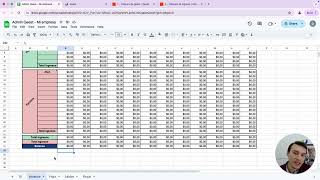
Video-tutorial (en español) por David Castellanos que muestra la Parte 1 de un sistema administrativo para capturar gastos e ingresos automáticamente. Explica cómo conectar Gist → Zapier → Google Sheets usando plantillas (procesos en Gist y Zaps) y una hoja 'Flujo' que se rellena automáticamente para producir un balance mensual. El autor guía paso a paso la creación de cuentas, copia de la plantilla de Sheets, instalación y publicación de procesos en Gist, importación de plantillas de Zapier, y la configuración de los campos y fórmulas necesarias (incluida una fórmula concatenar para 'mes efectivo').
Chapters
¿Qué días hoy? Hoy es viernes de procesos y el día de hoy te tengo un caso súper interesante que te va a volar la cabeza en cuanto a administración y es que muchas veces pasa que dice no, tenemos un montón de gastos y de ingresos, básicamente en eso consiste un negocio, tienes muchos ingresos y egresos y al fin de cuentas el chiste es maximizar la diferencia entre esos dos. El tema es que a veces se nos va en qué estamos gastando y me ha tocado empresarios me han dicho, David, este año vendimos mucho más, pero ¿Dónde está la lana? No tenemos ni idea, ¿Dónde está ese dinero? No tengo ni idea, ¿Por qué? Porque no tenemos control muy preciso de en qué se está gastando y de en qué se está ingresando para pues tener conciencia de en qué podemos además proyectar gastos, crecimiento, etc. Y siendo realistas, dime si no, aquí hay dos caminos, o no lo haces o no llevas una organización de estos gastos porque pues es que es que lo gasté con la tarjeta, pero esto lo gasté con la tarjeta personal, esto con la tarjeta fiscal, este con transfer, etcétera y viene el asunto en que se lo mando por WhatsApp a la administración y que ella se haga bolas y ella qué hace naturalmente o tú mismo tiene un Excel y en el Excel van llevando el registro manual de todos esos gastos, registros. Pero es que seamos realistas, el Excel tiene un control, es muy bueno para cálculos y voy a ser honesto, vamos a usar de hecho el sustituto perfecto de Excel que es Google Sheets para todo esto, pero lo vamos a usar de una manera muy distinta a lo que estás acostumbrado porque se va a llenar en automático, o sea, tú no vas a teclear nada en Google Sheets, todo se va a llenar en automático a través de Gist y si vas a tener un nuevo gasto, un nuevo ingreso y en automático se va a cargar al Google Sheets y ya vas a tener tu balance bien controlado. Y este entrenamiento de administración de gist, le puse admin gist, lo voy a hacer en tres partes, esta es la parte 1 que es simplemente el registro de gastos y de ingresos en automático, es decir, desde Gist vas a poder capturar tus gastos, tus ingresos y eso va a llegar en automático al Google Sheets, el cual no vas a tener que teclear nada. Soy enemigo de estar duplicando trabajo y esto no es la excepción, voy a hacer que tengas un proceso mucho más automatizado y no solamente enseñarte cómo puedes hacerlo, sino que además, esto yo lo uso personalmente, o sea, en GIS nosotros tenemos muchos procesos administrativos en diferentes áreas y vertientes donde este concepto, estos conceptos que te voy a enseñar son los conceptos base que utilizamos nosotros también para llevar tableros en Google Sheets y en otros lugares, incluso a veces directos en GIS en temas de administración. Así que vamos a entrar súper a detalle, vamos a seguir siete pasos en esta primera parte para que puedas tener todo este proceso 100% funcional, así que bueno, vamos a darle. La parte más importante de todo esto es que tienes que tener conciencia en que si quieres tener verdadero control, y este es el punto de partida de todo esto, si quieres tener verdadero control de tus gastos e ingresos, este es el camino, o sea, tienes que cambiar de hábitos, tiene que cambiar la cultura, nada de que, ay pues mágicamente yo gasté porque se me antojó y ya está, no, no, a ver, vamos a poner un proceso, un proceso en donde si vas a gastar tienes que reportarlo en el proceso y seguir los pasos que se deben seguir porque si no se vuelve un desbarajuste y seamos realistas, si quieres lograr algo distinto a lo que has estado logrando, tienes que hacer algo distinto. Ahora yo te voy a decir el camino más rápido y simple para que hagas eso, algo distinto y te entregue el resultado que buscas, que es tener control administrativo de tu empresa. Así que bueno, vamos a darle. Esto funciona para cualquier tipo de empresas, de instalaciones o servicios, incluso me atrevería a decir que para cualquier tipo de empresa. Ahora yo lo estoy aterrizando específicamente para este giro de negocios, ¿OK? Entonces bueno, vamos a darle con todo esto. Lo primerito es que ya tienes que tener una cuenta creada en Gist, necesitas una cuenta en el mejor software y el más maravilloso del mundo que es nuestro queridísimo Gist, y ya la tengo yo aquí, simplemente entras a este link que te voy a poner aquí, todo está en la descripción del vídeo, los siete pasos y los links, todo está aquí en la descripción, simplemente le das clic aquí, pum, te registras gratis, tenemos una prueba gratis, puedes empezar por ahí si no tienes cuenta, si ya tienes cuenta, pues nada más entra y ya está. Paso número 2, crea una cuenta en Zapier. Vamos a conectar Gist con Google Sheets a través de nuestro cartero oficial, nuestro intermediario oficial que se llama Zapier y lo que vamos a hacer es que Gist mande llamar a ese Google Sheets entonces crea una cuenta en Zapier, yo ya la tengo por aquí, aquí está Zapier, simplemente crea, regístrate, te da una prueba gratis, creo que también de 14 días Zapier y sí, sí necesitarías después estar pagando Zapier, pero déjame decirte que es una de las mejores inversiones que podemos hacer en el día a día que es automatizar nuestro trabajo. Siempre nos quejamos de no tener tiempo, ¿Por qué? Porque estamos haciendo cosas en WhatsApp, en Excel, muchas ventas, esto hacemos un montón de cosas y no podemos delegar lo suficiente porque no podemos tener certeza y control consciente de que se está haciendo bien y qué si lo automatizas, si lo automatizas no tienes que delegarlo, no le cargas más trabajo a tu equipo por lo cual ahorras fricciones sin sabes que se va a estar haciendo bien y además tú tienes la tranquilidad de que se está haciendo al instante, no es de que, ay pues es que se lo mandé a la administración y tardó una semana en subirlo, en cuanto tú lo subas a GIS, pum. Ya está en tu Google Sheets, ¿Cuánto tiempo? No te ahorró eso, monetízalo. Entonces vale la pena, el plan más barato de Zapier creo que son 30 dólares al mes, o sea es una de las mejores inversiones y si no te gusta Zapier puedes usar otras alternativas, no es como que esté casado con Zapier, de hecho yo no tengo nada que ver con ellos, me gusta ¿Por qué? Porque tienen un increíble soporte y se conecta con muchísimas aplicaciones. Entonces pues bueno Zapier, paso número 2. ¿Ahora sí vámonos con el paso número 3 que es yo estaré dándote una plantilla de Google Sheets que yo ya trabajé y además que tú no podrás hacer modificaciones, entonces descárgala, OK? ¿Voy a darle, de hecho lo voy a hacer aquí en vivo para que lo veas cómo lo voy a hacer? ¿Entra a Sheets Google Com, que este es el o puedes entrar, es más, no entres a ningún lado, nada más asegúrate de tener un una cuenta de Google iniciada sesión en tu navegador, en mi caso es David Castellanosguist, puede ser una cuenta corporativa o personal, no pasa nada, pero que sea de Google OK? Entonces lo que voy a hacer es Como paso número 3, copiar este link de generar una copia del archivo Google Sheets. Lo voy a pegar en mi navegador y fíjate, esta es mi plantilla, si te fijas no te va a dejar editarla ni nada, simplemente lo que vas a hacer es darle en File, muy importante este paso, no te lo vayas a brincar, darle en File y Make a Copy o en archivo y hacer una copia, si estás en español le pones así. Y aquí vamos a ponerle Admin Gist y suponte que mi empresa se llama miempresa, me voy a poner creativo con esto y que me lo copié en mi drive. Haces una copia del archivo, porque recuerda, esta es mi plantilla, no la puedes editar, de hecho si el intento no lo puedo editar porque es mi plantilla, pero al hacer tú la copia ya tienes tu posibilidades de editarla y mover y ver todas las fórmulas y un montón de cosas que le puse. Ya está listo, no tienes que quebrarte la cabeza. Ojo, esta es la parte 1 de 3 partes que voy a hacer este entrenamiento. Entonces ahorita puede que veas un formato y que después evolucione por las otras nuevas partes, pero te invito a que sigas los siguientes viernes de procesos donde voy a estar hablando de las nuevas fases para todo esto, que van a estar muy interesantes. Así que bueno, ahorita nos enfocaremos en la captura. Ahora lo que vamos a hacer es lo siguiente. ¿Ya tenemos la copia del archivo de Google Sheets, OK? Lo siguiente es que descargues mi plantilla o mis plantillas, de hecho son dos de Gist, yo ya las hice por ti. Son unos procesos que nos van a llevar al registro de gastos e ingresos en automático. Entonces lo que voy a hacer es irme acá a nuestro queridísimo Gist y vamos a pegar este link que tengo en el paso número 4 4 si no me equivoco, aquí está. Entonces lo que voy a hacer es simplemente pones ese link y GIS te va a. Oye, se te va a instalar un paquete de procesos que se llama Reportar gasto y Reportar ingreso. Lo instalas y simplemente lo que vas a hacer es irte a cada uno de ellos y publicarlos. Le vas a dar clic en Publicar, luego te vas a ir a Reportar gasto, Configurar y Publicar. Y listo, ya tienes los dos procesos más que listos para empezar. Ahora vamos a irnos y también te pido que descargues dos plantillas de Zapier que hice, La primera es sobre los gastos y como te prometí, te voy a ahorrar la mayor parte de tiempo posible, todo esto ya está preparado nomás para que tú lo ensambles y lo empiezas a usar. ¿Entonces, Bueno, paso número 5 Tienes que ir a Zapier y pegar este link número uno que te compartí aquí en el paso número 5, OK? ¿Es la plantilla de gastos de gastos, aquí fíjate, dice captura de gasto, lo vamos a poner en Try This App y listo, ya lo tenemos aquí en nuestro Zapier, ya está preconfigurado, ahorita te enseño cómo terminarlo de configurar, no te preocupes por eso, pero ten esto abierto aquí, OK? ¿Y también el siguiente que es la captura de ingresos, OK? Entonces bueno, vamos a darle clic también y le vamos a poner en Try This App también y listo, ya tenemos todo casi listo para empezar a utilizarlo al 100% así que bueno, vamos a repasar rápidamente. ¿Primero tienes que tener el Excel ya creado aquí copiado, o sea, es una copia para ti, la cual sí puedas editar, OK? Paso número 2, tienes que tener mis plantillas, bueno, de hecho sería paso número 3, tener google sheets, paso número 4, tener mis plantillas de gist y pasos 5 y 6 tener mis plantillas de Zapier, que estas son las plantillas de Gist y estas dos son las plantillas de Zapier. Puedes ponerle pausa, regresarte, verlo más lento, sin problema. Ahora sí, vámonos al paso número 7 que es lo más importante y es, te voy a detallar minuciosamente qué tienes que hacer para que todo esto que está como planeado en diferentes lugares esté funcionando alineadamente a tu empresa. Empecemos con el Excel, te voy a explicar, bueno, con el Google Sheets, te voy a explicar aquí qué es lo que hace este Google Sheets, para qué fue pensado y por qué no los vas a tener que llenar manualmente. Primero partamos de la base, ahorita estamos en la parte 1 de un sistema administrativo completo con Gist, que es captura de gastos y de ingresos. Entonces vamos a tener una hoja que se llama balance, la cual yo recomiendo tener siempre como un balance global de qué onda, dónde está el dinero, siempre tiene que estar en cero, ¿Estás de acuerdo? Lo que debes, lo que te deben, los gastos que has tenido los ingresos que has tenido tiene que dar una sumatoria de cero bajo cierta fórmula. Eso de hecho lo estaremos viendo en la parte número 2. Ahorita solo me voy a enfocar en que tú aquí siempre veas por mes todos tus ingresos categorizados, todos tus egresos y que te haga un total Gist de total de ingresos y egresos para hacerte un balance. Esto simplemente es un balance por mes de ingresos contra egresos. Vas a tener muy concreto con esto cuánto estás teniendo de flujo mes a mes y eso que te dé certeza y tranquilidad de en qué estás gastando y en qué estás ingresando más cada uno de esos meses. Perfecto. Ahora, esto tú lo puedes manipular, ya está formulado y tiene un montón de consideraciones que ahorita te voy a ir platicando. Tenemos una segunda hoja que se llama Flujo y esta es de las. Es la más importante que estaremos moviendo hoy. Flujo no la tienes que tocar manualmente, Gist se va a encargar de estarla moviendo a través de Zapier, donde va a poner qué movimiento hubo, qué fecha efectiva es del gasto, en qué mes lo considera, qué monto fue, si fue un ingreso o un egreso, la descripción, la categoría, la forma de pago, todo eso ya está configurado. Entonces tú le vas a decir a tuve un gasto, lo capturas y en automático Gist lo va a subir a este Google Sheets que es todo tu balance y aquí ya en automático vas a saber que está en tus ingresos y egresos. Ahorita vamos a hacer la prueba, quiero que lo veas en acción antes de explicarte como tanto detalle técnico. Y bueno, esto lo estaremos viendo en las partes 2 y 3 de esta serie de videos administrativos que estoy haciendo, que son los saldos y el manejo fiscal, que también hay un tema muy interesante, sobre todo si eres de México. ¿OK? Entonces, bueno, vamos a hacer lo siguiente, vamos a enfocarnos en que se capturen los ingresos, egresos y ver la diferencia mes a mes. ¿Estás de acuerdo? Pues vamos a darle. ¿Qué tenemos que hacer para esto? Como te dije, esto tú no lo vas a manipular manualmente, que es la diferencia y por eso yo no estoy peleado con el Excel, estoy peleado con estar esclavizado en un Excel y lo que vamos a hacer es que no vas a estar esclavizado en un Excel. En Google Sheets vas a estar nada más metiéndote y viendo todo que se llena mágicamente en automático. Así que, ¿Qué vamos a hacer? Ahora Sí, paso número 2, vámonos a GIST. En Gist lo que tenemos que hacer es nada más analizar que tenemos dos procesos, reportar gasto y reportar ingreso. Tú puedes meterlos a una carpeta si tú quieres como de administración y aquí dices, ah, ¿Sabes que? Voy a meter mi gasto y mi ingreso y ojo, los pensé como procesos aislados. ¿Tú después en tu venta de proyectos puedes hacer una recepción de pagos y que mande llamar a tu reporte de ingresos y eso estar conectando, estaremos viéndolo ya en La parte número 3 de esta serie de videos, OK? Ahorita simplemente voy a enfocar como si manualmente gasté en esto, me llegó este dinero y que reportes manualmente en Gist cada una de esas transacciones. ¿Bueno, ahora el paso número 3 que tenemos que hacer es irnos a Zapier y empezaremos por los gastos, OK? Empezaremos con la captura de los gastos y es muy importante que aquí sigas los pasos al pie de la letra. Puedes regresarte, pausar el vídeo, etc. Ya tengo yo preparado todo, simplemente es que sigue ciertos pasos que te voy a guiar. Estos son bastante importantes, sobre todo los de Zapier. Bueno, entonces empecemos con la captura de gasto. Vete a tu zap, se llaman Zaps, que es como la automatización de Zapier al SAP de captura de gasto. Y aquí le vamos a decir que simplemente le das clic al primer nodo que es Catch Hook. Como sabes, la conexión que hacemos de Gist con otros hours en este momento es a través de webhooks. Entonces Gist, fíjate lo que va a hacer cuando yo le diga, Gist, te voy a reportar un gasto, lo voy a iniciar, le voy a decir, ah, ¿Sabes que? Gasté en Internet, gasté 800 pesos, la fecha real del gasto, híjole, ¿Sabes que es que lo pagué el 31 de diciembre, entonces todavía cuenta como de diciembre, aunque lo esté reportando hoy? Esto es Internet y la forma de pago es tarjeta de crédito y ya si tú no te hallas categorías o formas de pago que sí tengas, pues las puedes escribir y le das a agregar y ya tienes esa forma de pago nuevamente. ¿Entonces, en este caso yo este gasto lo hice con mi tarjeta de crédito 1, puedes ponerles tarjeta de crédito amex, tarjeta de créditO visa x, tarjeta de créDITO de Chuchito, o sea ponles los términos que para ti sean claros desde donde salió ese gasto, ya después podremos poner los sofisticados de que por lo menos en México si fue un gasto de un socio pues qué onda, cómo le vas a hacer el reembolso, eso lo veremos En la parte 2 y 3 de todo esto, ahorita me voy a enfocar nada más en captura, OK, yo lo iniciaría y qué pasaría? No lo voy a iniciar ahorita porque todavía no está configurado esto aquí en la configuración ¿Qué va a hacer Gist cuando yo lo inicie? Va a hacer una automatización de primero recabar la fecha real del movimiento, o sea cuándo estoy capturando este movimiento y además mandar llamar un webhook, en este caso tengo que ponerle el link del webhook de Zapier, esto es lo que sí tienes que hacer, no lo puedo yo predefinir, no lo puedo preparar por ti porque cada vez que instalas las plantillas que te estoy dando te va a generar links nuevos, no queremos que se estén registrando gastos de otras empresas, así que lo que vamos a hacer es irte a Zapier y le vas a decir OK, zapier catch hook, vamos a darle aquí en setup, continue configure, vamos a dArle continue, continue y nos va a dar un link, este link lo vamos a copiar, ojo que sea en el 1, captura de gasto, OK, nos vamos a Gist y le vamos a decir Gist para cuando quieras reportar gastos manda llamar a este link de Zapier y listo, ¿Qué vamos a hacer? ¿Le voy a dar publicar y ya está nuestro proceso en gif, simplemente que voy a hacer? Iniciar, voy a decirle ahora sí el Internet gasté tanto y la fecha efectiva es 31 de diciembre porque este día lo desembolsé, esto es de Internet de forma de pago, fue tarjeta de crédito, listo, lo inicio y fíjate lo que va a pasar, no me deja tareas ni nada aquí simplemente es como que pum, lo va a registrar en Google Sheets. Ahora tenemos que ir a Zapier, esto para fines de configuración, vamos a Zapier, le voy a dar test trigger y si te fijas encontré un registro con un montón de cosas, donde aquí está el monto, fíjate, 34.24, la fecha, 31 de diciembre, etc. Le voy a dar continue, muy importante que selecciones el registro que probaste ahorita, es decir, esto ya jaló la información de Gist, OK, o sea, Gist ya se la mandó a Zapier, Gist la manda a Zapier, Zapier la manda a Google Sheets y listo, lo voy a dar continue aquí y ahora hay que decirle aquí a GIS, digo a Zapier, perdón, hay que decirle OK Zapier, ya recibiste la información de Gist, ahora crea una nueva fila en nuestro queridísimo Google Sheets. ¿Entonces aquí le voy a dar, primero tienes que decirle aquí en account cuál es la cuenta que vas a vincular, en este caso yo tengo esta cuenta, David Castellanos, Gist Mail, la voy a vincular, le vamos a decir que lo permita, simplemente sigue los pasos aquí y ya está, mira, ya se conectó con nuestra cuenta de Gmail, que es donde está guardado, Importantísimo, tienes que aquí iniciar sesión en la cuenta de Gmail donde está guardado tu Google Sheets, porque si no, no se lo va a encontrar Zapier, fíjate aquí lo que vamos a hacer, le voy a dar continue y aquí tengo que seleccionarle el drive, ah pues es mi Google Drive, que spreadsheet es? Fíjate, aquí está, Admin Gist, mi empresa, que es mi copia, la copia que hice hace ratito, ¿Te acuerdas? ¿Entonces le digo el admin Gist, mi empresa, en qué libro de trabajo? En el libro de flujo, muy importante, flujo, ¿Qué hoja va a estar modificando Zapier? La de flujo, porque aquí va a estar capturando todos los gastos e ingresos, OK, no te preocupes ahorita por balance, ya lo veremos, Flujo es la que estará llenando en automático Gist. Ahora sí, entonces le decimos aquí a Zapier, este es el flujo, ahora sí viene la parte más entre comillas complicada, porque tienes que vincular todos los valores y datos que vienen de Gist, los tienes que pasar a Google Sheets por referencia, OK, es un poco técnico, pero bueno, tienes que decirle, mira, la fecha de movimiento la vas a sacar de tal campo de Gist, la fecha efectiva de tal campo de Gist, Esto lo hacemos sólo una vez para la configuración, OK, entonces, bueno, empecemos con la fecha del movimiento. ¿La fecha del movimiento es cuando se hizo esta captura, por ejemplo hoy X día de enero, pero la fecha efectiva sigue siendo el 31 de diciembre entonces qué le voy a decir? ¿OK, la fecha de movimiento, vamos a buscarla, Fecha de movimiento, aquí está, mira aquí nos está diciendo que esta es la fecha de movimiento, pero aquí nos muestra una fecha, no, no nos está mostrando una fecha, nos está mostrando una etiqueta, un label, fecha de movimiento, yo no quiero que se escriba literal fecha de movimiento, quiero que se escriba la fecha cómo le hago? Pues tengo que buscar este valor, el 47.10 47 47 10 47 pero yo lo que quiero no es el label, es el valor, fíjate aquí está, esta es la fecha 7 de enero que es donde estoy cuando estoy grabando este video 7 de enero, aquí está, pongo el value, ya está y ese es el valor que se va a poner en la fecha de movimiento Ahora aquí yo estoy como que diciéndole hey Zapier, este campo que tiene tal folio en gist lo vas a agarrar y lo vas a poner en tal lugar en Google sheets y listo, eso es lo que está haciendo Zapier OK, ahora la fecha efectiva, la fecha efectiva también creo que la tenemos aquí está es la fecha real del gasto, vamos a buscarlo, es el 47 10 44 47. ¿Diez cuarenta y cuatro aquí está value 31 de diciembre te acuerdas que en mi prueba yo probé que el 31 de diciembre era mi gasto de Internet? Lo selecciono y ya está ahora el mes efectivo este lo vamos a dejar vacío OK, Ya verás para qué es Luego viene monto, el monto es el monto del gasto, entonces vamos a buscar monto ah mira aquí está monto del gasto pero yo no quiero el label, quiero el value, entonces Vamos a ponerle 47. ¿Diez cuarenta y tres que es este value? Oye y aquí te me puedes perder un poquito porque son folios de campus y un montón de cosas, nada más distinguelo de esta manera, es un campo y ese campo tiene muchas propiedades, es como decir perro, un perro tiene dientes, tiene ojos, tiene patas, entonces en este caso el campo monto del gasto es el campo 47.10-23 y tiene un label que es una etiqueta, tiene un valor, el valor es lo que nos interesa, el valor, el monto, de hecho en mi prueba fue 34.24 ahorita que lo inicié ahora este tema aquí cuando se captura un gasto siempre y muy importante que tengas que escribirlo así, no lo vayas a escribir ni siquiera diferente con mayúsculas, minúsculas, ponle así egreso, OK, en este caso es un gasto, entonces un egreso, OK, así lo vamos a dejar fijo, siempre se va a poner egreso luego viene la descripción, la descripción si la escribimos en list, recuerdas que era esto, Descripción del gasto que es 47 10 42, entonces vamos a poner aquí 47.10, 42 su value, en este caso yo le puse Internet, excelente Ahora viene la categoría, categoría, mismo caso, categoría, vamos a buscarlo, aquí está 47.10 45 es Internet, también puse la descripción y la categoría iguales pero son campos distintos, muy importante y luego la forma de pago, entonces buscamos forma de pago, es el campo 47 10 46 47. 10 46, aquí está, fue tarjeta de crédito 1, listo, vamos a darle continue y este paso hay que darle test, OK, Test step y fíjate lo que va a hacer, va a crear una fila en el spreadsheet, fíjate lo que hizo en mi hoja, ah, Caracas ya nos creó, bueno la fecha y esto hay que moverle un poquito el formato, hay que ponerle aquí, mira las fechas, ponmelas como fechas, ya está y sabes que este no me interesa que sean negritas nada más, la primera fila, esto tú lo puedes mover pues el Excel es tuyo, fíjate, monto egreso en automático, ya sabe que es un egreso, Internet, tarjeta de crédito, etc. Y fíjate la magia que empieza a pasar aquí, bueno, ah espérate, nos falta un pasito aquí, si te fijas acá en Zapier ya creó la fila create spreadsheet, ya creó la fila, le voy a dar continue, ahora hay que hacerle una actualización leve, ahorita te digo por qué, vamos a darle aquí continue y lo mismo en el drive, my Google Drive, hay que mover el admin, gizmo mi empresa en el worksheet flujo y vamos a actualizar una fila, recuerdas que te dije que había un campo que se llamaba mes efectivo, esto es importante que se llene en automático porque en el balance GIS va a detectar el mes efectivo con este texto que es 2025 1 que significa enero 2025, entonces en el momento en el que yo aquí en mes efectivo le ponga 2025 1. Fíjate lo que pasa en el balance ya me considera el gasto Internet en enero, que es cuando estoy haciendo el movimiento, ¿Estás de acuerdo? Entonces bueno, GIS detecta en automático este tipo de. Digo el Google Sheets, perdón, detecta en automático esto porque ya está formulado. Ahora, el tema más importante aquí es que tú no vas a mover la hoja de balance ni la de flujo. Yo no quisiera estar escribiendo aquí todo el tiempo mes efectivo 2025, no, tiene que ser en automático. ¿Qué vamos a hacer? Le vamos a decir, Hey Sapien, actualízanos un spreadsheet row, es decir, una fila, actualiza esta fila, vas a editar esta celda, le vas a poner una fórmula para que extraiga el mes efectivo de la fecha efectiva, en este caso fue diciembre 2024 y vamos a hacerlo, mira, mira lo que va a hacer aquí, vamos a decirle del drive, my Google Drive spreadsheet admin gizmo impresa de la hoja de flujo, de dónde va a sacar el número de fila, pues acabamos de insertarla un paso antes, entonces desde aquí la podemos obtener. Vamos a decirle, esto es muy importante, pon bastante atención aquí que hay que decirle aquí a los tres puntitos y custom, custom y le vamos a decir que la fila en el la va a obtener del paso donde la creó que es esta de que dice row. En mi ejemplo se insertó una fila 2, fíjate si me voy al Excel, aquí está fila 2, aquí está. Entonces la fila que vamos a editar es la 2. ¿Qué columna? ¿Ah, pues va a editar la columna, la columna mes efectivo, OK? Y bueno, este mes efectivo lo vamos a obtener, te lo voy a de hecho poner también en la descripción de este vídeo, esta fórmula, hay que decirle a GIS que nos genere una fórmula rápidamente, que esa no la tengo memorizada y la tengo que copiar. Lo que vamos a hacer es una fórmula que extraiga de la fecha real y efectiva que extraiga ese mes 2024 1 y es esta fórmula precisamente, aquí está, es un concatenar, aquí lo vas a poder ver, mes efectivo y fíjate, Zapier está escribiendo fórmulas por nosotros en Google Sheets y se puede, GIS está creando fórmulas en Google Sheets, está formulando por nosotros la hoja. ¿Ahora hay que concatenar y aquí simplemente da un salto de fe, vamos a hacer un pequeño movimiento y te pido que me sigas con mucha atención esto así como está te lo voy a copiar y pegar en la descripción que es, lo voy a escribir aquí como paso adicional que sería fórmula para poner, esta fórmula para poner en mes efectivo OK? Y es esta que está aquí igual a concatenar, bla bla bla te la pego para que también la uses tú ahora lo que vamos a hacer es que tú la vas a pegar pero este 2 va a cambiar ¿Por qué? ¿Porque no siempre queremos editar la fila 2, tenemos que editar otras filas y si sabes un poco de fórmulas de Excel podemos hacerlo variable, de hecho aquí le vamos a decir que el mes efectivo es igual a concatenar año pero de la columna B sí está bien? ¿Sí, porque tiene que extraer la fecha efectiva de la columna B pero lo que tiene que hacer es no la fila 2 sino la fila X, la que hayamos insertado, si insertamos la fila 28, tiene que estar la fila 28 en este caso vamos a agregar B y fíjate aquí pongo el cursor aquí mucha atención en esto, le pongo año B y justo después de la B, fíjate aquí está mi cursor justo después de la B le voy a dar clic insertar la row, la fila para que diga concatenar año de la B oye que se insertó la B, ah pues va a ser la B, o sea estamos variabilizándolo igual acá B y tenemos que ponerle la B row OK? Y vamos a hacer la prueba, le va a dar continue test step y fíjate lo que va a hacer esto si me voy al Google Sheets ya puso el mes efectivo ¿Por qué? Porque me puso un concatenar que extrae la fecha efectiva, en este caso la B ¿Por qué? Porque se insertó la fila 2 ahora imagínate que insertamos otra fila, vamos a probarlo, me voy acá otra vez en el paso 2 de create spreadsheet row, le doy continue, continue retest step y fíjate ya me creó otra fila, le voy a dar continue continue, continue retest step para que la actualice la fila 3 en este caso y fíjate si me voy al Google Sheets ya me insertó el gasto y le puso la fecha efectiva pero ahora de la B, no, De la B, si te fijas que va cambiando eso es la magia que aquí Google Sheets nos está guiando, ya nos está poniendo toda la información que yo capturé en GIS y esto nos estará generando un tablero en nuestro queridísimo balance que ahorita vamos a ver, de momento los voy a borrar para que no me estén generando basura ahí y con esto le das publish y listo, ya terminamos la configuración de los gastos cada vez que yo capture gastos ya van a estar vinculados en mi hoja de balance y vamos a hacerlo, vamos a hacerlo, ¿Qué vamos a hacer? Vamos a procesos, admin y vamos a reportar un gasto Hey Gist, gasté en electricidad sí me llegaron 1200 pesos este mes el gasto efectivo lo hice el primero de enero pero es electricidad, la categoría y la forma de pago lo hice con transferencia, estoy inventando y ya le doy iniciar, pum, en ese momento ¿Qué pasa si me voy a admin Gist? Esto es lo que tienes que saber y es algo bastante importante, es. A ver, vamos a ver, ahí está, mira, Zapier, de repente demora uno o dos minutos en pasar la información pero fíjate, ya lo pasó, ya hizo la magia lo que yo llene en Gist exactamente igual ya está en mi Google sheets diciéndome el 7 de enero registraste un gasto efectivo del 1 de enero es decir, el gasto es de enero 2025 de 1200 es un egreso de electricidad, categoría electricidad y fue por transferencia en la cuenta 1 en mi caso yo le voy a quitar los negritas y sólo se los voy a dejar a la primera fila y listo ¿Qué vamos a hacer si me voy a mi hoja de balance? Fíjate aquí abajito, aquí abajo en la hoja de balance ya tengo mi gasto electricidad de 1200 en el mes de enero por lo tanto tengo un balance negativo de 1200 porque no ha tenido ingresos OK, ¿Ya viste cómo va funcionando esto? Oye David, ¿Y a poco aquí se van poniendo todas las categorías en automático? Se van poniendo en automático porque te dije que yo estoy enemigo de teclear cosas innecesariamente así que ¿Qué pasa si registras otro gasto? Vamos a hacerlo si registro otro gasto Reportar gasto Ah pues ahora gasté en teléfono, OK, teléfono de Luis que es pues mi plan de ventas y gasté 500 pesos este mes OK, el gasto lo hice hoy 7 de enero y la categoría pues no está aquí, pues déjame la agrego que es teléfono, Listo, agregamos forma de pago. Ah, lo pagué con tarjeta, perfecto, lo inicio, Listo, GIS lo va a mandar al Google Sheets, fíjate, vámonos acá al Google Sheets, a la hoja de flujo, te digo, demora un minutito, ahí está, Ya tenemos aquí nuestro gasto capturado que es del 7 de enero, son 500 pesos del teléfono Luis con tarjeta de crédito y aquí nada más le falta ponernos el mes efectivo que quizás esté demorando un poquito ahorita seguramente lo va a poner. ¿Y eso en cuanto? ¿Fíjate, Ah, mira, ya lo hizo, ya viste? ¿Aquí me lo puso ya el mes efectivo, te digo, demora unos segunditos porque entra y hay latencia en el Internet y así, pero fíjate, lo registré en Gist y ya lo tengo capturado en Google Sheets y ahora lo que estoy haciendo es que mi balance ya me está diciendo, mira, has gastado electricidad, teléfono, 500 pesos, etc. Oye, si vuelvo a capturar otro gasto de teléfono, se va a poner en esta misma fila? Sí, ya está formulado y si sabes de un poco de fórmulas de Excel, puedes meterte un poquito a cómo las hice, a cómo me quebré la cabeza para que hicieran esos cálculos en automático, que no es nada del otro mundo, pero lo que debes saber es que todo ya está en automático planeado para que vayas viendo aquí, mira, ya he gastado 1700 este mes y no he tenido ingresos, OK, ¿A poco no? Eso te da un rastreo muy importante de en qué estás gastando ahorita, porque empezamos por los gastos. Ahora sí, vámonos con los ingresos que es La parte número 2, la captura de gasto. Yo ya publiqué este SAP tiene que estar prendido para que esté entrando todo lo que tú capturas en GIS y te llega a tu Zapier. Ahora, es bastante importante que tú estés pendiente de tu email porque Zapier a veces tiene errores y te oye, no pude crear la fila en Google Sheets y que lo revises porque no pudo. A veces basta con darle replay a eso te viene un botoncito ahí como de que lo vuelvas a correr. Lo estaré viendo en las siguientes partes de esta serie de videos cómo manejar errores, pero de momento déjalo prendido y ya estamos. ¿Y por último vamos a capturar los ingresos, hasta ahorita lo hemos hecho con los gastos, hablamos con los ingresos, con los ingresos, mismo caso, voy a hacerlo nuevamente, vámonos a reportar ingreso que es la configuración, doble clic a la automatización y este webhook hay que reemplazarlo, para eso tenemos que ir a Zapier que es ahora, pero a la captura de ingreso, es más la captura de gasto la voy a cerrar, la captura de ingreso, esta captura le voy a dar aquí en cash hook, vamos a dar en copiar a este hook que nos muestra aquí en la sección de test, vamos a copiar este hook, le decimos Gist, cada vez que tengas un ingreso manda a llamar a este hook, publicamos y ahora le vamos a decir OK Gist, reportemos un ingreso, lo iniciamos, ahora qué ingreso? ¿Sabes qué? Pues el cliente Joaquín Gómez me dio un anticipo de su CCTV para su casa, estoy inventando, me dio 5 mil pesos, la fecha real es que me los dio ayer lunes 6 de enero y la categoría pues es anticipos o bueno por producto, esta es la categoría CCTB porque quiero llevar un reporte, ahorita vas a ver cómo genera GIS estos reportes en el balance es la categoría CCTV porque de CCTB es una de nuestras divisiones del negocio, OK, la forma de pago fue transferencia, nos transfirió a la cuenta, listo, lo inicio y ahora tengo que hacer lo mismo que hice con los gastos, tengo que configurar el SAP, entonces le voy a decir aquí a Gist, hey, digo a Zapier, perdón Zapier, yo ya mandé llamar el hook, pruébalo, ah excelente, ya lo recibió, ya viste que esto fue 5 mil pesos, anticipo, etc. Le vamos a dar continue y ahora sí viene toda la magia de Google Sheets, puede que a ti ya te detecten automático la cuenta como lo hizo conmigo, si no simplemente le das otra vez iniciar sesión en este paso 2 create spreadsheet draw, OK, ahora hay que decirle en la sección de configure hay que decirle que es mi Google Drive del spreadsheet o del archivo admin GIS miempresa del worksheet, en este caso flujo, recuerda siempre Zapier mueve la hoja del flujo y aquí viene la parte que hicimos hace ratito, vincular los campos, fecha de movimiento, vamos a buscar fecha de movimiento, recuerda hay que buscar el folio 47.10 32 47.10.32 y nos tiene que dar el value. 47.10.32 va a estar por aquí, aquí está 47.10.32 necesitamos el value, aquí está la fecha 47.10.32 value, listo. La fecha de movimiento siempre lo pone aquí, la fecha efectiva, fecha real, se llama fecha real, sí, aquí está, fecha real del ingreso es el 47.10 29 vamos a agarrar el value, la fecha de movimiento fue el 7 de enero, pero el gasto se hizo realmente el 6 de enero, o sea la fecha de movimiento es cuando lo estás capturando y la fecha efectiva es cuando realmente se hizo el gasto, perdón, el ingreso en este caso. Luego el mes efectivo, este ya sabes que lo vamos a formular después acá, entonces lo dejamos vacío. Luego el monto, viene el monto, vamos a hacer monto del ingreso es 47.10 28 que es este value 5000 que es ingreso, entonces vamos a poner ingreso, así, estas mismas letras ingreso y cuidado que no se te ponga un espacio al final, ingreso, así exactamente esa letra porque el Excel lo detecta así. Y ojo, esto sólo lo tienes que hacer una vez. Luego viene la descripción, descripción, vamos a buscar aquí 47.10 27 este es el value que en este caso. Ay perdón, ah sí, sí 47. 10. 27 perdón, me estaba equivocando, es el value que en este caso es Joaquín Gómez anticipo CCTV casa, listo. Luego viene la categoría, categoría que es el 47.10 30 que es. Basta por aquí 47.10.30. Vamos a buscarlo, Aquí está 47. ¿Cuarenta y siete mil treinta value, que en este caso la categoría es CCTV OK Y la forma de pago que fue? Forma de pago es el campo número 47.10. 31 vamos a buscarlo 4781 value que fue por transferencia cuenta 1 este ejemplo, vamos a darle continue y vamos a darle en test, OK Y fíjate, lo que va a hacer en este caso Zapier es mandarnos a Google Sheets en nuestra hoja de flujo ahora un ingreso de 5.000. ¿Oye, el mes efectivo está vacío? Sí, ya vamos para allá, ya nos puso descripción, categoría y todo este asunto. Ahora sí vámonos otra vez apie, vamos a dar continue y ahora viene la fórmula de concatenar que ya te había pasado, vamos a copiarla aquí, copiarle y pegarle. Para eso te lo voy a pasar, le vamos a decir, OK, Zapier, vas a actualizar un spreadsheet row, o sea, una fila. Continue. ¿De qué drive? El Google Drive. ¿De qué spreadsheet? De Admin GIS, mi empresa, que lo hemos estado usando. ¿De qué hoja flujo, ¿Qué fila? Tres puntitos custom. ¿Y de qué fila? De la que acabas de insertar, que en este caso fue la 4 row, que la obtuviste en el paso 2, que fue donde la insertaste. Todo se queda así nada más. Vamos a mover el mes efectivo, donde el 2 lo tenemos que sustituir por la fila, que en este caso es row 4. Y acá también este 2 lo sustituimos por la row 4. Y listo. Esto básicamente lo que hicimos hace unos momentos con los gastos, pero ahora con los ingresos. Vamos a dar continue test step. Ahora tiene que hacer el update de esa misma fila que acaba de crear para ponerle el mes efectivo. Y fíjate, aquí está, mes efectivo 2025. 1. Y ahora le damos publicar. Y listo. Ahora sí, ya tienes todo funcionando. Esta primera parte de captura de gastos y de ingresos. Ahora, ¿Cómo se ve esto en acción? Vamos a capturar otro ingreso. Vámonos a procesos en GIS. Tú, tú, ahora sí, esto ya olvídate de la configuración, ya nos dedicamos a estarlo configurando y un montón de cosas. Ahorita lo importante es, vamos a usarlo. Importante lo que te decía al inicio, si quieres que tu equipo tenga el verdadero control administrativo de estos gastos e ingresos, es que se adapten culturalmente a estarlos reportando. Si no, jamás vas a tener el control que necesitas. Aún tengas el software más sofisticado que es Gist, no vas a tener el control. Entonces, lo más importante es que generes el hábito en el equipo de que todo gasto sigue este proceso. ¿Qué proceso? Bueno, vámonos a Admin. Oye, quiero reportar un gasto. Oye, que gasté 500 pesos en material. Material para la obra de Fernando Gómez. Perfecto. Y te los mandé por transferencia el 3 de enero. Ah, perfecto. ¿Qué categoría fue? Ah, pues fue materiales para obras. Excelente. ¿Qué forma de pago? Ah, pues te lo transferí. Te lo transferí desde la cuenta número uno, la cuenta HSBC, BBVA, Citibank, Amex, lo que sea. Aquí tú puedes agregar incluso otras formas de pago. Transferencia BBVA, transferencia HSBC, etc. Y Listo, este fue un gasto, yo le pagué a uno de mis proveedores por material para la obra de Fernando Gómez, lo inicio y pum. Listo. Yo me voy aquí al Excel, al Google Sheets, cualquier momento le digo Excel de repente y vas a ver que ahorita se va a capturar el gasto y te digo, demora unos segunditos por el tema de Internet y demás, pero fíjate, ya está, pum, aquí está, ya lo pasó. ¿Tuviste que teclear algo en el Excel? Nada, todo en Gist, bonito, iniciar, pum, ya está en tu Google Sheets. Y la mejor parte es que si te vas a tu hoja de flujo, aquí estás viendo tus gastos en tiempo real. Materiales para obras, 500 has gastado. Fíjate, ya vamos llevando el balance en tiempo real. Esto es oro, Esto es magia. ¿Por qué? Porque tienes el control súper detalle de en qué has ingresado y en qué has gastado. Listo, que eso es la base de cualquier negocio. Ya lo iremos complicando un poquito más porque puedes decir, ay David, ¿Y qué pasa con la fiscal y los flujos? ¿Y que si hay que reembolsar a los socios? Tranquilo, ya estaremos teniendo la parte 2 y 3 de todo esto. Así que bueno, en flujo, ahora vamos a capturar un ingreso. ¿Qué tienes que hacer? Ah, oye, me llegó dinero, me llegó efectivo porque Chuchito Pérez me pagó un abono para su casa y esto tiene que ver con alarmas. OK, ¿Cuánto te ingresó? 10 mil pesos. Perfecto, ¿Cuál es el monto real? Digo, el día real. Ah, me lo dio en efectivo el primero de enero. Perfecto. ¿Qué categoría le vamos a poner? Ah, pues la categoría es alarmas. ¿Por qué? Porque me interesa tener rastreado cuánto me ingresa de esta división de nuestro negocio. ¿Qué forma de pago? Ah, pues me lo dio en efectivo, inicio, listo, lo recibí. ¿Ahora si me voy al Google Sheets, ahorita vas a ver que se va a pasar para esto, muy importante, los zaps deben estar activos, OK? Muy importante. Y ahora sí puedes ver que se pasó ingreso de Chuchito Pérez en mes efectivo. Ahorita vas a ver que se va a formular en unos segundos. ¿Y si yo me voy acá al balance en unos momentos, déjame que se ponga aquí el mes efectivo, me voy acá al balance, vas a ver que ya de alarmas me empezó a generar una categoría nada más en lo que me pone el mes efectivo, ahorita todavía lo tiene en cero, pero mira ya lo puso mes efectivo ya lo puso y en automático la fórmula ya lo agarró y ya dice ah mira de alarmas ha ingresado 10.000 perfecto, entonces total de ingresos 15.000, total de egresos 2.200 balance 12.800 si no estoy entrando en temas de impuestos ni de balance bruto, neto, etcétera, no pasa nada ahorita simplemente es ingresos menos egresos de los montos que tú consideres que yo recomendaría que aquí si tuvieran impuestos, o sea que si recibiste 5.000 ya con IVA, ya con el Impuesto sobre el Valor del Producto, si estás en otro país, pues lo pongas aquí el monto, el monto neto pues que es lo que te pagó tu cliente ya después te haces bolas porque en egresos puedes tener un egreso que sea impuestos y que ya lo consideres como un egreso y más bien en el balance ya te dé tu balance neto esto se puede jugar mucho, por eso te lo pongo en un Google Sheets para que tú lo personalices OK? ¿Oye David, y qué pasa si me acabo todas estas categorías? ¿Porque qué pasa si imagínate que yo te hubiera dado un Excel con solo tres categorías, voy a borrar estas con CCTV Alarmas, qué pasa si yo, ah, tuve otro ingreso y este ingreso fue porque me pagaron sobre bombas, me dio un anticipo Fernanda para su casa, estoy inventando, este es el monto y me lo dio el, me lo va a dar mañana, ojo aquí no ponemos cosas a futuro, solo cosas que sí pasaron entonces 4-1 me lo dio y la categoría es bombas, bombas de enfriamiento, lo que sea y me lo pagó por transferencia OK, inicio y si te fijas aquí ya me va a agregar en unos segunditos la categoría de bombas Oye pero qué pasa si después yo tengo otra categoría que son los ingresos por pólizas? Muy bien, mira, cuando ya se te está empezando a acabar este espacio tanto para ingresos como para egresos, no te tienes que preocupar, simplemente lo que tienes que hacer es agregar otra fila, por ejemplo aquí fíjate ya está Bombas, ya me lo capturó y ya el balance se va viendo bien ¿Qué harías si quieres agregar otra categoría? Porque hoy ya se me llenaron estas tres o estas siete o las que sean también en ingresos funciona igual qué haces en la última categoría, le das clic derecho en la fila y le pones Insert One Row y si te fijas, nos mueve y ya tenemos un espacio más, puedes agregar las que tú quieras, nada más algo muy importante, tienes que copiar las fórmulas, como sabes, esto es Google Sheets, entonces copias las fórmulas, literal Ctrl C, Ctrl V y listo, ya tienes más espacio para más categorías, que si llega a otra categoría, en automático GIS con esta fórmula te las va a llenar acá abajo. Entonces de esa manera es que puedes estarle dando más mantenimiento a agregar más categorías y eso es en automático, ni siquiera tienes que preocuparte. GIS hace una si reportas dos ingresos de bombas, fíjate si se hubiera hecho esto de dos ingresos de bombas, ¿Qué hago? ¿Si me voy al balance en las bombas, me suma los dos? No, te duplica categorías. ¿Por qué? Porque es la misma categoría, ojo, tiene que estar escrita exactamente igual, pero para eso nuestro queridísimo GIS nos ayuda, porque las categorías ya están aquí capturadas exactamente igual. Si yo vuelvo a seleccionar Bombas, ya no tuve que escribirlo, nomás lo seleccioné y en el Excel, en Google Sheets ya lo considera bien. Entonces de esta manera es la primera parte de la gestión de ingresos y egresos desde Gist. Sigue todos estos pasos y estás listo como parte 1 para tener control de el balance. Ahora sí, te espero en las partes 2 y 3, porque estaremos llevando esto a niveles que no te habías imaginado antes y a controlar muy a detalle tus finanzas del negocio. Así que bueno, te veo en los siguientes videos. Hasta la próxima.
More from David







Configurar la sección de mi empresa Usuarios, roles, divisa, zona horaria, branding personalización

Condiciones comprender que es posible condicionar no sólo campos de tipo lista de opciones, varian


