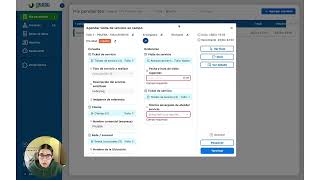
Video tutorial (Spanish) demonstrating how to use Gist task controls: guardar (save), posponer (postpone), and terminar (complete). The narrator opens a pending task, shows filling evidences (location name, address, next step), and explains: guardar preserves partially-entered data without advancing the workflow; terminar advances the task after all evidences are filled (example: schedule a field service visit, assign technician); posponer defers a task to a future date/time (so it is removed from current pendings and reappears at the scheduled start), and scheduled tasks can be started early or later. The clip concludes by summarizing the three buttons' behavior.
Chapters
Bienvenido a otro video explicativo de Gist. En el vídeo de hoy te voy a mostrar cómo guardar, posponer o terminar tus tareas. Por aquí en pantalla yo te estoy mostrando cómo es que se ve un pendiente una vez que yo lo abro. En sí, en cuanto me llega un pendiente aparece como esta línea que vemos en pantalla y al abrirlo yo sé que tengo que llenar mis evidencias para avanzar al siguiente paso. En este caso mi tarea es una tarea para recibir una solicitud y por aquí yo tengo distintos datos que ya llenó la persona que disparó el proceso como evidencias, a mí me pide que confirme el nombre de la ubicación, domicilio y que marque el siguiente paso. Te voy a explicar o vamos a entrar más a detalle en qué es lo que hacen estos botoncitos de por acá. Primero guardar. Cuando yo estoy atendiendo un pendiente que todavía no tengo o que no puedo terminar en su totalidad porque no tengo todos los datos, supongamos nombre de la ubicación es la sucursal matriz, pero todavía no sé cuál es el domicilio y quiero guardar a lo mejor datos que yo ya llene en mi pendiente, entonces simplemente voy a guardar y voy a dejar así mi pendiente hasta que pueda yo regresar y terminar de llenar todos esos datos. Si ven, yo lo que llene como lo guardé, pues tal cual se queda intacto. Una vez que yo termine de llenar todas mis evidencias, aquí yo voy a poner zapopan centro 1 2 3, agrego el domicilio y después marco un siguiente paso. Aquí ya está lleno toda mi información y y ya puedo ya sea posponer o terminar mi tarea. En este caso voy a terminarla para que el flujo avance a una siguiente tarea. Por aquí la siguiente tarea es agendar mi visita de servicio en campo. Esta tarea puede ser que demore más de un día para atenderla porque no sé, a lo mejor no tengo acceso todavía al calendario de las agendas, entonces no estoy muy seguro, pero ya va a llegar mi hora de salida y no quiero que esta tarea se me marque como vencida. Es ahí cuando utilizamos nuestro botoncito de posponer. Si esta es una tarea que no voy a atender hoy y no quiero que se me venza antes de la fecha de vencimiento que está marcada aquí arribita, lo que voy a hacer con esta tarea es posponerla a cuando vaya a poder atenderla, que tal cual podría ser, por ejemplo, mañana a las 8 de la mañana que entro a oficina, la voy a posponer y entonces mi tarea se va a quitar de mis pendientes actuales. Ahorita si filtro, yo ya no tengo ningún pendiente actual por el día de hoy, sino que está por iniciar para mañana a las 8 que yo entre a la oficina. ¿Listo? Si ven por aquí, si yo abro una tarea que está programada, mi botoncito cambia a iniciar esto porque yo lo puedo iniciar antes del inicio programado que es para mañana, por ejemplo, si lo inicio otra vez, vuelve a cambiar a terminar y por último, simplemente mi botoncito de terminar es para tal cual, si yo agendo esta visita a las 3, el 26 de diciembre a las 3 y asigno a un técnico, termino y listo, mi tarea avanza al siguiente responsable y con eso concluimos para qué es que funcionan nuestros tres botones en las tareas. Eso es todo por el video de hoy, nos vemos en un siguiente video. Saludos.