Todo acerca de Tarea a activa y Detalle de seguimiento como identificarlas
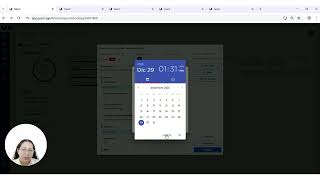
David Castellanos shows how to find and manage tasks and follow-ups in the GIS platform. Learn where they appear (Mis pendientes, Mis reportes, Pipeline, Dashboards), what actions you can take (finish, postpone, approve, reject), and how the system handles expiration and follow-up folios.
Questions this video answers
6 hours
The eye icon ("ojito")
Chapters
Hola qué tal, bienvenidos a un nuevo video explicativo. Hoy vamos a hablar todo acerca de la tarea y del seguimiento. Entonces Vamos a ello. ¿Dónde podemos nosotros encontrar o visualizar las tareas y los seguimientos y cuál es la diferencia de uno y otro? Aquí justo en mis pendientes es donde nosotros tenemos cada uno de estos representa un seguimiento. Aquí por ejemplo, al yo abrir este seguimiento me abre directamente la tarea, pero si quiero ver el detalle de este seguimiento me voy al botón que dice ver detalle y acá ya tenemos nuestra pantalla del detalle del seguimiento. Entonces los datos del seguimiento son pues estos, viene de un proceso que se llama de venta, un 100 de rendimiento porque no tiene nada pendiente, está en la etapa de cotización, inició el proceso, esta persona tiene este tiempo de inicio hasta el momento ha pasado todo este tiempo, no tiene ninguna prioridad y tiene un folio identificativo de GIS determinado. Este folio se genera de manera automática, es interno. Aquí yo tengo una primer pestaña que es información básica, información ella, si hubieran más responsables se verían más casillas de este mismo tipo como la que dice generar cotización. ¿Entonces cuando yo doy clic aquí, entonces puedo observar mi tarea, OK? Bien, tenemos algunos botones que se repiten, se repiten en el flujo de seguimiento y se repiten en el flujo de tarea para no tener que volver a entrar. Si quiero acceder rápidamente al chat, le doy clic aquí en mi pantalla de tarea y puedo hacer uso de este chat, ¿Sí? Y si quiero ver el flujo también puedo verlo, solo que un poquito más chiquito de como en el detalle se ve. Les muestro entonces venimos aquí, aquí está el chat, como les decía, ya tiene la información que escribimos anteriormente y me voy a la parte del flujo y ahí recién ya lo puedo ver mucho más grande en el flujo lógicamente nosotros si hacemos zoom podemos ver el detalle de cuándo inició y cuándo se supone que debe de terminar esta tarea. Podemos ver el detalle de las tareas anteriores, por ejemplo aquí puedo yo ver el detalle y al final ver la información del proceso y ver la actividad específicamente que pasó en esta tarea. Entonces para eso nos sirven estas pestañas. Información adicional que podemos ver en el seguimiento. Bueno, en la parte de actividad tenemos un desglose de qué es lo que ha pasado en el proceso, información importante, ¿No? Con momentos específicos, qué usuario hizo qué, en qué momento, entonces se ejecutó, se recibió. Esa es toda la inteligencia de lo que ha pasado en ese flujo que nosotros diseñamos. En el caso de nosotros haber enviado algún correo electrónico, como aquí el GIS nos dice en esta sección de actividad, pues todos los pormenores, si el correo fue enviado correctamente, cuál fue el destinatario, si se mandó un mensaje de WhatsApp, por ejemplo, y el resto de los detalles que nosotros requiramos o hayamos configurado. En este caso. En la parte de campos de formulario, nosotros tenemos todos los campos que están asociados al proceso y desde aquí podemos editar. Arriba tenemos una pestaña muy conveniente de búsqueda, donde si escribimos el nombre de un campo, este se. Bueno, se aísla de los demás. Y finalmente, en la parte de duraciones, nosotros podemos ir viendo solo las tareas, qué duración ha tenido, para ver si ha tenido un retraso conforme el tiempo programado. Recordar muy rápidamente que donde se programa la duración de las tareas, le damos doble clic a la tarea, es aquí arriba a la derecha. Entonces el vencimiento por default en GIS es de 6 horas, tú lo puedes cambiar para que no sea tan corto y entonces no te aparezcan, como en este caso en el tracking, las tareas vencidas, o también puedes ver que está vencida la tarea directamente aquí en el Python, estas que se marcan en rojito, bueno, ya está vencida y te lo marca en un color. Entonces, vamos a hacer un repaso general. ¿Las tareas son la unidad básica de información en GIS que le sirven al usuario para consultar información, campos de consulta y para capturar información, evidencia de que hizo su tarea, OK? Y tienen muchas cosas que configuramos como responsables, horarios, etc. ¿Estas tareas le van a llegar a cada uno de los usuarios que tienen esa responsabilidad a través de mis pendientes, OK? Y aquí las personas pueden ir seleccionando sus diferentes pendientes y esto también se puede personalizar, se pueden agregar columnas, esto lo pueden ver en un tutorial adicional a este. Pero esas mismas pantallas que acabamos de ver, tanto de la tarea como del seguimiento, son las que nos sirven para interactuar con GIS a lo largo de las demás pantallas que nos presentan la información de nuestros seguimientos. En este caso vimos mis pendientes, vamos ahora a mis reportes. Cuando yo me voy a mis reportes tengo dos Tracking y en el caso del tracking, por ejemplo aquí dice que Este usuario tiene tres tareas iniciadas y tiene una tarea vencida y tiene 22 tareas terminadas. Lo mismo, yo puedo ir aquí a la derecha donde está el ojito y ver directamente la tarea, o puedo ir a la derecha donde dice ver detalle del seguimiento y ahí me aparece el seguimiento. Y si quiero ver la tarea, pues me voy a este primer recuadro que pertenece a la sesión de información básica y ahí me despliega la tarea. En este caso, como detrás de la tarea yo ya tengo la pantalla de seguimiento, si yo le doy clic a ver detalle, pues no se muestra, no se sobrepone. Lo que tengo que hacer es cerrar la tarea para regresar al detalle. Entonces tengo un seguimiento, despliego el seguimiento. Si yo me voy al ojito, repito, puedo ver la tarea de manera directa, me voy a ver detalle y abro el detalle, quiero ver la tarea y entro a la tarea. Entonces, tarea y seguimiento son dos pantallas supremamente importantes que acabamos de platicar de los botones que tienen. Ahora bien, ¿Qué puedo yo hacer con una tarea? Pues una tarea yo la puedo terminar o la puedo posponer. Posponer es no la voy a terminar ahorita, la voy a hacer en otro momento. Son los botones principales, puedes seleccionar una fecha en el calendario o un momento específico después de. Ahora, si ya la pospusiste, te van a aparecer otros botones para reagendar. Y si en el configurador tú colocaste alguna tarea, algún revisor, entonces te aparecen otros botones con la información ya capturada y te sale la opción de aprobar o rechazar. Y esas son todas las posibilidades que puedes hacer con una tarea. Ahora, ¿Qué puedes hacer con un seguimiento? Me voy a visualizar el seguimiento, este se puede reiniciar al inicio, se puede detener. Cuando tú detienes un seguimiento, la manera de visualizarlo es como un status cancelado, lo puedes reactivar, no se pierde la información del seguimiento y cuando le das a eliminar, ahí sí se pierde el seguimiento, aunque la información nunca se borra de las bases de datos. Entonces, les voy mostrando. Para esto me voy a ir al pipeline. Aquí en el pipeline, por default GIS, cuando tú generas un nuevo reporte, lo ves así, con estas columnas. Y aquí los principales filtros, pues obviamente puedes filtrar los diferentes procesos pero estamos hablando de que estatus es súper importante porque acá nosotros si seleccionamos el status cancelado, vamos a poder apreciar aquellos seguimientos a los que le dimos. Me voy a regresar para que lo visualicen aquí en el detalle del seguimiento, la opción de detener. Si yo le doy detener lo encuentro como cancelado. Sale entonces todos nuestros seguimientos. ¿Qué es un seguimiento? El seguimiento es la oportunidad a la que nosotros vamos conociendo, evaluando y monitoreando el flujo en un proceso. Todo lo que inicia a través de un proceso y va avanzando por diferentes tareas, condiciones y automatizaciones es un seguimiento. Una venta puede ser un seguimiento, pero también cuando ya en GIS llevas la ejecución del proyecto, la compra, puedes tener seguimientos que sean diferentes tipos de procesos relacionados a diferentes tipos de procesos. Y las tareas son estas unidades básicas de información con las que interactuamos nosotros como usuarios para consultar y adquirir información en el GIS. Tenemos ahora voy a hacer un repaso, vamos a mis pendientes y aquí tú entras y te abre directamente la tarea, te vas a ver detalle y ahí tienes tu seguimiento. Le das clic en información básica de la tarea y eso sería, OK, No es mi pendiente. ¿Me voy entonces a los reportes y en reportes yo puedo ver los pendientes vencidos, iniciados, terminados, directamente en el ojito vamos a ver la parte de la tarea y en el icono del lado derecho vemos el seguimiento nuevamente, si entramos aquí, información básica, podemos ver la tarea, OK? Y si nos vamos al pipeline, ahí tenemos también diferentes seguimientos que como pueden ver pueden venir de diferentes procesos. ¿Nosotros damos clic sobre el seguimiento y podemos luego entonces información básica, seleccionar la tarea, OK? ¿Y lo mismo, los mismos botones, OK? Finalmente y como última parte de dónde podemos ubicar esa interacción con la información están los dashboards. ¿Van a ver más adelante tutoriales sobre estos dashboards, OK? La idea de ellos es que concentran la información. Como un ejemplo muy sencillo, aquí tengo un dashboard que muestra cuántos procesos de ventas se iniciaron y si yo le doy Clic al número 2, me aparece el detalle de estos seguimientos y si quiero ver su información, voy al detalle seguimiento a través del folio y nuevamente tengo mi seguimiento y mi tarea. Muy bien, pues esto fue todo acerca de una tarea y un seguimiento. En GIS. Espero que este video les sea de mucha ayuda.
More from David







Configurar la sección de mi empresa Usuarios, roles, divisa, zona horaria, branding personalización

Condiciones comprender que es posible condicionar no sólo campos de tipo lista de opciones, varian


