Usa WhatsApp para dar una experiencia WOOW a tus clientes en Automático
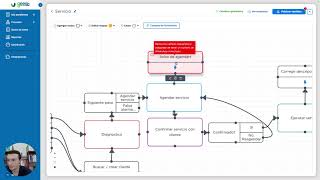
Video tutorial en español (viernes de Procesos) que muestra cómo integrar WhatsApp en Gist/GIS para automatizar notificaciones y el flujo de órdenes de servicio: conectar líneas WhatsApp vía QR, configurar un proceso de servicio (diagnóstico → agendar → ejecutar → validar → generar PDF firmado), usar LateNode vía webhooks para que una IA corrija y formatee las descripciones técnicas, y dejar disponible una plantilla descargable y prueba gratis. El presentador destaca ahorro de tiempo (ej.: 3 horas de inversión que generan 18 horas diarias ahorradas) y guía pasos prácticos para conectar acciones de enviar WhatsApp y adjuntar PDFs generados.
Chapters
Bienvenido a otro viernes de Procesos y en este vídeo te voy a mostrar cómo puedes sacarle jugo y exprimirle al WhatsApp automático. Es algo increíble que acabamos de lanzar en GIZ. Como sabes, hace unos días lancé oficialmente que GIS ya puede mandar WhatsApp y puedes conectar cualquier línea, tu línea personal, tu línea de trabajo, obviamente WhatsApp Business, etc. Y puedes tener varias líneas de varias personas y con eso estar trabajando para que tus clientes les lleguen WhatsApp en automático. Esto más o menos a mi equipo le tomaba como unas 3 horas al día por 6 personas, o sea, eran 18 horas al día desperdiciadas tecleando y copiando y pegando para enviar mensajes a WhatsApp que ya no las tenemos que hacer. Y a mí me tomó eso como unas tres horas de su momento de investigación, conectar APIs, que si Funnel FunelChat, que si Wasinger, que si Senhub, que si Zapier, que si. Híjole, fue una investigación increíble. Ahora, esa investigación de tres horas fue la mejor inversión porque tres horas de mi tiempo, que en teoría no tenía, me llevaron a que mi equipo esté ahorrando tres horas al día, seis personas, o sea, estamos ahorrando 18 horas al día gracias a tres horas de mi inversión. Es como si te dijera, oye, te voy a dar un dólar y a partir de mañana te voy a estar dando de regreso, más bien es como si te dijera, dame un dólar y a partir de mañana te voy a estar dando de regreso 3 dólares por persona, o sea, 18 dólares. ¿Qué clase de inversión te da eso? Ni siquiera la mejor inversión que acá en México una buena inversión estándar sin tanto riesgo puede estar en 10% anual. Aquí te estamos diciendo de un te está regresando un 300% diario ¿Qué clase de inversión hace? Y te lo da no en dinero, que es recuperable, te lo da en tiempo, que el tiempo siempre nos quejamos que no lo tenemos. Así que la mejor parte es que ya no tienes que durar tres horas investigando, yo ya lo hice por ti, ya lo integramos en Gist, ya está desarrollado, en cuestión de minutos puedes tener conectado tu WhatsApp y mandando whatsapps en Gist y te voy a enseñar cómo hacerlo y hasta te voy a dar un proceso que yo ya hice para que simplemente lo descargues. Como sabes, los viernes de procesos son para eso. Y te voy a dar aquí abajo un proceso que ya hice de servicio para que tú nada más lo descargues. Te platico cómo funciona. Yo tengo un proceso aquí de servicio que en esencia lo único que hace es inicia, se hace un diagnóstico, agendamos el servicio, se confirma ese servicio con el cliente y si se confirma, se ejecuta en sitio, los técnicos en campo y ya después de que se ejecuta, se corrige la descripción con inteligencia Artificial, que eso lo hice con Late Node, ahorita voy a enseñar cómo hice esa parte. Y después de ahí se valida, porque de repente pasa que estando en sitio, los técnicos llenan, ¿Qué hicieron? Ah, cambié cable, tres tinacos y esto, etc. ¿Y qué pasa? Pues si tú lo plasmas, eso se ve poco profesional en un reporte ante el cliente. Entonces, ¿Qué hacemos? Se lo mandamos a la inteligencia artificial para que lo corrija, le quite faltas de ortografía, le ponga un formato más profesional y lo explique bien. Y de ahí validamos ese reporte corregido para que se le envíe la orden de servicio a WhatsApp al cliente y al final, si se tiene que cobrar el servicio, se confirma el monto a cobrar y se cobra. Ahora, puedes notar que me brinqué los pasos rojos. Los pasos rojos es que en automático GIS manda WhatsApp y aquí me está diciendo, oye, revisa estos campos, no están seguro. Cuando tú descargues la plantilla, que de hecho la vas a poder descargar aquí abajo, aquí la vas a ver. Cuando descargues esta plantilla, te vas a dar cuenta de que estos campos, perdón, estos nodos están en rojo porque no tengo ningún WhatsApp conectado. Ahora sí viene la mejor parte y ya te voy a explicar qué hacen estos pasos. Son tres momentos, de hecho, este proceso puede iniciar de tres formas. Manualmente, o sea, yo le puedo dar iniciar y listo, y se va directito al diagnóstico conmigo, ya para checar si nosotros tenemos que hacerle algún seguimiento para ese servicio. Y si fue una falsa alarma, se termina. Y si fue hay que agendarlo, pues se agenda eso. Sí el disparador es manual, pero si hubo un disparador de webhook, fíjate para qué va a servir el webhook, ya lo tengo conectado y todo. Y si fue por medio de un formulario, el formulario también te lo voy a demostrar en automático se le manda un WhatsApp al cliente para decirle recibimos tu solicitud, la estamos procesando con el folio tal por ejemplo y de aquí se va un diagnóstico y ya sigue todo el proceso y fíjate, vamos a tener a mantener enterado a nuestro cliente en todo el camino, vamos a decir, oye, cuando se agenda el servicio avísale que ya se agendó y cuando se ejecuta y ya se hizo el reporte, vamos a mandarle el reporte por WhatsApp. Entonces mira, lo único que voy a hacer es irme a integraciones, aquí es donde pasa la magia de WhatsApp y primero voy a abrir una pestaña de WhatsApp para que tú veas cómo es que WhatsApp funciona y que veas cuando mandas los mensajes. Entonces mira, si te fijas aquí yo voy a conectar un WhatsApp normalito, normalito, o sea, yo estoy entrando WhatsApp web, esto no tiene que ver con Gist, o sea, yo solamente estoy abriendo WhatsApp en la web para que tú visualices pues qué hay dentro, entonces mira, te puedes percatar aquí de que no tengo ningún chat, OK, aquí déjame le pongo que inicié, aquí lo estoy haciendo en el celular, aquí inicié la sesión en mi computadora, ya está, le pongo un nombre. Ahora, esto es nada más para yo visualizar WhatsApp como tú lo harías de cualquier manera, pero en Gist tú puedes conectar WhatsApp de la misma forma, simplemente te vas a integraciones, le pones conectar y te va a arrojar un QR que tú vas a escanear con tu celular, simplemente lo escaneas, así de simple como lo haces en WhatsApp web y ya está conectado, o sea, ya sea tu WhatsApp personal, ya sea tu WhatsApp Business y simplemente ya inicia sesión y me dice listo, tu número se ha guardado, aceptar. Entonces ¿Qué tengo que hacer aquí voy a cambiar el nombre, OK, vamos a editarlo para que sea mi cuenta de David, simplemente para yo ubicar que este es el número de pruebas de David, en este caso si me escribes este número no te voy a contestar, es un número de pruebas, pero bueno, obviamente ya está conectado? Ahora, la magia sucede aquí, si te vas a procesos, aquí en servicios y le damos configurar, ya tenemos conectadas algunas cosas, por ejemplo aquí buscar, crear cliente, entonces aquí si yo le doy doble clic, puedo conectar este WhatsApp y decirle, mira, el remitente va a ser David. Y ya me quita el error. ¿Ya viste por qué? Porque aquí GIS no sólo busca el cliente y hace un montón de cosas que ahorita te voy a platicar, sino que manda el WhatsApp y hola David, un gusto saludarte, hemos recibido tu solicitud y estamos procesando la. Y le voy a poner con el folio y ya está. Le vamos a poner un folio con el folio, pues folio, el folio del ticket de servicio que hemos recibido, que de hecho voy a modificar un poquito esta automatización para que me genere ese folio. Vamos a darle que modifique el valor de un campo y simplemente lo que tengo que hacer es que me ponga una descripción con un guión en el ticket de servicio para que eso me genere un nuevo registro en Gist. Esto es un poco generar tickets, lo voy a poner aquí, es un poco técnico, simplemente lo voy a hacer aquí, listo, Para que cuando llegue a enviar WhatsApp, pues ya tenga un folio este ticket. Perfecto, mira, yo ya le dije aquí que el remitente se David va a mandar el mensaje al cliente y el mensaje va a ser este y no le voy a adjuntar nada de inicio. Ahora, cuando ya se agenda el servicio, aquí también hay que modificarlo y ponerle que el remitente es David y aquí decirle, hemos agendado tu cita en campo, esta es la fecha y hora, aquí está el usuario que inició el proceso. Listo, o sea, yo lo estoy agendando, ¿No? Perfecto. De ahí nos falta acá cuando se envía la orden de servicio. Y fíjate, es tan simple como CU. Cuando tú quieres agregar que se envíe WhatsApp, agregas esta acción, mandar WhatsApp y listo. Configuras quién lo manda, para quién el mensaje y si quieres que se adjunte algo. En este caso yo ya tenía precreadas estas acciones y aquí le pongo nomás lo único que me faltaba era el remitente, qué es lo que te va a estar pasando a ti cuando tú descargues mi plantilla, aquí abajo vas a tener el link, vas a tener esto, ¿OK? Y tú tienes que ponerle el remitente ya una vez que hayas conectado tu línea de WhatsApp. Y bueno, aquí le digo, reporte de servicio terminado. Hemos finalizado tu servicio con el folio y le vamos a poner folio aquí, folio, ticket, servicio. Muy bien, entonces ajuntamos el reporte precisamente pues bueno, el reporte es un PDF, de hecho este es un PDF que se generó cuando se valida el reporte corregido, o sea la descripción corregida por la inteligencia artificial. Aquí ¿Qué hacemos? Ya nos llega la descripción y aquí tenemos el reporte de servicio que es simplemente un PDF que plasman la descripción corregida con inteligencia artificial. Ahorita lo vas a ver en acción, es más práctico si te lo muestro ya en uso. Entonces bueno, de momento ya corregí los whatsapps y como sabes tú puedes usar WhatsApp en el momento en el que quieras del proceso según tu plan en Gist puedes, Todo mundo tiene WhatsApp, pero según tu plan tienes una cantidad de mensajes y una cantidad de líneas y puedes iniciar tu prueba gratis hoy. De hecho puedes registrarte aquí abajo te voy a dejar el link en el video de dónde te puedes registrar en Gist si no tienes Gist y cuál es el link de la plantilla de este proceso que ya hice, nomás le das clic, le pones instalar, pum y lo publicas aquí tienes que instalarlo, corregir los temas que yo había corregido, WhatsApp, que fue conectar tu WhatsApp, etc. Y luego ya que corregiste esto que acabo de hacer yo en el flujo aquí en procesos, configurar proceso, ya corregiste esto del flujo publicas y listo, te ahorraste horas de trabajo. A mí me tomó varias horas hacer este proceso y tú ya lo tienes descargable para ser muy rápido. Entonces bueno, fíjate, ¿Qué sucede si yo inicio un servicio? Vamos a hacer la prueba, mira, imagínate que mi destinatario es este número que está por aquí, que es otro número de aquí corporativo. ¿Qué voy a hacer? Imagínate que hay un servicio que yo voy a iniciar y voy a decirle que no sé, a lo mejor me pidieron mantenimiento preventivo. Perfecto, ¿Y quién me lo pidió? Un nuevo cliente que se llama Pinturas Gómez. OK, perfecto, el contacto es Luis, Luis Gómez, su teléfono es este, su domicilio es este, x el que sea. ¿Qué servicio quiere? Un mantenimiento preventivo a su máquina de mezclado, es una tienda de pinturas, entonces máquina de mezclador, requiero mantenimiento, lo inicio, fíjate, arranca con la primer tarea, si vemos aquí en el flujo me dejó la primer tarea que es el disparador manual. Aquí está, diagnóstico es el primer paso que tengo que hacer. En este momento solamente inició y como el disparador fue manual, solo se fue una tarea hacia mí de diagnóstico. Aquí no le he enviado whatsapps, pero cuando yo ya pongo su email, las indicaciones y le digo que, por ejemplo, voy a agendar el servicio y que sí se tiene que cobrar, termino este paso y en automático me abre el paso que sigue, que es agendar ese servicio. Ya digo, oye, ¿Sabes qué? Lo voy a atender el 25 de junio a las 12 del mediodía. Perfecto, ¿Y quién va a ir? David, será tu técnico encargado. Entonces termino esta tarea y fíjate lo que va a pasar en automático para el 24 de junio. Vamos a ver qué día está agendado para el 25, o sea, un día antes. Un día antes me va a avisar, oye, mañana tiene servicio, confírmalo. Fíjate, de hecho la tarea está por iniciar, ni siquiera la tengo que hacer ahorita. Se agendó para el 24 de junio, o sea, un día antes de cuando yo agendé el servicio. El servicio va a hacerse hasta el 25, por lo tanto me avisa un día antes de confirmar, así configure mi proceso. Pero al mismo tiempo de programar esta tarea, de agendar esta tarea, de confirmar servicio, al mismo tiempo se envía un WhatsApp. Vamos a ver si es cierto. Vamos a WhatsApp. Mira, aquí está el número de mi cliente, el WhatsApp que yo conecté le está escribiendo a este número que puse aquí. Y si te fijas dice, hemos agendado tu cita en campo Para tal día, 25 de junio a las 12, David Castellanos, que es mi usuario. Entonces tú puedes mandar los mensajes que tú quieras. ¿Ya viste la magia y lo fácil que es esto? Me tomó tres horas a mí investigarlo y conectar APIs y hacer cosas malabares y magia. En tu caso ya nomás es conectar y ya está. Ya lo desarrollamos en GIS tras bambamalinas, ya está. Úsalo. Úsalo y todos los planes, incluso la prueba gratis de GIS, tienen WhatsApp incluido. Así que métete, pruébalo, descarga la plantilla, úsalo. Tienes mil cosas que puedes hacer con esto y te va a ahorrar toneladas de tiempo. ¿Eso es lo más importante, que uses ese tiempo para cosas que te agreguen más valor, que vendas más que crezca porque se puede, o sea pregunta, tu mercado es más grande de lo que hoy atiendes? Seguramente sí, puedes vender el doble, fácil, triple, diez veces, ni Coca Cola dice ni Coca Cola está cerrado a crecer y eso que es un monstruo y tiene competencias igual de grandes, o sea podrían crecer y crecer y crecer, menos nosotros que no somos Coca Cola, así que ese tiempo usémoslo para crecer que sabemos que se puede hacer. Entonces aquí viene la cuestión, una vez que se confirma el servicio yo le voy a decir, espérate guis, no te esperes el 24 de junio, inícialo hoy, me voy a adelantar, voy a confirmar que si se haga el servicio y vamos a ponerle aquí, mira esta parte está muy interesante, vamos a poner descripción del servicio, hice con s, o sea una falta de ortografía y sin mayúsculas ni nada, hice la revisión y lo voy a poner con z y sin acento, hice la revisión de la máquina de revoltura, quedó lista funcionando, imagínate así tú ponérsele un reporte a un cliente, se ve malísimo, poco profesional, entonces ¿Qué hacemos? El técnico va a subir sus fotos, obviamente aquí las tenemos, aquí yo voy a subir el logo de GIS y un par de fotos más, osea tres fotos, pueden subir varias, pone a qué horas llegó el técnico, pone a qué hora se fue, le firma el cliente ahí en el celular, esto lo puedes hacer en la aplicación móvil de GIS, tenemos aplicación móvil, entonces tú puedes meterte, voy a mostrarlo así súper rápido en la cámara para que veas cómo se ve, pero mira aquí lo tenemos y puedes darle firmar y aquí con el dedo el cliente te firma, eso lo puedes hacer también en la app móvil de Gist, búscala así, Gist V se llama, ahorita yo lo estoy haciendo aquí en la web, entonces volvemos acá, aquí en la web te firma el cliente, tú firmas David Castellano es como técnico y se termina, y fíjate la magia de esto, para empezar no puede terminar la tarea de ejecutar servicio hasta que alguien lo revise, yo como el técnico lo termina, yo David lo reviso y ya rechazo o apruebo, en este caso le voy a dar aprobar y fíjate cuando ya lo aprobé, Gist manda esta petición a un software que se llama latenode, ahorita te lo voy a explicar, y este software corrige la descripción, Mira, de esta descripción tan espantosa de nuestro técnico, que no tiene ortografía ni nada, y tampoco espero que la tenga porque su magia está en lo técnico. Yo no voy a plasmar esto en mi reporte, voy a hacer algo más sofisticado, pero también es muy tardado estarlo haciendo y tecleando. Imagínate si tienes decenas de servicios, ahórrate ese tiempo para crecer y mejor que lo haga la inteligencia artificial. Y fíjate, me lo va a corregir la inteligencia artificial si yo cierro la tarea y la vuelvo a abrir, ve cómo está el texto, viste que estaba vacío y de la nada la cerré, la volví a abrir y ya estaba lleno. Eso es porque en automático Gist manda llamar a una inteligencia artificial, corrige ese texto y regresa el texto hacia Gist. Te voy a enseñar cómo hacer eso. Entonces mira, la descripción corregida. Se realizó la revisión de la máquina revolvedora, la cual quedó en óptimas condiciones y funcionando correctamente. Eso suena más interesante que quedó lista, funcionando y quedó sin acento y así sin puntos. Mira, aquí ya quedó con faltas de ortografía, corregidas con comas, etcétera. Y además le dije a la inteligencia artificial que me lo dejara muy breve para que fuera entendido. Ya con esta descripción y todo este cotorreo, genero mi reporte en PDF. Esto también puede ser desde la aplicación móvil, ahorita te voy a enseñar cómo se ve. Y ya yo tengo mi reporte con la fecha, teléfono, el cliente, se realizó revisión de máquina, la descripción ya formal, la de la inteligencia artificial, no la del técnico, las firmas, las fotos, fíjate, subí tres fotos, toda la onda, ya tengo mi reporte y fíjate lo que va. Híjole, esto es mágico. Y pon mucha atención aquí. Imagínate que yo estoy en campo y yo hice esto. Y mira, voy a ampliar mi cámara para que lo veas aquí. Imagínate que yo hice esto, ya me firmó el cliente, toda la onda. Entonces yo aquí tengo mi tarea de ejecutar servicio. Déjame te lo muestro súper rápido para que lo veas. Y yo termino estando en campo, estando en sitio, yo termino mi tarea con los datos ya corregidos, con el reporte ya generado, toda esta onda. Yo lo único que tengo que hacer es terminar. Y fíjate, termino la tarea en el celular, en la web, obviamente, fíjate que acá en la web afuera, ya lo detectó que la he terminado. Aquí está. Ya me lleva a confirmar el monto a cobrar de este mantenimiento preventivo. Y lo más mágico, terminando yo la tarea desde el celular, que ya está en reporte en WhatsApp, fíjate lo que hizo, el reporte de servicio terminado. Hemos finalizado el servicio. Reporte de servicio. Y aquí está el PDF que justo generamos en Gist. Pum, con todos los datos. ¿Ya viste cuánto tiempo no te ahorraría esto? ¿Cuántos servicios tienes que podrían estarse haciendo de esta forma, en automático, sin papel, firmados desde el cliente aquí a la mano? Y no tienes que estar teclando, copiando y pegando Excel, WhatsApp a mano, órdenes de servicio a mano, mucho papel, desperdicio, se pierden, se manchan, se mojan. No, mejor hagámoslo en digital y que lo tenga el cliente y tú ya lo tienes aquí a la mano. De hecho, después vas a poder tú hacer reportes de todos tus servicios y decir, ¿Sabes qué, Gist? Muéstrame solo los procesos acá en Pipeline, solo los procesos de servicio, por ejemplo, y decirle, OK, mira, aquí están todos estos. A ver, muéstrame el mantenimiento preventivo. Sí, pero yo quiero ver el reporte, ¿Dónde está? A ver, ¿Dónde está? Vamos acá a configurar, buscamos este dichoso reporte. Aquí está, reporte de servicio, lo puedo tener aquí a la mano. Es más, pónmelo al inicio del reporte. Aquí está, lo quiero ver. Pum. Y guardo mi reporte. Le llamaré reportes de servicio. Guardamos esto y pum. Aquí tengo los reportes. Si, se hizo un reporte, aquí lo voy a ver y está directito. Oye, pues ¿Sabes que? También me interesa ver el número de WhatsApp del cliente. Órale, perfecto, no pasa nada. Lo agregamos de nuestra base de datos de clientes. Aquí está el teléfono y aquí lo ponemos. Y puedes hacer tus propios reportes y toda la información aquí está en GIS. Tú la muestras cuando quieres, como quieres y ya tienes tu reporte. Y este reporte lo puedes exportar si tú quieres Excel o demás, y después hacer métricas. Aquí existe la forma de hacer mediciones en formular comisiones, mil cosas que ya te podré estar enseñando y puedes ver nuestros tutoriales oficiales. Pero a fin de cuentas, esto es la magia, que la automatización te dé más tiempo para crecer. Y ahora con WhatsApp, pues es increíble lo que se puede lograr. Así que bueno, te voy a dejar este proceso ya listo, ahora te voy a explicar un pequeñito paso cómo rayos hice lo de la inteligencia artificial antes de irme para allá. Ya sabes, este proceso tú lo puedes descargar dando clic aquí abajo, aquí abajo en la descripción del vídeo te voy a poner ese link. Pero ¿Como rayos hice lo de la inteligencia artificial? Bueno, existe un software que se puede conectar, fíjate lo que dice aquí esta automatización de corregir descripción con inteligencia artificial, ¿Qué hace? Crea el ticket de servicio, le limpia el texto, ¿Por qué? Porque la inteligencia artificial lo va a sobreescribir, lo limpiamos para que quede vacío y le mandamos un webhook, esta es una automatización que se llama webhook aquí en GIS, un webhook a un software que se llama latenode, aquí está latenode. COM, yo tengo contratado ese software, aquí está, vamos a verlo, Latente. COM y simplemente yo ya tengo un escenario creado, es súper barato y eficiente este software, yo lo recomiendo bastante, incluso a veces más que Zapier. OK, ya entrando en late node de este software que te digo que está increíble, lo que hice fue lo siguiente, se llaman escenarios, son como workflows también, pero estos escenarios te permiten que tú le llames a través de webhooks. Yo hice un disparador de webhook y este webhook se lo pasé a Gist, o sea, Gist a través de un webhook manda llamar a Latente, Latente recibe ese webhook, o sea esa llamada digámoslo así, y le puse un agente de inteligencia artificial que le dije este prompt, le dije oye, quiero que reescribas el siguiente texto para que sea más profesional, sin faltas de ortografía y con una dicción adecuada. Asegúrate que el texto tenga los espaciados correctos y uno se apropia de los signos de puntuación. El objetivo es mostrar un alto nivel de profesionalismo en las descripciones para mis clientes, ya que represento una empresa de servicios de electrificación o de lo que sea que hagas. Este texto se incluirá en el reporte final del cliente, por lo que debe ser claro y formal, no debe exceder las seis líneas de texto. Aquí está el texto a corregir, pum. Y le paso el que escribió el técnico, fíjate ya con eso, ese texto, lo manda nuevamente de regreso a Gist. ¿Hacia dónde? Hacia otro webhook. Aquí nada más le dije, hey, Late Node. Pum, haz esto. Recibe esa información, procesa la descripción, la mejora con la inteligencia artificial y aquí Gist en automático detona esta tarea. Oye, pero Late Node aquí no me ha regresado la llamada. No, no te ha regresado la llamada. Tiene que haber otro proceso para recibir la información de inteligencia artificial. Esto es un poco más avanzado, pero aún así quiero que tengas el contexto latente. Me manda llamar a este webhook. A ver, David, que imagine que está semanal aquí sí, para conectar inteligencias artificiales es con webhooks. Entonces, ¿Qué hacemos? GIS manda a llamar a latenode a través de un proceso de forma de salida y Late Node manda a llamar a Gist en un webhook de entrada. Los webhooks de entrada en Gist se llaman disparadores, o sea, de inicio. Entonces la manda a llamar a este webhook, recibo la información. Entonces en automático GIS busca qué ticket es. Eso lo hace con una automatización de búsqueda de fila de base de datos. Busca el ticket donde el folio coincida con el que le está diciendo latenode y copiar la descripción corregida que recibe detenode. Entonces, ¿Eso qué significa? Que el ticket que yo tenga iniciado acá, en este caso fue el ticket. Vamos a ver, voy a ver el flujo acá en la tarea de validar el reporte, que el ticket número 7 lo tiene que editar, modifica esta descripción. Entonces, cuando yo abro la tarea, viste que en un momento pasó que la tarea tenía este campo vacío, nomás la cerré y la volví a abrir y ya estaba llenado. Es por eso, porque estaba corriendo la automatización en la nube de Late Node y luego, luego nos avisó. Entonces, cuando yo volví a abrir la tarea, ya me había avisado, ya se había modificado y pum. Ya tengo la descripción mejorada. Eso es increíble. Tienes que usarlo más de una vez, funciona bastante bien. Así que bueno, espero te haya gustado este viernes de procesos. Ahora, un pequeño detalle más. Este proceso de servicio que vas a descargar también tiene un formulario de servicio. Mira, de hecho vamos aquí a GIS Servicio, configuramos y aquí al inicio puede iniciar manualmente webhook o formulario. El formulario es este que está aquí. Si tú copias este link y lo mandas a otra pestaña, tus clientes pueden enviarte tus solicitudes aquí y le dan enviar. Fíjate lo que va a pasar, Voy a hacer un imagínate, voy a borrar todos estos whatsapps, voy a borrar todos estos mensajes y mira, yo le puedo mandar WhatsApp nuevamente a este número, aquí está, y decir, ¿Sabes qué? ¿Imagínate que esta persona, o sea, este otro número, este cliente se mete al link, yo le dije, hey cliente, cuando tengas una solicitud de servicio ya ni me llames, métete a este link, a este public form, le llamamos, aquí está este formulario que tú ya tienes vas a descargar aquí en mi plantilla, OK? Entonces, ¿Qué servicio quieres? No, pues ¿Sabes que quiero mantenimiento preventivo y yo soy Joaquín López y este es mi teléfono y qué comentarios, bla, bla, bla? Envía su solicitud y fíjate lo que va a suceder. En automático el formulario es enviado con éxito a tu proveedor. Ya se envió, el cliente lo cierra toda la onda. Entonces si nos vamos acá a Gist, yo ya tengo corriendo este servicio, que dicho sea de paso falta modificar el título, pero ya inició y fíjate como el disparador fue a través del formulario, se fue para acá, busca o registra al cliente y le mandó un WhatsApp y luego se va el diagnóstico, a ver, vamos a ver si es cierto que se mandó el WhatsApp. ¿Vamos a WhatsApp Business y fíjate, te acuerdas que había borrado todos los mensajes, mira, dice, hola Joaquín López, un gusto saludarte, estamos procesándola con el folio 8, es el folio que sigue, ya viste? Hace ratito hice un ejemplo con el 7, ahora ya es el folio 8, o sea, cuando alguien me registre una solicitud por mi formulario en automático le mando un WhatsApp de la hemos recibido. Imagínate el nivel de experiencia que van a tener tus clientes que hasta ahora solo podían hacer las empresas grandes con millones de dólares de inversión y con un equipo grandote. Tú lo puedes hacer desde la comodidad de tu hogar siguiendo este vídeo con unos cuantos pasitos ya está y además que te doy la plantilla ya hecha, o sea, si no lo haces es porque le tienes miedo al éxito y porque de verdad no quieres crecer tu empresa, así que no esperes más, métete, descarga este proceso, implementalo, si no tienes GIS, métete la prueba gratis, te va a encantar, si yo te logro ahorrar una o dos horas al día, ya se te pagó Gist y no importa, es más, si te logro crear tiempo y cada vez más te puedo cobrar lo que sea. Ahora no te va a cobrar una increíble cantidad, cuesta muy poquito el software, de hecho ni siquiera cuesta, es una inversión. Entonces bueno, vas a verlo aquí, te voy a dejar aquí el link. Si no tienes Gist, métete, regístrate la prueba gratis, prometo que valdrá la pena, yo mismo como empresario digo, por algo lo creé y es algo que te va ahorrar toneladas de tiempo y si ya tienes GIS, pues descárgate la plantilla aquí está va a ser el paso 2 de la descripción y nos vemos en el siguiente viernes de procesos. Hasta la próxima, un gustazo.
More from David







Configurar la sección de mi empresa Usuarios, roles, divisa, zona horaria, branding personalización

Condiciones comprender que es posible condicionar no sólo campos de tipo lista de opciones, varian


