Viernes de Procesos 20221230 - Venta y Pedido de Mayoreo
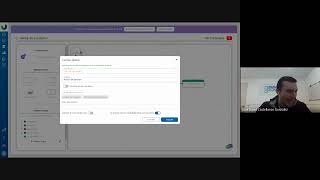
David Castellanos walks through building a wholesale sales process in the Gist app, creating stages from prospecting to order placement, setting up required fields like client origin and amount, and managing a client database with attachments for quotes and orders.
Chapters
Hola qué tal, bienvenidos a viernes de Procesos. Estamos mañana fresca, el día de hoy tenemos una mañana fresca en la ciudad de Guadalajara y vamos a empezar el día de hoy con el tema de procesos de venta de productos. El día de hoy tenemos bienes de procesos técnicos para hacer procesos de venta de productos, si vendes algo de mayoreo, si vendes insumos, materiales, etc. Te voy a enseñar a hacer procesos, los vamos a hacer juntos desde cero y al final de la sesión, como en todos los viernes de procesos, vas a poder descargar este proceso en nuestro marketplace de plantillas. Bueno, si no tienes aún tu cuenta Gist, te invito a que te registres, entra a Gist App, así es el link, Gist app, creas tu cuenta, te registras como líder y ya que estés registrado desde cero vas a recibir una cuenta, sí, sin procesos, en limpio y es ahí donde empezaremos. Perfecto, en Gist hay dos cosas que son muy importantes de revisar que las bases de datos y los procesos. Como sabes la lógica del software es 100% convertir los procesos en actividades en pendientes. Lo que vamos a hacer antes que otra cosa es crear nuestro proceso de venta. Tendremos aquí un proceso de venta, venta de producto le vamos a poner y ahorita lo vamos a crear como un proceso en blanco, no voy a entrar al proceso de venta como tal, nada más para que para que estemos o bueno vamos a hacer la prueba con el proceso de venta, el proceso de venta de Gist. La única diferencia entre uno u otro es que uno nos va a generar estadísticas, venta de producto, cuando yo le pongo proceso de venta nos genera estadísticas y ya tiene algunos campos incluso por default qué monto, quién fue el encargado, etcétera. OK, para esto de venta de producto sabemos que el proceso va a iniciar y qué es lo primero que tengo que hacer, o sea, qué es lo primero que hago cuando recibo un prospecto, un posible cliente al cual le voy a vender productos, pues bueno, un seguimiento de prospección, entonces arrastro y sueldo aquí la tarea de prospección tal cual con drag and drop, la conecto, listo, ya tenemos nuestra tarea de prospección, es el primer paso y la vamos a asignar a la etapa de prospección. Como puedes ver ya me la pone aquí en verde porque todas las etapas del proceso de venta tienen que usarse. Perfecto, vamos a hacer prospección y aquí viene la parte más importante ya que prospecto puede haber dos opciones, no le vi viabilidad o el cliente o no tuvimos en inventario o lo que sea por cualquier razón pude haber perdido la venta, que es una alternativa, perder la venta. ¿Este seguimiento de prospección es meramente estar llamándole al cliente, estar dando seguimiento y ya cuando el cliente nos diga oye sí me late, cotízame por ejemplo, ahora sí tenemos que hacer una tarea para generar cotización, generar cotización, aquí la tenemos y pues claro, si se pierde la venta hay que preguntar por qué se perdió la venta? De hecho yo a veces lo llamo así tal cual, ¿Por qué se perdió la venta? ¿Y bueno, como puedes ver estamos aquí haciendo un tema súper práctico, no estoy entrando en demasiados detalles técnicos sobre el software, el chiste es que tú puedas hacerlo en cuestión de minutos y empezar a usar el proceso que yo te voy a dejar ya listo así que muy bien, prospección, puede ser que se vaya a generar cotización o se si se perdió la venta, entonces aquí cómo le hacemos para determinar cuándo se va para acá y cuándo se va para acá? Pues bueno, aquí lo que vamos a hacer es poner una condicionante qué vamos a ponerle, yo normalmente acostumbro llamarlo siguiente paso, o sea, ya que prospectas cuál fue tu siguiente paso, aquí no va a ser sí o no, tengo que tener otras opciones y para eso necesito dar doble clic en la condición y asignarle un campo global de si se cerró o no, pero para eso podemos ver que aquí las opciones que me muestran son de monto, origen de cliente y razón de pérdida que no tienen ningún sentido, para lo cual necesito yo crear un campo global que se llame así, lo llamaré tal cual siguiente paso en prospección y será una lista de opciones, así son los campos, ¿Por qué? ¿Porque tenemos la opción de generar cotización o tenemos la opción de venta perdida, no lo solicitaremos al inicio, no le pondremos ningún valor por defecto, o sea que esté prellenado, no queremos que esté vacío, no lo solicitaré al inicio y no se pueden escribir las opciones, tienen que seleccionar una de estas dos a fuerza puedes preguntarte, oye, pero qué pasa cuando el cliente no te dice que sí luego, luego? Pues bueno, las tareas de GIS tienen algo muy interesante que si doy doble clic aquí, que se pueden posponer, entonces el cliente si te dice, oye, búscame en una semana, ah, perfecto, puedes posponerlo. Y esa es como la tercera alternativa, posponerlo o si ya te dijo algo, sí o no, si quiere cotización o no. Esta condición determinaría esas dos alternativas. Para conectarla vamos a dar doble clic y ahora sí ya tenemos nuestro siguiente paso en prospección, que es el campo que acabo de crear, le doy guardar y ya está. Generar cotización, venta perdida. Si escogen esta, vete para acá, y si escogen esta, vete para acá. Oye, pero este campo, OK, ya está conectado, pero este campo es un campo global, es decir, es un campo de información que existe en el proceso, pero ¿Dónde lo estoy pidiendo? ¿Dónde me lo van a llenar? Porque ya vimos que al inicio del proceso no me lo llenarán. Tengo que dar doble clic en prospección y en sus campos de formulario pedir que me llenen ese siguiente paso como requerido. ¿Para qué? Para yo asegurarme que antes de que el flujo llegue a esta condición ya me llenaron ese campo y que no se confunda y diga, oye, pues no tiene ningún valor, o sea, no es ninguna de estas dos opciones, está vacío porque no me lo han llenado. Entonces yo tengo que garantizarle al flujo que sí me lo han llenado. Y para eso, antes de la condición, en la tarea, inmediatamente antes, le pusimos aquí el siguiente paso, bastó con arrastrarlo y soltarlo. ¿Perfecto, OK, ya que generé cotización, bueno, si se perdió la venta, habrá alguna razón por qué no? ¿Aquí me interesa guardar por qué? Ahorita les platico cómo funciona eso. Y generar la cotización, pues después causa un seguimiento de negociación. Lo voy a poner que esto es, oye, que si te pareció bien la propuesta, no te pareció, etcétera. Y este seguimiento de negociación, lo que vamos a hacer es conectarlo justo después de la condición, digo, de la tarea de generar cotización. Negociamos y también hay variantes, justamente en la negociación puede haber variantes y para eso crearé un campo lista de opciones que se llame siguiente paso en negociación. Tenemos varias opciones. Si estás negociando, qué puede ser que te haya aceptado la venta, venta ganada, o sea, que si aceptó la cotización, si tenemos el inventario, todo bien. Otra es venta perdida, ¿Sabes que? No me late o a lo mejor quiere otra cotización, es que cotízame la mitad del producto, yo que sé. Bueno, tenemos estas tres opciones. Regularmente puede existir una cuarta que es dar seguimiento, pero ya como te digo, esa cuarta de dar seguimiento es posponer esta actividad, estarla posponiendo, así que solo pondré estas tres, no la solicitaré al inicio, nada más doy guardar, ¿Donde sí la solicito? En negociación, en sus campos de formulario ponemos la negociación requerida y vamos a agregar otra condición que se llame tal cual. Siguiente paso, conectamos, ya está aquí, la conectamos a nuestro siguiente paso de negociación, le doy guardar y ya está. Generar otra cotización, venta ganada, venta perdida. Si perdió la venta, pues lo mismo, ¿Por qué? Porque la perdiste. Y si es venta ganada hay que hacer una tarea para el cierre de venta, yo le llamaría, imagínense que como es un ejemplo de productos, entonces hay que hacer un levantamiento, levantar pedido, levantar pedidos es lo que queremos, justo cuando cierres la venta, pues si se concreta, pues hay que levantar el pedido y si me pide, oye, quiero generar otra cotización, pues me regreso a esta etapa, generar cotización y ya está. Perfecto, ese es el cuadro base, súper simple, unas cuantas tareas, dos condiciones y ya está. Vamos a ponerle etapas. Esto está en la etapa de cotización, eso está en la etapa de negociación. Como puedes ver en GIS ya tenemos consideradas etapas por default considerando un proceso de venta, que es lo que estoy haciendo yo ahorita. Vamos a poner otro aquí que es levantamiento de pedido. Ahora, las tareas pueden tener, dos tareas pueden tener la misma etapa, yo puedo hacer otra tarea aquí nomás la voy a poner como prueba y puedo asignarle otra etapa que ya tiene otra tarea, o sea, puedes ver que estas dos tareas tienen la misma etapa, es decir, lo que va a hacer Gist es, mientras esté iniciada cualquiera de las dos, incluso a veces cuando están en paralelo, está en la etapa de levantamiento de pedido, entonces se pueden asignar varias. En mi ejemplo estoy poniendo una etapa por tarea, por eso puedes ver que cada tarea tiene un color distinto. Ya utilicé todas las obligatorias y vamos ahora a ver los campos. Hay un monto, aquí me dice monto del proyecto, bueno, este monto del proyecto puede ser monto de la venta, o sea, realmente no necesita ser un proyecto, de hecho hasta puedo cambiar el nombre. Monto de la venta, encargado de venta, Este es importantísimo, solicitar al inicio. Lo que voy a hacer es que justo cuando inicie el proceso me pregunte el encargado de venta cómo se vería esto. Si yo me voy a procesos, le doy iniciar, justo me está preguntando el encargado de venta como requerido y aquí asignaría yo un usuario de Gist que yo ya tenga agregado en mi equipo para que le llegue esa tarea. Te puedes preguntar ¿Cómo agrego gente a mi equipo? Pues acá en mis equipos, si no tienes, creas uno aquí con el más y si ya tienes le das editar, le vuelves a dar editar y aquí agregas nuevos miembros, incluso aquí mismo los puedes crear. Fíjate por ejemplo, algún correo que no existe me va a decir, oye, regístralo porque no tienen cuenta en Gist, le das permisos y toda la onda. Bueno, entonces, continuando con nuestro caso de venta de producto, lo que estamos haciendo es los campos. ¿Monto de la venta, me lo pide al inicio? No, ¿Por qué? ¿Porque el monto de la venta se estipula cuando? Cuando cotizas. Hasta que cotizas, sabes cuánto va a costar. Ah, perfecto. Entonces cuando generamos cotización en sus campos, hay que pedirle el monto de la venta como requerido. Ya estamos usando este campo. Perfecto, solo nos faltan tres. Mira. Razón de pérdida, este está fácil, me obliga a utilizarlo. Vamos a poner aquí una tarea donde oye, ¿Por qué se perdió la venta? Se lo preguntaremos. La razón de pérdida es obligatoria. Algo importante en las razones de pérdida, le voy a dar a editar, perdón, me voy a ir a campos globales y acá le voy a dar editar. Listo. Hay varias razones de pérdida, puede ser que se fue por precio, que no le latió, que no lo teníamos en existencia, etcétera, etcétera. Por default, estos campos, por tratarse de un proceso de venta, estos existen. Puedes ver que al inicio, en cuanto creé el proceso de venta, ya tenía estos campos. Ah, pues esta razón de pérdida está vacía, no tiene opciones, entonces voy a escribir unas cuantas. Le pareció costoso, no teníamos en inventario y las razones que a ti se te ocurran. Aquí sí recomiendo que esté activo esto. ¿Se pueden escribir valores distintos a las opciones? Sí. ¿Por qué? Porque si no es ninguna de estas, pues que tú puedas escribirla. Perfecto, esta razón de pérdida ya dijimos que le estamos solicitando, si doy doble clic en esta tarea aquí como campo obligatorio. Perfecto. Ahora, ¿Qué campos me faltan utilizar? Origen de cliente y ubicación del proyecto. No es necesariamente ubicación del proyecto, esto fue pensado para venta de proyectos, pero puede ser ubicación de entregas. Entonces con esto ya podremos decirle, ah mira, ¿Sabes qué? Cuando ya se cierra la venta, cuando yo ya levante el pedido en sus campos de formulario voy a pedir esa ubicación para que la llene el vendedor y a la hora de que ya los de almacén o los de entregas vayan a ir a entregarle ese producto, pues tengan la ubicación a la mano. Perfecto. Y aquí podemos ver en campos que todavía no estamos usando el origen del cliente, de hecho el origen del cliente lo sabemos desde el inicio, lo voy a poner aquí, editar y como puedes ver tampoco tiene opciones, lo voy a poner, imagínate que que viene de Facebook, de Facebook, de Instagram, de LinkedIn, de donde tú recibas prospectos, a lo mejor un referido cambaceo, etcétera, etcétera, etcétera. Incluso aquí también puedes escribir otras opciones, guardar. Y este campo de origen sí recomiendo que se pida al inicio porque de esa manera cuando tú le des iniciar vas a asignar al vendedor y el origen del cliente. Perfecto. Ya estamos usando todos los campos obligatorios, todas las etapas obligatorias de un proceso de venta. Que bueno, al inicio dudaba si poner el proceso de venta o hacerlo en blanco, pero creo que va a ser un ejemplo muy ilustrativo. Perfecto. ¿Qué nos falta? Hay dos cosas muy importantes y es siguiendo el orden de acomodar procesos, ya viste, primero me fui por las tareas y las condiciones, luego por los campos y ahora me voy a ir por los encargados. La prospección, ¿Quién la hace? Normalmente la hace el encargado de venta, o sea, este vendedor a veces va a ser uno, a veces va a ser otro, de hecho le voy a dar guardar aquí, de hecho, este encargado de venta es variable, me lo pide al inicio, si yo me asigno a mí, todas las tareas de encargado de venta me las va a dejar a mí, si lo asigno aquí a Luis, pues se le va a dejar a Luis y así, ¿No? Entonces, bueno, esta prospección la hará encargado de venta también. Generación de cotización, ¿Quién la hace? Puede ser que la haga el mismo vendedor, normalmente cuando se trata de productos la hace el mismo vendedor, pero si la hace alguien más, puedes crear un campo global nuevo. De hecho te puedes ir a campos globales, crear un campo de tipo selección de usuarios que sea el encargado de cotizar y aquí poner a alguien más. Entonces, bueno, en mi ejemplo el vendedor es el que cotiza, entonces generar cotización lo hace él mismo. OK, perfecto. Si se pierde la venta, ¿Quién tiene que decir por qué se perdió? Pues claro, está el vendedor. Igual y la negociación, claro, está también el vendedor. Perfecto, el encargado de venta ya está. Levantar el pedido, ¿Quién lo tiene que hacer? También el vendedor. Listo, y aquí estamos tomando el alcance de este proceso meramente de la venta, desde prospección hasta cierre. Una vez que se cierra, ahora sí hay que irnos a hacer otro proceso de levantar pedido, que es algo que ahorita entraré a detalles. Ahora ya tenemos nodos, o sea las tareas, ya tenemos el esqueleto de las de las tareas, los pasos, ya tenemos los campos básicos de información de lo que se trata un proceso de venta. Pero ¿Qué nos falta? Y esto es muy importante, los datos del cliente. Datos del cliente. Ahora, podría ser tentador irme y crear un campo donde yo diga, ah, ¿Sabes que? Es un campo de texto y es el nombre del cliente. ¿Qué pasa si yo este nombre del cliente después lo quiero utilizar en otro proceso de manejo de pedido o de gestión de pedido? Pues tendría que registrar otra vez el nombre del cliente y es muy latoso. Ahora, para esto no tener que estarlo registrando una y otra y otra vez los datos del cliente, yo los voy a poner en una base de datos, porque aquí es donde me permite reciclar. Crearemos una nueva que se llama clientes, dentro le voy a dar editar y agregaremos columnas. Su nombre es un campo texto, puedes ver que son el mismo tipo de datos, incluso vamos a poner su número telefónico, su teléfono, vamos a también crearle una columna que sea su email, es un texto, puede ser texto o texto multilínea, el que ustedes gusten. Y vamos a ponerle un chat, que esta es una bitácora, bitácora del cliente, ahorita les platico qué es esto, esto de los chats es muy útil. Le quito el modo edición, me voy a procesos. Ahora puedes ver que si le inicio al de venta, sólo me pide encargado de venta y origen de cliente. Oye sí, pero a qué cliente le estás queriendo vender, cuáles son sus datos, eso es importante. Voy a configurar, le doy aquí en sus campos globales, editar, agrego un nuevo campo, hacemos uno de fila de base de datos, este es el importante, lo llamaremos cliente, porque de todos los clientes que haya me va a traer nada más uno. Ahora puedo registrar nuevos clientes y también podré usar clientes que ya tenga capturados de mi base de datos de clientes. Justamente aquí puedes ver que ya en automático me vincula la base de datos de clientes y vamos a pedir al inicio este cliente como requerido para poder iniciar el proceso tenemos que asignar un cliente y mira, hasta se pone diferente este tipo de dato. El fila de base de datos empaqueta todos los campos que tiene el cliente, cuáles creé dentro del cliente, dentro de la base de datos del cliente, Nombre, teléfono, mail, bitácora del cliente, son los cuatro que ya creéis, no tuve que volverlos a hacer, entonces si después vuelvo a hacer otro proceso que involucre un cliente, pues nomás importa un cliente, pum. Ya tengo todos sus campos, vamos a jalarlo hasta arriba, vamos a hacer que el nombre sea requerido, el teléfono también, el email sea opcional y la bitácora de cliente ni siquiera es visible al inicio. Lo que vamos a hacer es que este cliente, perdón, aquí no se activó, esto también nos deje usar clientes existentes. Listo, si yo le doy iniciar, me regreso a procesos, ya me está mostrando el cliente y de hecho puedo registrar un cliente nuevo, folio nuevo en la base de datos de clientes, su nombre, su teléfono, su email, demás. Ahorita veremos cómo funciona, voy a darle configurar. Ya está, ya tenemos aquí el proceso, pero dentro de las tareas en sus campos también es necesario ver los datos del cliente, porque imagínate que te llega una tarea de prospección y no sabes a quién prospectar, pues tienes que ver los los datos del cliente, para eso los arrastraremos hasta aquí, le pondremos visibles y requeridos todos los campos, el email era opcional, la bitácora del cliente, ahora sí la activaremos y esta bitácora del cliente será editable. Ahorita te platico cómo se ve esto en la realidad. Esta bitácora es como una especie de chat donde puedes ir escribiendo, si no es editable no te deja enviar mensajes en ese chat. Perfecto. Prospección Ahora, ya que prospectas generas cotización, OK, genera cotización, sus campos tengo que también mostrarle al cliente para que sepa a qué cliente le cotiza. Ahora ya nada más los pondremos editables, visibles, ya no los podrá editar, la bitácora sí, sí podrá enviar mensajes y esto lo haremos para todas las tareas, ¿Por qué se perdió el cliente? También le mostraremos, oye, este es el cliente, nada más para que lo tengas en contexto cuando te llegue esta tarea de por qué se perdió, ubicas de qué cliente se trata, incluso puedes ver su bitácora y hacer algún otro comentario, ver su email y demás, pero tienes que escribir las razones de pérdida, son obligatorias, perfecto. En la negociación también, aquí está cliente, nombre, vamos a poner todo requerido otra vez, porque como todo lo llena el mismo vendedor, ya no es necesario limitar si puede editar o no, yo recomiendo que todos estén como estuvieron al inicio, editables, requeridos, justo como estaba en el inicio, perfecto, la negociación y al final levantar pedido también aquí que cliente y todos sus datos nada más los pondremos así como visibles y demás. La bitácora siempre editable, la recomiendo, Perfecto. Ahora seguramente estarás pensando qué onda con la cotización, ¿Qué onda con el pedido? Son campos que también se tienen que llenar y para eso siempre pido, bueno, siempre les recomiendo hacer campos globales cuando se trate de ventas de productos, hoy estamos haciendo un ejemplo de productos. En los campos globales vamos a hacer que exista un campo que se llame, bueno, de tipo archivo, que sea la cotización, que sea, la cotización no me la pide al inicio, entonces nada más le doy guardar y esa cotización dónde sí me la pide cuando la genero, cuando genero la cotización tiene que pedírmela como campo requerido y en la negociación tiene que ponérmela como visible. Aquí está. Ahora, si me piden levantar un pedido, pues tengo que ver ahí qué se le cotizó al cliente y evidentemente tengo que levantar un pedido literal, o sea, estoy haciendo un ejemplo de una empresa donde genera un documento del pedido, ya no solo es cotización, ya es el pedido tal cual, pues haremos otro campo de tipo archivo, sea tal cual el pedido, pedido, este lo subiremos acá, cuando levantan pedido lo pondremos aquí como obligatorio para que lo suban y ya está. Esto es básicamente el proceso de prospección al levantar un pedido. Ahora, podría estar preguntando, ¿Cómo se ve esto en la realidad? Pues ya vamos a iniciarlo. Vamos a hacer una prueba súper rápido. Imagínate que nos llega Ernesto Gómez y vamos a hacer la prueba. Ernesto Gómez iba a hacer la prueba 1, perfecto, es 1 nuevo cliente, Ernesto Gómez, teléfono tal, lo escribo, su email es opcional, no lo voy a llenar ahorita. El encargado de venta soy yo y el cliente proviene de LinkedIn. Lo inicio. Lo que va a hacer Gist a toda costa, pues es seguir el flujo. Y para eso siempre digo, hay que estar seguros de que sigue un flujo real. Bueno, aquí puedes ver que en la venta productos y doy configurar. Inició ya la prospección. Perfecto, aquí tengo prospección, tengo los datos del cliente. Estas son las bitácoras para ir haciendo comentarios de seguimiento. Si yo quiero dar seguimiento en otra fecha, nada más lo pospondría. Y digo, ¿Sabes qué? Recuérdame mañana. Ah, perfecto, ya está. Gis te agenda el pendiente y te recuerda cuando llegue esa fecha. Pero cuando ya termino, le digo, ¿Sabes qué? Vámonos a generar cotización. Termino, me va a avanzar prospección, seleccionaste generar cotización, vámonos a esa tarea. Perfecto, aquí está generar cotización. Excelente. Pongo el monto de la venta, que es algo que me pide. Subo la cotización, que también es algo importante que me pide, cotización y le doy terminar. Ya coticé. Perfecto. Ahora, en la tarea de cotización te podrías estar preguntando, me estoy moviendo aquí al flujo, otra vez, doy doble clic. ¿Cómo sabes qué se le tiene que cotizar? OK, vienen los requerimientos. Los requerimientos de qué es lo que quiere el cliente. Para eso crearé un nuevo campo que se llame requerimientos del cliente. Lo solicitaré al inicio como editable, por si los tiene, pues de una vez que los suba, yo lo pondré justo abajo de la origen de cliente.
More from David







Configurar la sección de mi empresa Usuarios, roles, divisa, zona horaria, branding personalización

Condiciones comprender que es posible condicionar no sólo campos de tipo lista de opciones, varian


